واترمارک PDF
سندتان را با متن یا تصویر علامتگذاری کنید، روی همه صفحهها یا فقط صفحههای انتخابی. واترمارک روی صفحه کشیده میشود، پس محتوای اصلی شما دستنخورده میماند.
- استفاده رایگان
- روی هر دستگاهی کار میکند
- حذف پس از پردازش
- متن یا لوگوی خودتان
- روی صفحه رسم میشود
- محتوا دستنخورده است
- شفافیت، زاویه و موقعیت
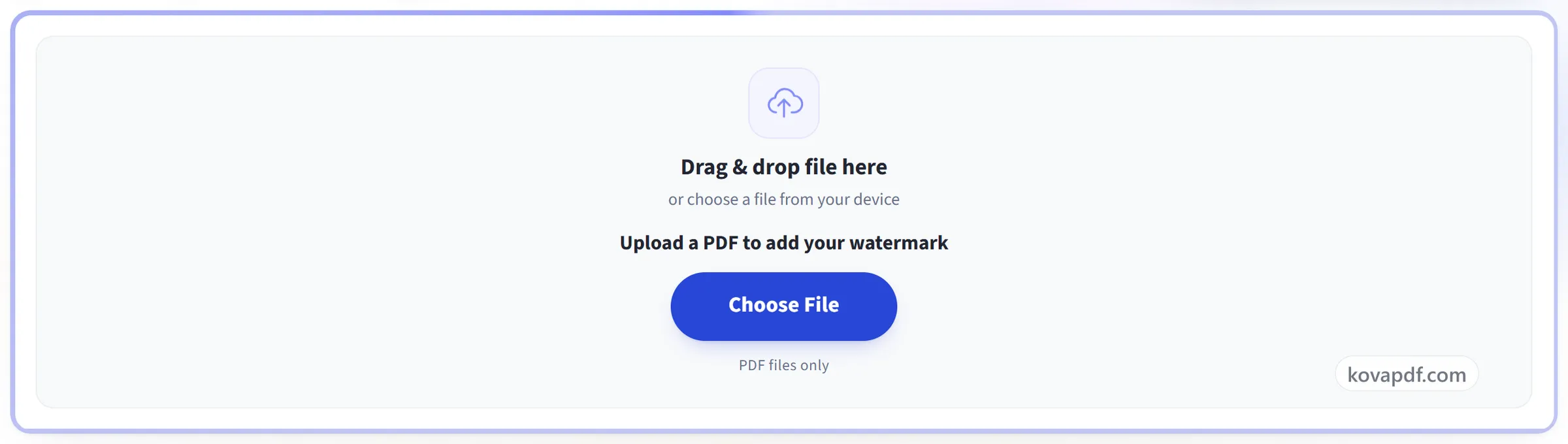
فایل را اینجا بکشید و رها کنید
یا فایلی از دستگاه خود انتخاب کنید
یک PDF بارگذاری کنید تا واترمارک خود را اضافه کنید
فقط فایلهای PDF
اینترنت ندارید؟ دریافت اپ Windowsروی گوشی؟ دریافت اپ گوشی
هر کاری که «واترمارک PDF» میتواند انجام دهد
یک نشان متنی یا تصویری را دقیقاً هرجا و هرطور که میخواهید، روی لایه خودش، روی سند بگذارید.
محتوا
- متنی که تایپ میکنید، یا یک PNG یا JPEG که بارگذاری میکنید
- شانزده قلم، با ضخیم و کج
- هر رنگ جوهری، و در صورت تمایل یک زمینه پشت آن
- هر سمت یک نشانگر تصویر را به درصد ببرید
ظاهر
- شفافیت از ۵٪ تا ۱۰۰٪
- هر زاویهای، با پیشتنظیمهای صاف و مورب
- زیر ویرایشهای دیگر شما، یا روی همه چیز در صفحه
- آن را بهصورت کاشی در سراسر برگه تکرار کنید
جایگذاری
- شبکهای نهنقطهای از موقعیتهای از پیش تعیینشده
- یا نشان را به هر جای صفحه که میخواهید بکشید
- دستههای گوشه اندازهاش را تغییر میدهند، دستگیره گرد آن را میچرخاند
- یک موقعیت، اندازه و زاویه که همه صفحهها در آن مشترکاند
صفحهها
- همه صفحهها، یا فهرستی مانند ۱، ۳-۵، ۹
- جملهای ساده میگوید دکمه «اعمال» چه کاری قرار است انجام دهد
- کل نشانگر را در یک عمل بهروزرسانی یا بردارید
- محتوای صفحه شما هرگز زیر آن دوباره نوشته نمیشود
چگونه کار میکند
واترمارک PDF در سه مرحله
PDF خود را بارگذاری کنید
فایل خود را روی پنل بارگذاری بکشید، یا روی آن کلیک کنید تا از دستگاهتان انتخاب کنید. تا وقتی کار را شروع نکنید چیزی به جایی فرستاده نمیشود، و نسخه کاری بهمحض پایان کار حذف میشود.
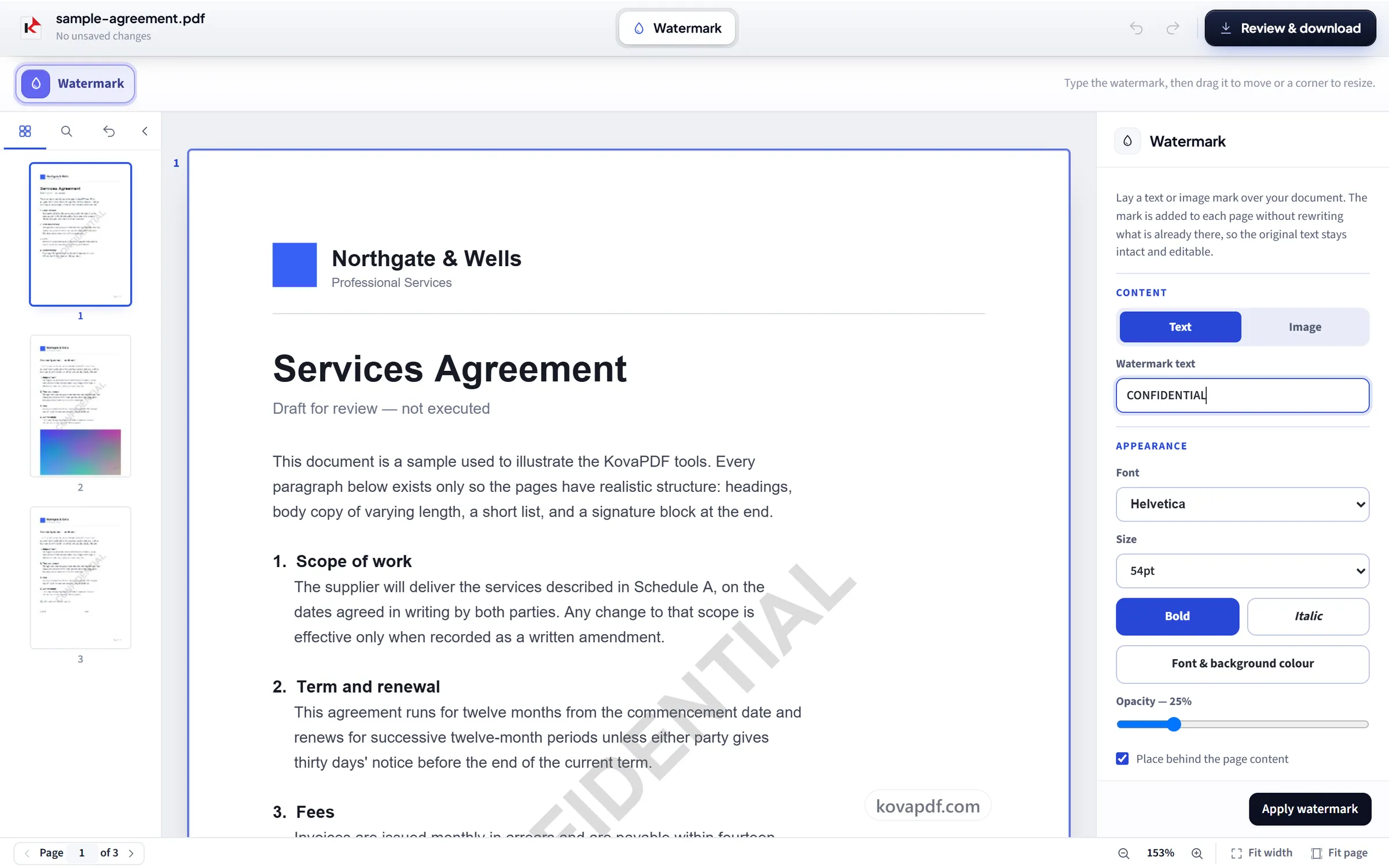
واترمارک را قرار دهید و سبکش را تعیین کنید
متن خود را تایپ کنید یا یک لوگو بیندازید، سپس اندازه، زاویه، شفافیت و موقعیت را تنظیم کنید. همه صفحهها یا فقط صفحههایی را که مشخص میکنید انتخاب کنید.
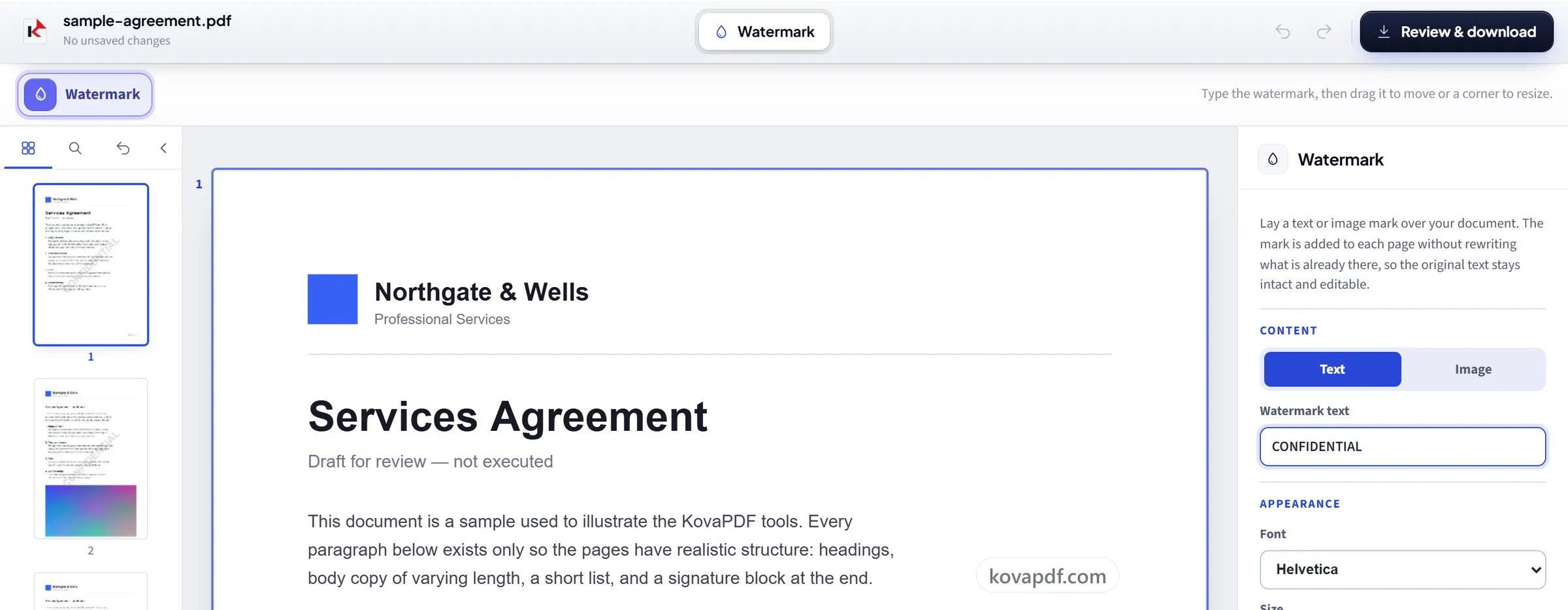
بازبینی و دانلود
«بازبینی و دانلود» پیش از دانلود، فایل نهایی را به شما نشان میدهد. واترمارک روی صفحههای شما رسم میشود، پس متن و تصاویر اصلی زیر آن دقیقاً همانطور که بودند میمانند.
واترمارک PDF: راهنمای تصویری گامبهگام
متن یا تصویری را روی صفحههایتان مهر بزنید، بدون آنکه به محتوای زیرش دست بزنید.
PDF خود را بارگذاری کنید
فایل خود را روی پنل بارگذاری بکشید، یا روی آن کلیک کنید تا از دستگاهتان انتخاب کنید. تا وقتی کار را شروع نکنید چیزی به جایی فرستاده نمیشود، و نسخه کاری بهمحض پایان کار حذف میشود.
واترمارک را قرار دهید و سبکش را تعیین کنید
متن خود را تایپ کنید یا یک لوگو بیندازید، سپس اندازه، زاویه، شفافیت و موقعیت را تنظیم کنید. همه صفحهها یا فقط صفحههایی را که مشخص میکنید انتخاب کنید.
بازبینی و دانلود
«بازبینی و دانلود» پیش از دانلود، فایل نهایی را به شما نشان میدهد. واترمارک روی صفحههای شما رسم میشود، پس متن و تصاویر اصلی زیر آن دقیقاً همانطور که بودند میمانند.
پرسشهای متداول درباره واترمارک PDF
چطور به PDF واترمارک اضافه کنم؟
«متن» یا «تصویر» را انتخاب کنید، کلمات را تایپ کنید (مثلاً محرمانه یا پیشنویس) یا یک لوگوی PNG یا JPG برگزینید، سپس زاویه، شفافیت و موقعیت را تنظیم کنید. آن را روی همه صفحهها یا بازهای مثل 1, 3-5 اعمال کنید و ذخیره کنید تا PDF واترمارکدار را دانلود کنید.
آیا واترمارک به محتوای اصلی آسیب میزند؟
نه. واترمارک روی صفحه موجود اضافه میشود و متن و تصاویر زیر آن تغییر نمیکنند و دوباره فشرده نمیشوند.
آیا میتوانم از تصویر یا لوگو استفاده کنم؟
بله. هم واترمارک متنی و هم تصویری پشتیبانی میشوند، با کنترل اندازه، زاویه، شفافیت و موقعیت.
آیا میتوانم فقط روی برخی صفحهها واترمارک بزنم؟
بله. آن را روی همه صفحهها یا محدودهای که انتخاب میکنید اعمال کنید.
آیا میتوانم واترمارک را در سراسر صفحه تکرار کنم؟
بله. «تکرار در سراسر صفحه» را روشن کنید تا نشان بهجای یک بار ظاهر شدن، بهصورت کاشیوار روی هر صفحه تکرار شود؛ این کار بریدن آن از یک اسکرینشات را بسیار دشوارتر میکند.
آیا کسی میتواند واترمارک من را حذف کند؟
نه بهآسانی. بخشی از صفحه است، پس هیچ نمایشگری نمیتواند آن را پنهان کند. البته قفل هم نیست. واترمارک متنی، متن واقعی باقی میماند و کسی که نرمافزار ویرایش PDF دارد میتواند آن را حذف کند. واترمارک کپی کردن را دلسردکننده میکند اما نمیتواند جلویش را بگیرد.
آیا رایگان است؟
بله. همه ابزارها بدون پرداخت و بدون حساب کاربری کار میکنند. فایلها میتوانند تا ۲۰۰ صفحه و ۵۰ مگابایت باشند، و اجرایی که شکست بخورد هزینهای برایتان ندارد. اشتراک Pro محدودیتها را برمیدارد.
آیا باید حساب کاربری بسازم؟
خیر. همه ابزارها بدون ورود به حساب کار میکنند. حساب کاربری سهمیه شما را بیشتر میکند و به شما نشان میدهد چه چیزهایی را پردازش کردهاید.
فایل من چه میشود؟
فایل شما فقط برای مدت کوتاهی، هنگام پردازش، روی سرور ما میماند و بعد حذف میشود. فایل از طریق اتصال رمزگذاریشده فرستاده میشود. ما ثبت میکنیم که ابزار استفاده شده است، اما نه نام فایل یا محتوای آن را.