ODP به PDF
ارائه OpenDocument را به PDF تبدیل کنید، هر اسلاید یک صفحه، در اندازه خود اسلاید، همراه با پسزمینهها و همهچیز.
- چیدمان شما حفظ میشود
- روی هر دستگاهی کار میکند
- حذف پس از پردازش
- یک صفحه برای هر اسلاید
- در اندازه خود اسلاید
- از LibreOffice یا OpenOffice
- فونتها و تصاویر حفظ میشوند
.odp
یک ارائه OpenDocument بارگذاری کنید تا به PDF تبدیل شود
.odp · فایل شما به محض ساخته شدن PDF حذف میشود
فایل را اینجا بکشید و رها کنید
یا فایلی از دستگاه خود انتخاب کنید
روی رایانه؟ دریافت اپ Windowsروی گوشی؟ دریافت اپ گوشی
هر کاری که «ODP به PDF» میتواند انجام دهد
یک ارائه OpenDocument را با یک صفحه برای هر اسلاید به PDF تبدیل کنید.
اسلاید به اسلاید
- هر اسلاید به یک صفحه تبدیل میشود، به همان ترتیبی که در ارائه دارد
- هر صفحه به اندازه خود اسلاید است، یا کامل با کاغذی که انتخاب میکنید متناسب میشود
- پسزمینه اسلاید، گرادیانها و پرکردنها همانطور که طراحی شدهاند چاپ میشوند
- تصاویر و طرحها همان جایی را که ارائه به آنها داده حفظ میکنند
موتور خود Impress
- .odp را همان مجموعهٔ اداری تبدیل میکند که این قالب را تعریف کرده است
- از فونتهای جاسازیشده استفاده میشود، پس عنوانها با قلم خودشان چیده میشوند
- نمودارها و شکلهای گروهشده بهجای بازسازی، رندر میشوند
- جدولهای روی اسلاید با همان حاشیههایی که فایل ارائه تنظیم کرده رسم میشوند
چه چیزی برمیگردد
- یک PDF، با نام همان .odp شما
- پیش از دانلود، PDF نهایی را ورق بزنید
- تعداد صفحه کنار فایل نهایی نشان داده میشود
- آن را مستقیم به «فشردهسازی»، «ادغام» یا «ویرایشگر PDF» بفرستید
چگونه کار میکند
ODP به PDF در سه مرحله
ارائه خود را بارگذاری کنید
یک فایل .odp را روی پنل بکشید، یا برای انتخاب روی آن کلیک کنید. فایل شما به محض ساخته شدن PDF حذف میشود.
صفحه را تأیید کنید
هر اسلاید یک صفحه در اندازه اسلاید خود ارائه میشود، پس نیازی به جا دادن نیست و چیزی از لبه بیرون نمیزند.
PDF خود را دانلود کنید
پسزمینهها، تصاویر و چیدمان همانطور که طراحی شدهاند منتقل میشوند، آماده ایمیل یا چاپ بهعنوان جزوه.
ODP به PDF: راهنمای تصویری گامبهگام
یک صفحه برای هر اسلاید، در همان اندازهای که طراحی کردهاید.
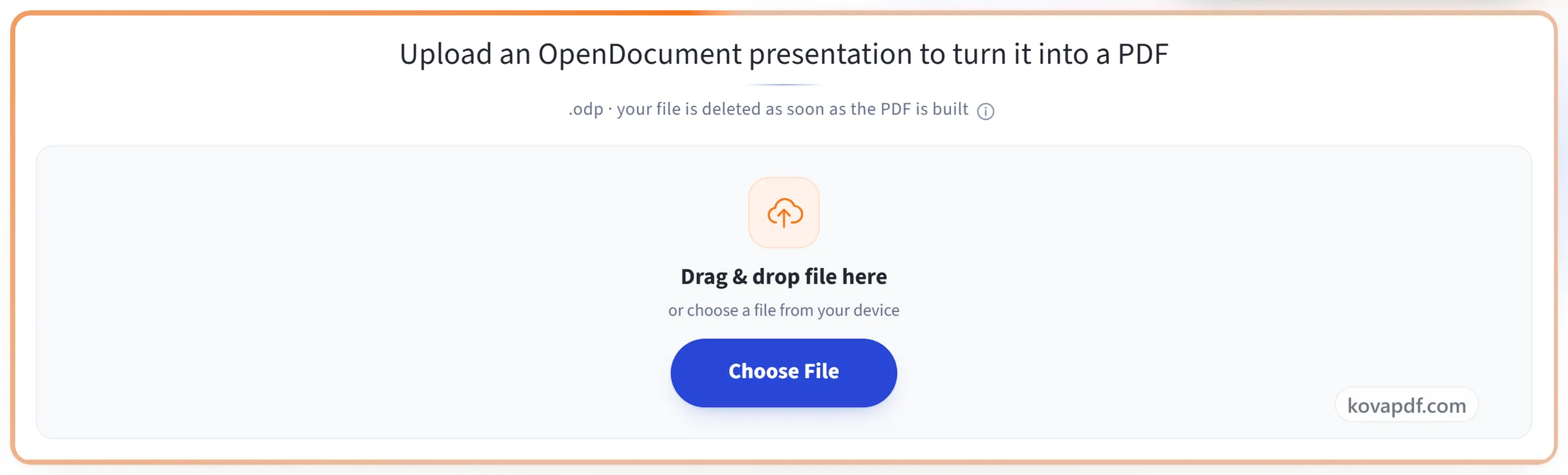
ارائه خود را بارگذاری کنید
یک فایل .odp را روی پنل بکشید، یا برای انتخاب روی آن کلیک کنید. فایل شما به محض ساخته شدن PDF حذف میشود.
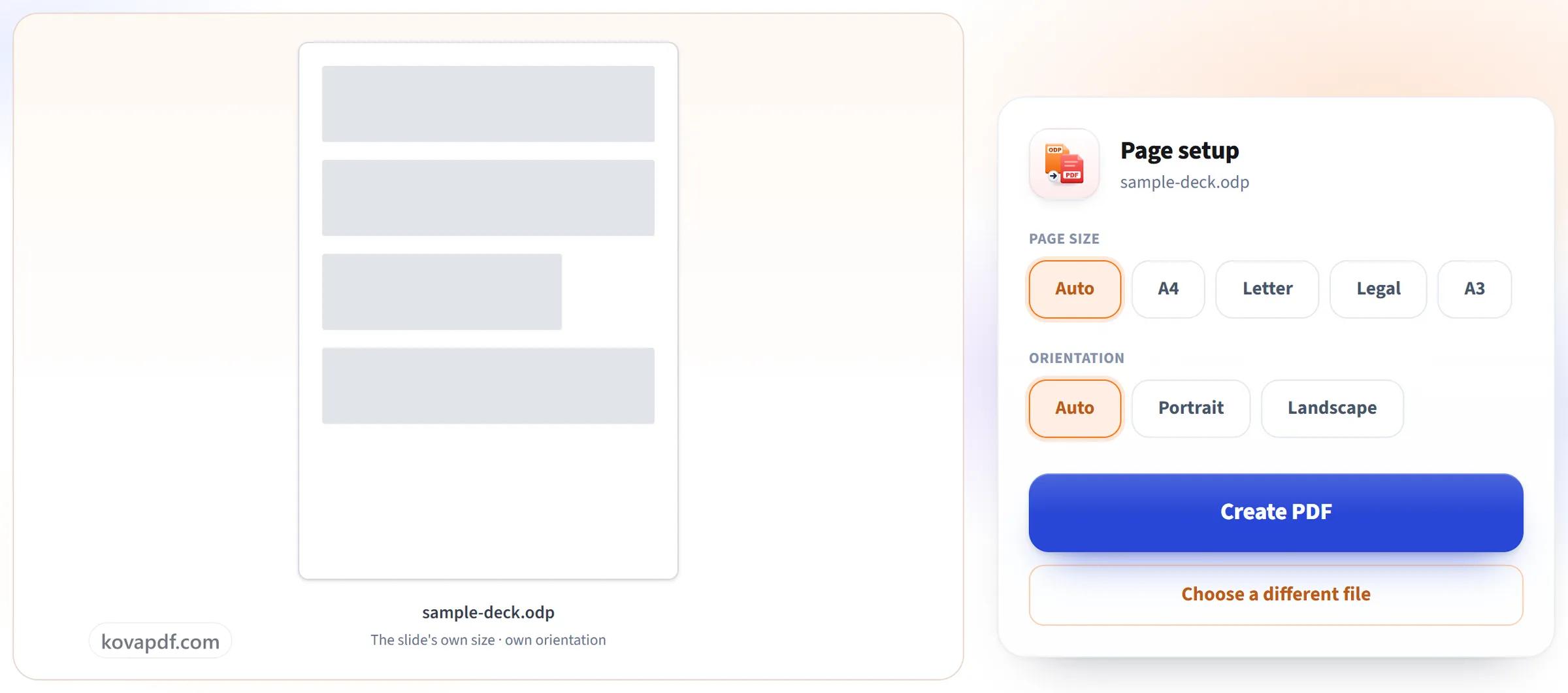
صفحه را تأیید کنید
هر اسلاید یک صفحه در اندازه اسلاید خود ارائه میشود، پس نیازی به جا دادن نیست و چیزی از لبه بیرون نمیزند.
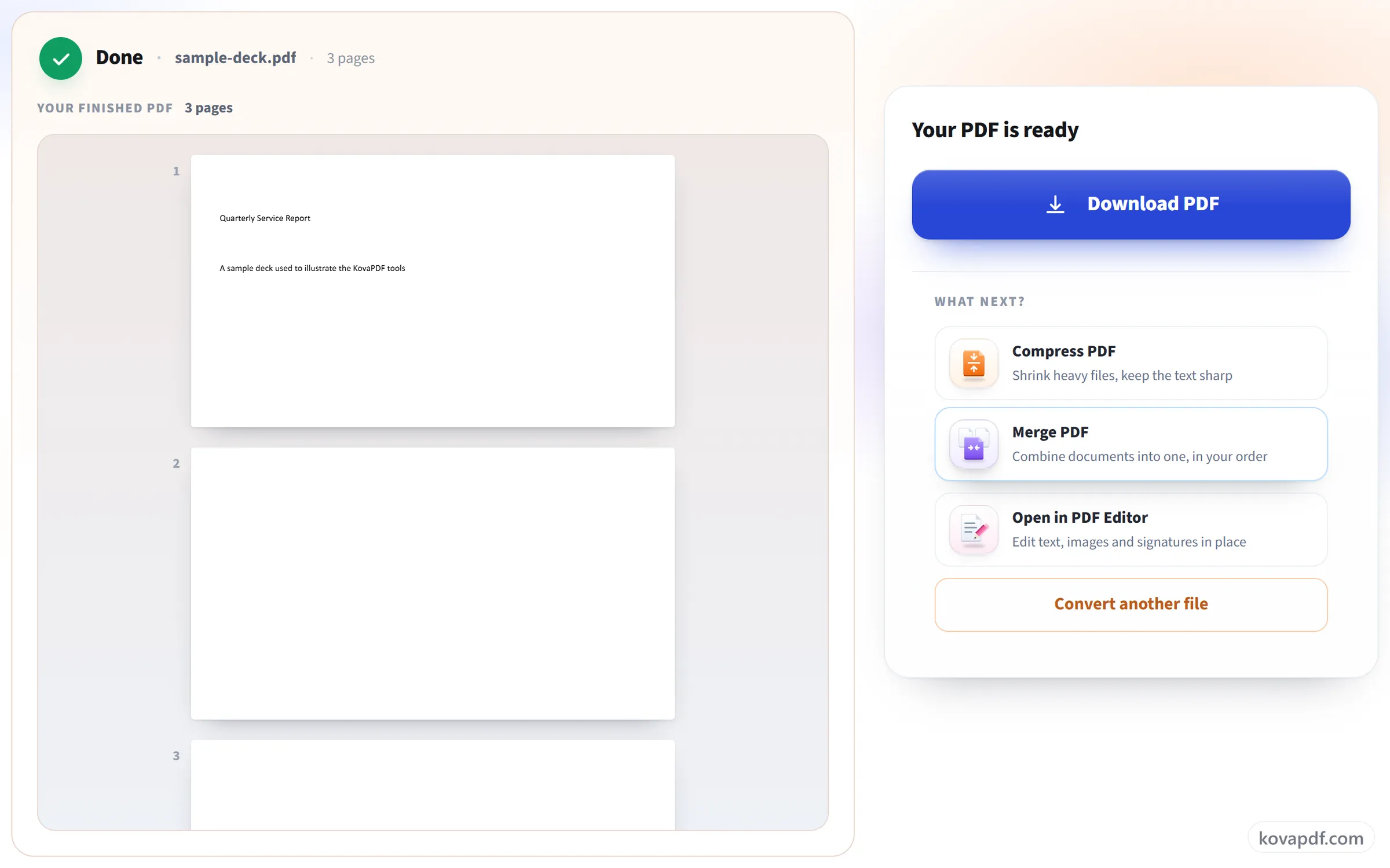
PDF خود را دانلود کنید
پسزمینهها، تصاویر و چیدمان همانطور که طراحی شدهاند منتقل میشوند، آماده ایمیل یا چاپ بهعنوان جزوه.
پرسشهای متداول درباره ODP به PDF
چگونه یک ارائه ODP را به PDF تبدیل کنم؟
فایل .odp خود را انتخاب کنید و «ساخت PDF» را بزنید. هر اسلاید یک صفحه از PDF میشود، با اندازه اسلاید خود ارائه، مگر اینکه اندازه کاغذی انتخاب کنید. این کار روی سرور ما انجام میشود، پس نیازی به نصب چیزی نیست.
اسلایدها چگونه چیده میشوند؟
هر اسلاید در یک صفحه، با اندازه اسلاید خود ارائه، مگر اینکه اندازه کاغذی انتخاب کنید. هیچ چیز از لبه صفحه بیرون نمیزند.
آیا پسزمینهها و تصاویر حفظ میشوند؟
بله. هر اسلاید همانطور که طراحی شده دیده میشود، از جمله رنگ پسزمینه، تصاویر و شکلها.
آیا یادداشتهای سخنران گنجانده میشوند؟
نه. PDF فقط شامل اسلایدهاست، هر صفحه یک اسلاید. یادداشتهای سخنران و اسلایدهای پنهان کنار گذاشته میشوند.
آیا انیمیشنها و جلوههای انتقال حفظ میشوند؟
نه. صفحه PDF ایستاست، بنابراین هر اسلاید همانطور که با نمایش همه محتوایش دیده میشود خروجی گرفته میشود. جلوههای انتقال و انیمیشنها منتقل نمیشوند.
آیا میتوانم اسلایدها را روی کاغذ A4 یا Letter چاپ کنم؟
بله. A4، Letter، Legal یا A3 را بهصورت عمودی یا افقی انتخاب کنید تا هر اسلاید متناسب با برگه تغییر اندازه دهد و در وسط آن قرار گیرد، بنابراین چیزی بریده یا کشیده نمیشود. برای حفظ اندازه اسلاید، آن را روی «خودکار» بگذارید.
آیا میتوانم چند فایل را همزمان تبدیل کنم؟
اینجا یکییکی. برای تبدیل چندین فایل بهیکباره، آنها را در یک فایل .zip بگذارید و از ZIP به PDF استفاده کنید که میتواند آنها را در یک PDF ادغام کند یا برای هرکدام یک PDF جداگانه برگرداند.
چه فایلهایی را میتوانم بارگذاری کنم؟
.odp. برای .pptx از PowerPoint به PDF استفاده کنید.
آیا رایگان است؟
بله. همه ابزارها بدون پرداخت و بدون حساب کاربری کار میکنند. فایلها میتوانند تا ۲۰۰ صفحه و ۵۰ مگابایت باشند، و اجرایی که شکست بخورد هزینهای برایتان ندارد. اشتراک Pro محدودیتها را برمیدارد.
آیا باید حساب کاربری بسازم؟
خیر. همه ابزارها بدون ورود به حساب کار میکنند. حساب کاربری سهمیه شما را بیشتر میکند و به شما نشان میدهد چه چیزهایی را پردازش کردهاید.
فایل من چه میشود؟
فایل شما فقط برای مدت کوتاهی، هنگام پردازش، روی سرور ما میماند و بعد حذف میشود. فایل از طریق اتصال رمزگذاریشده فرستاده میشود. ما ثبت میکنیم که ابزار استفاده شده است، اما نه نام فایل یا محتوای آن را.