تبدیل Excel به PDF
صفحهگسترده را به PDF تبدیل کنید؛ در فایلهای .xlsx، .xlsm و .ods همه ستونها روی صفحه میمانند، بیآنکه ستونی بریده شود یا صفحههای اضافی برای باقیماندهها ساخته شود.
- چیدمان شما حفظ میشود
- روی هر دستگاهی کار میکند
- حذف پس از پردازش
- همه ستونها روی صفحه
- جا دادهشده در .xlsx، .xlsm و .ods
- سطرها به صفحههای بعدی ادامه مییابند
- همه برگههای قابل مشاهده گنجانده میشوند
.xlsx · .xls · .xlsm · .ods · .csv
یک صفحهگسترده Excel بارگذاری کنید تا به PDF تبدیل شود
.xlsx, .xls, .xlsm, .csv, .ods · فایل شما به محض ساخته شدن PDF حذف میشود
فایل را اینجا بکشید و رها کنید
یا فایلی از دستگاه خود انتخاب کنید
روی رایانه؟ دریافت اپ Windowsروی گوشی؟ دریافت اپ گوشی
هر کاری که «Excel به PDF» میتواند انجام دهد
یک صفحهگسترده را با همه ستونها روی صفحه به PDF تبدیل کنید.
همه ستونها نگه داشته میشوند
- «جا دادن در عرض یک صفحه» پیش از هر تغییری روشن است
- علامتگذاریشده با یک صفحه در عرض، و هر تعداد صفحه که در ارتفاع لازم باشد
- ردیفها به هر تعداد صفحه که لازم باشد ادامه مییابند
- بهعنوان تنظیم چاپ خود کارپوشه نوشته میشود، تا رندرکننده از آن پیروی کند
فایلهایی که میخواند
- .xlsx، .xls، .xlsm، .csv و .ods
- نمودارها، نظرات و قالببندیهای شرطی از مرحله تنظیم صفحه جان سالم به در میبرند
- هر برگ کاری کارپوشه همان تنظیمات را میگیرد
کاغذ و حاشیهها
- اندازه صفحه: همان اندازه برگه، A4، Letter، Legal یا A3
- عمودی، افقی، یا همان جهتی که از قبل ذخیره شده
- عریض، معمولی، باریک یا بدون حاشیه
- برای .xlsx و .ods ارائه میشود: یک .xls یا .csv همان تنظیماتی را که با آن ذخیره شده حفظ میکند
پیش و پس
- پیشنمایش کاغذی که با تغییر تنظیمات دوباره رسم میشود
- نتیجه صفحه به صفحه نشان داده میشود، همراه با تعداد صفحههایش
- تأییدی روی فایل نهایی مبنی بر جا شدن در عرض یک صفحه
چگونه کار میکند
Excel به PDF در سه مرحله
صفحهگسترده خود را بارگذاری کنید
یک فایل .xlsx (یا .xls، .xlsm، .csv، .ods) را روی پنل بکشید، یا برای انتخاب روی آن کلیک کنید. فایل شما به محض ساخته شدن PDF حذف میشود.
تنظیم صفحه را بررسی کنید
برای .xlsx، .xlsm و .ods گزینه «جا دادن همهچیز در عرض یک صفحه» از قبل روشن است و همین جلوی تکه شدن یک برگه پهن در صفحههای اضافی را میگیرد، و اندازه صفحه، جهت و حاشیهها را خودتان میتوانید تغییر دهید. فایلهای قدیمیتر .xls و .csv تنظیمات صفحه خودشان را حفظ میکنند.
PDF خود را دانلود کنید
همه ستونهای یک برگه جا دادهشده روی صفحهاند و فقط ارتفاع به صفحههای بعدی میرود.
Excel به PDF: راهنمای تصویری گامبهگام
همه ستونها در عرض صفحه کنار هم، و ردیفها هر چقدر لازم باشد به پایین ادامه مییابند.
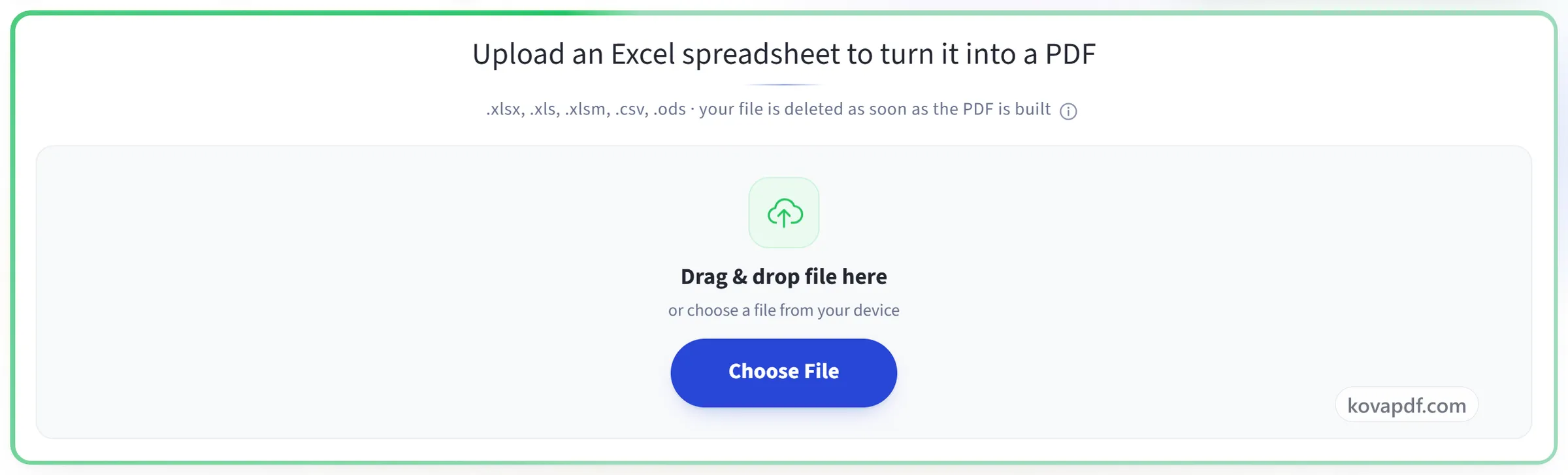
صفحهگسترده خود را بارگذاری کنید
یک فایل .xlsx (یا .xls، .xlsm، .csv، .ods) را روی پنل بکشید، یا برای انتخاب روی آن کلیک کنید. فایل شما به محض ساخته شدن PDF حذف میشود.
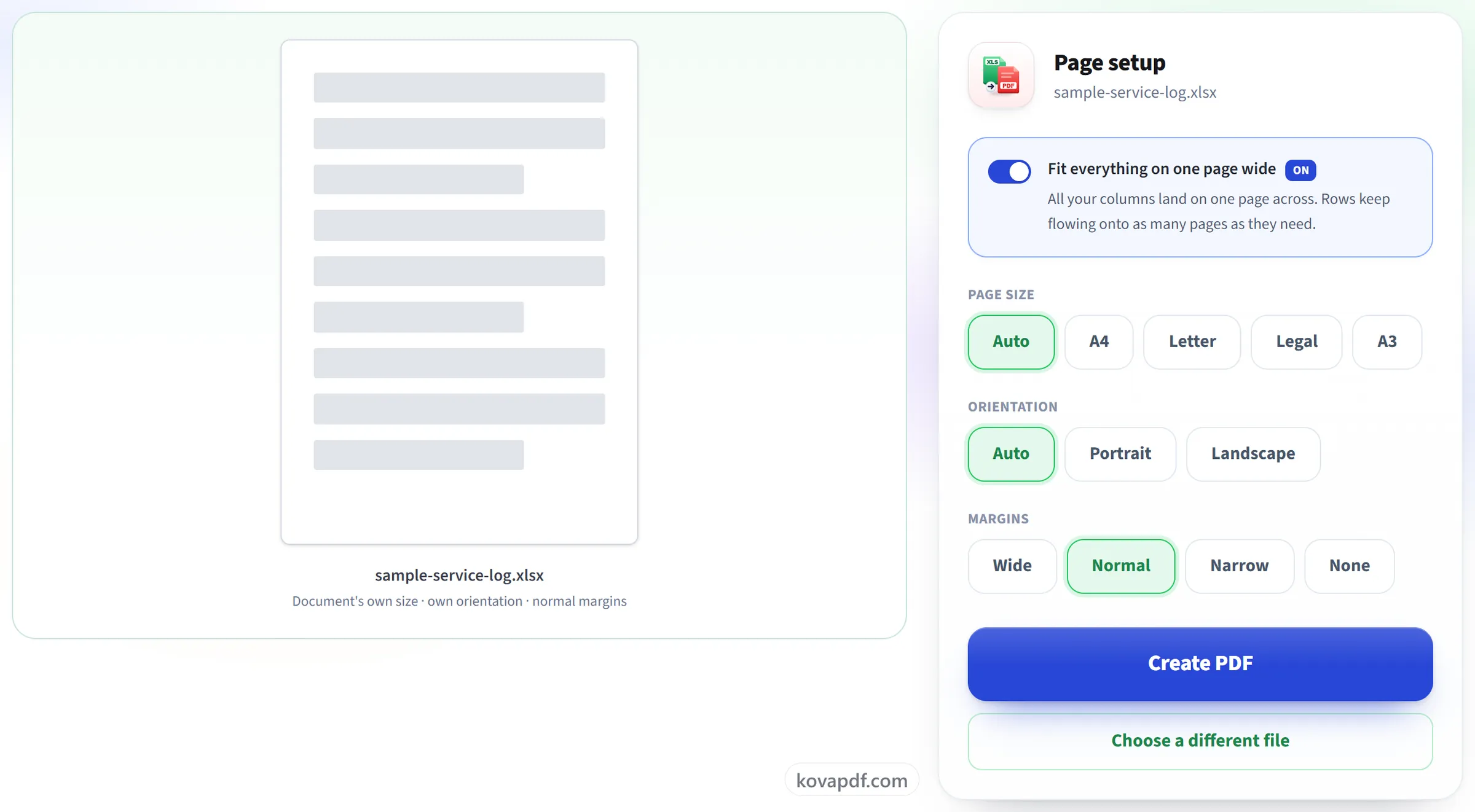
تنظیم صفحه را بررسی کنید
برای .xlsx، .xlsm و .ods گزینه «جا دادن همهچیز در عرض یک صفحه» از قبل روشن است و همین جلوی تکه شدن یک برگه پهن در صفحههای اضافی را میگیرد، و اندازه صفحه، جهت و حاشیهها را خودتان میتوانید تغییر دهید. فایلهای قدیمیتر .xls و .csv تنظیمات صفحه خودشان را حفظ میکنند.
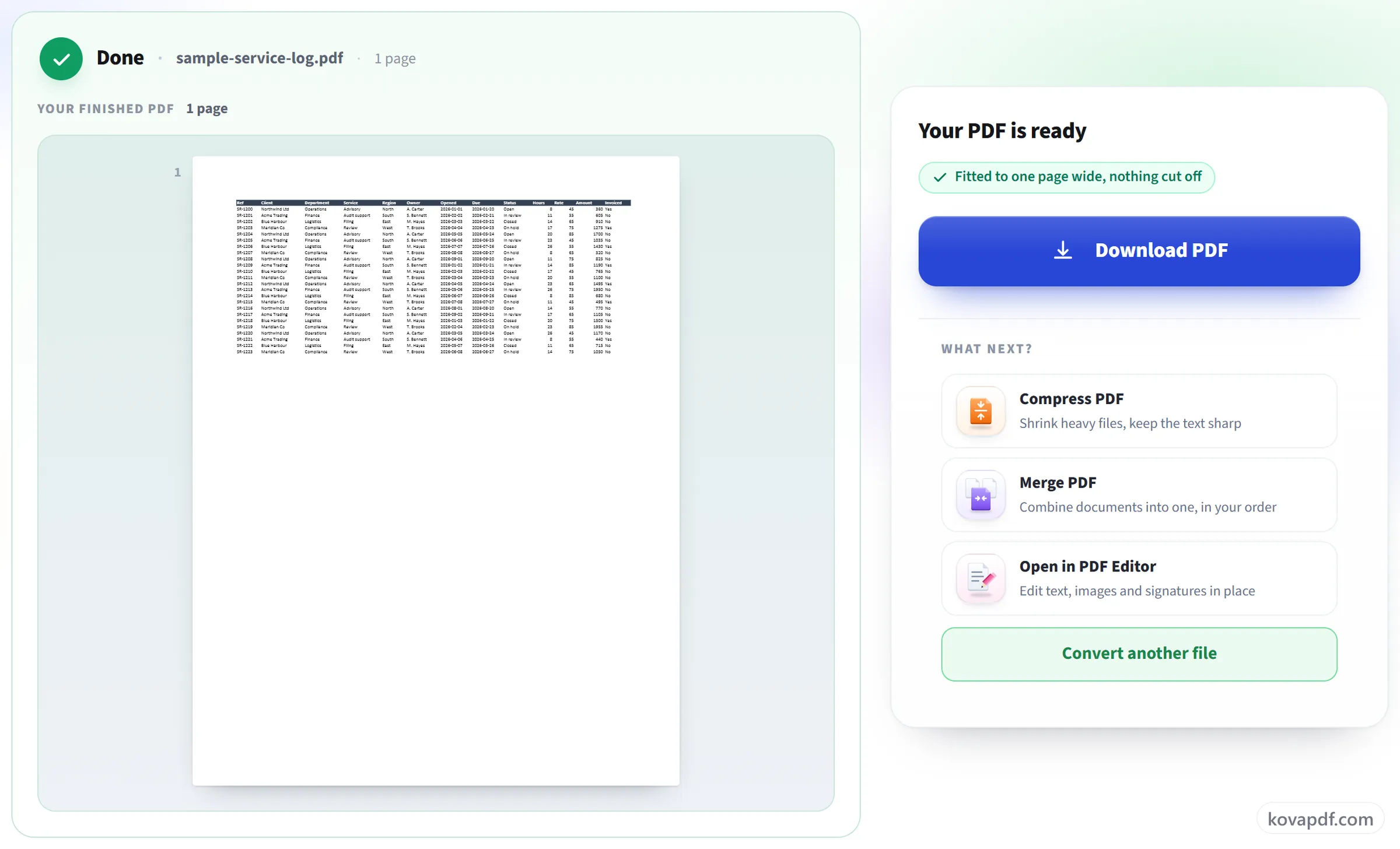
PDF خود را دانلود کنید
همه ستونهای یک برگه جا دادهشده روی صفحهاند و فقط ارتفاع به صفحههای بعدی میرود.
پرسشهای متداول درباره Excel به PDF
چطور Excel را در یک صفحه به PDF تبدیل کنم؟
«جا دادن همهچیز در عرض یک صفحه» را روشن بگذارید. همه ستونها مقیاسبندی میشوند تا در عرض صفحه جا شوند، و برگه کوتاه در یک صفحه تمام میشود. برگه بلند بهجای اینکه متنش آنقدر کوچک شود که همهچیز در یک صفحه جا شود، در صفحههای بعدی ادامه پیدا میکند.
آیا ستونهایم بریده میشوند؟
نه با تنظیمات پیشفرض برای فایلهای .xlsx، .xlsm و .ods: «جا دادن همهچیز در عرض یک صفحه» همه ستونها را در عرض صفحه قرار میدهد و ردیفها را تا هر تعداد صفحه که لازم باشد به پایین ادامه میدهد. فایلهای قدیمیتر .xls و فایلهای .csv با تنظیمات صفحه خودشان تبدیل میشوند، پس برگهای خیلی عریض ممکن است همچنان به صفحههای اضافی سرریز کند. ذخیره آن بهصورت .xlsx در ابتدا از این جلوگیری میکند.
آیا ۵۰۰ سطر را در یک صفحه فشرده میکند؟
نه. فقط عرض تنظیم میشود. سطرها در صفحههای بیشتری ادامه پیدا میکنند، پس متن بهجای اینکه آنقدر کوچک شود که خوانده نشود، در همان اندازهای که تعیین کردهاید میماند.
آیا میتوانم آن را بهصورت افقی چاپ کنم؟
بله، برای فایلهای .xlsx، .xlsm و .ods. «افقی» را انتخاب کنید و اگر خواستید یک اندازه کاغذ (A4، Letter، Legal یا A3) و یکی از چهار عرض حاشیه را. حالت افقی همراه با جا دادن در عرض، راهحل معمول برای برگه عریض است. «خودکار» تنظیم خود کاربرگ را حفظ میکند.
آیا همه کاربرگهای من گنجانده میشوند؟
هر برگه قابل مشاهده، به ترتیب، در همان یک PDF تبدیل میشود. برگههای پنهان کنار گذاشته میشوند، درست همانطور که هنگام چاپ از Excel کنار گذاشته میشدند.
آیا فرمولهایم در PDF نمایش داده میشوند؟
PDF نتیجهها را نشان میدهد، یعنی مقادیری که سلولها نمایش میدهند، نه فرمولهای پشت آنها را، درست مانند یک نسخه چاپی. PDF نمیتواند فرمولهای کارا داشته باشد، پس اگر بعداً لازم است عددها را تغییر دهید، صفحهگسترده را نگه دارید.
چه فایلهایی را میتوانم بارگذاری کنم؟
.xlsx، .xls، .xlsm، .csv و .ods.
آیا رایگان است؟
بله. همه ابزارها بدون پرداخت و بدون حساب کاربری کار میکنند. فایلها میتوانند تا ۲۰۰ صفحه و ۵۰ مگابایت باشند، و اجرایی که شکست بخورد هزینهای برایتان ندارد. اشتراک Pro محدودیتها را برمیدارد.
آیا باید حساب کاربری بسازم؟
خیر. همه ابزارها بدون ورود به حساب کار میکنند. حساب کاربری سهمیه شما را بیشتر میکند و به شما نشان میدهد چه چیزهایی را پردازش کردهاید.
فایل من چه میشود؟
فایل شما فقط برای مدت کوتاهی، هنگام پردازش، روی سرور ما میماند و بعد حذف میشود. فایل از طریق اتصال رمزگذاریشده فرستاده میشود. ما ثبت میکنیم که ابزار استفاده شده است، اما نه نام فایل یا محتوای آن را.