بهبود اسکن یا عکس
صفحه اسکنشده یا عکس تار را واضحتر کنید، نویز آن را بگیرید و کنتراستش را بالا ببرید. PDF اسکنشده یا تصویر JPG، PNG یا WebP میپذیرد، برای قابل جستوجو کردن PDF اسکنشده، از OCR PDF استفاده کنید.
- استفاده رایگان
- روی هر دستگاهی کار میکند
- چیزی برای نصب نیست
- کنتراست افزایش یافت
- لکههای پسزمینه پاک شد
- PDF یا تصویر میپذیرد
- اندازه صفحهها حفظ میشود
PDF · JPG · PNG · WebP
تمیز کردن اسکن یا عکس یک صفحه
PDF، JPG، PNG یا WebP · فایل بارگذاریشده شما به محض ساخته شدن فایل تمیزشده حذف میشود
فایل را اینجا بکشید و رها کنید
یا فایلی از دستگاه خود انتخاب کنید
روی رایانه؟ دریافت اپ Windowsروی گوشی؟ دریافت اپ گوشی
هر کاری که «بهبود اسکن یا عکس» میتواند انجام دهد
یک اسکن خاکستری، پرنقطه یا کمرنگ، یک PDF اسکنشده یا عکس یک صفحه، را تمیز کنید تا کلمات واضح دیده شوند.
چه چیزی لازم دارد
- یک PDF اسکنشده، یا یک عکس JPG، PNG یا WebP
- یک PDF بهصورت PDF برمیگردد، آماده اشتراکگذاری یا چاپ
- تصویر بهصورت PNG برمیگردد
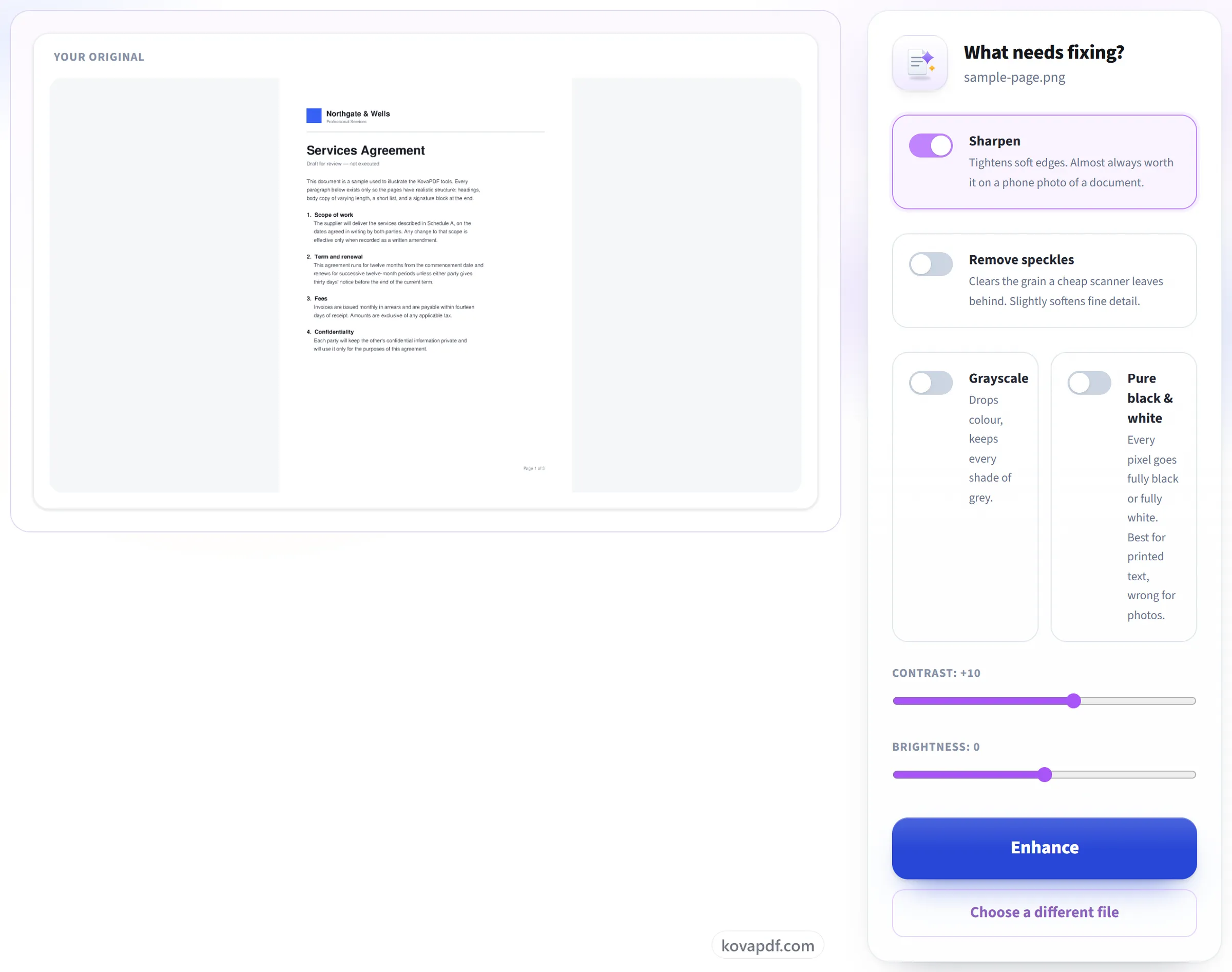
چه چیزی باید درست شود
- واضحسازی، برای سفت کردن لبههای نرم یک عکس گوشی
- حذف لکههای ریز، برای پاک کردن دانهدانگی که اسکنر باقی میگذارد
- سیاهوسفید، برای حذف رنگ و نگه داشتن هر سایه خاکستری
- سیاهوسفید خالص، تا متن چاپشده روی سفید تیز بنشیند
تنظیم دقیق آن
- کنتراست از ۵۰- تا ۵۰+
- روشنایی از ۵۰- تا ۵۰+
- فایل اصلی شما هنگام انتخاب کنار کنترلها نشان داده میشود
- تعداد صفحههای فایل پیش از شروع خوانده میشود
چه چیزی برمیگردد
- هر صفحه سند به همان روش تمیز میشود
- هر صفحه اندازه کاغذ و جهت خودش را حفظ میکند
- عکس گوشی که از روی داده جهتگیری خودش صاف میشود
- نتیجه دقیقاً نام میبرد کدام تنظیمات اعمال شدهاند
چگونه کار میکند
بهبود اسکن یا عکس در سه مرحله
اسکن خود را بارگذاری کنید
فایل خود را روی پنل بارگذاری بکشید، یا روی آن کلیک کنید تا از دستگاهتان انتخاب کنید. تا وقتی کار را شروع نکنید چیزی به جایی فرستاده نمیشود، و نسخه کاری بهمحض پایان کار حذف میشود.
بگذارید صفحهها را تمیز کند
انتخاب کنید چه چیزی اصلاح شود: تیز کردن، حذف لکهها، کنتراست، روشنایی، طیف خاکستری یا سیاه و سفید خالص. صفحه تمیزتر تشخیص متن بعدی را هم بهطور محسوسی دقیقتر میکند.
نسخه تمیز را دانلود کنید
هر دو را نگه میدارید: سند بهبودیافته بهصورت فایلی جدید دانلود میشود و فایل اصلی شما دستنخورده میماند.
بهبود اسکن یا عکس: راهنمای تصویری گامبهگام
یک اسکن خاکستری، پرنقطه یا کمرنگ را تمیز کنید تا هم درست خوانده شود و هم درست تشخیص داده شود.
اسکن خود را بارگذاری کنید
فایل خود را روی پنل بارگذاری بکشید، یا روی آن کلیک کنید تا از دستگاهتان انتخاب کنید. تا وقتی کار را شروع نکنید چیزی به جایی فرستاده نمیشود، و نسخه کاری بهمحض پایان کار حذف میشود.
بگذارید صفحهها را تمیز کند
انتخاب کنید چه چیزی اصلاح شود: تیز کردن، حذف لکهها، کنتراست، روشنایی، طیف خاکستری یا سیاه و سفید خالص. صفحه تمیزتر تشخیص متن بعدی را هم بهطور محسوسی دقیقتر میکند.
نسخه تمیز را دانلود کنید
هر دو را نگه میدارید: سند بهبودیافته بهصورت فایلی جدید دانلود میشود و فایل اصلی شما دستنخورده میماند.

پرسشهای متداول درباره بهبود اسکن یا عکس
بهبود چه چیزی را تغییر میدهد؟
کنتراست را بالا میبرد، لکههای پسزمینه را پاک میکند و متن کمرنگ را تیزتر میکند، که خواندن یک اسکن خاکستری یا با نور ناهمگون را آسانتر میکند.
آیا به تشخیص متن کمک میکند؟
بله. تمیز کردن اسکن پیش از OCR معمولاً متن تشخیصدادهشده را دقیقتر میکند.
آیا میتوانم PDF اسکنشده را بهبود دهم، یا فقط تصویر را؟
هر دو. یک PDF اسکنشده بارگذاری کنید تا همه صفحهها تمیز شوند و بهصورت PDF با همان اندازه صفحهها برگردند. یک عکس یا اسکن JPG، PNG یا WebP بارگذاری کنید تا یک تصویر تمیزشده پس بگیرید.
برای PDFی که از قبل متن قابل انتخاب دارد چه اتفاقی میافتد؟
تمیز کردن صفحه یعنی دوباره کشیدن آن، پس متنی که قابل انتخاب بود بخشی از تصویر میشود. کلمات هنوز خواندنیاند اما دیگر قابل انتخاب یا جستوجو نیستند، و اگر این موضوع درباره فایل شما صدق کند به شما گفته میشود. فایل اصلی بارگذاریشده شما هرگز تغییر نمیکند.
آیا میتواند عکس تار یک سند را درست کند؟
میتواند کمک کند، در حد محدود. «وضوحبخشی» لبههای نرم را تیزتر میکند و کنتراست بیشتر متن کمرنگ را تیرهتر میکند، که اغلب برای خوانا کردن عکس گوشی کافی است. نمیتواند جزئیاتی را که دوربین هرگز ثبت نکرده بازگرداند، و صفحه کج را صاف نمیکند و سایهها را از بین نمیبرد.
چطور یک اسکن را سیاه و سفید کنم؟
«سیاه و سفید خالص» را روشن کنید. هر پیکسل کاملاً سیاه یا کاملاً سفید میشود، که متن چاپی را واضح و برای چاپ تمیز میکند. برای صفحههایی که عکس یا سایهروشن دارند، بهجای آن «سیاهوسفید» را انتخاب کنید که رنگ را حذف میکند اما همه درجههای خاکستری را نگه میدارد.
چرا PDF بهبودیافته از فایل اصلی من حجیمتر است؟
هر صفحه بهصورت یک تصویر 200 DPI از نو کشیده میشود تا بتوان آن را تمیز کرد، و این تصاویر معمولاً از اسکن اصلی جای بیشتری میگیرند. اگر حجم مهم است، پس از آن نتیجه را از «فشردهسازی PDF» بگذرانید.
آیا رایگان است؟
بله. همه ابزارها بدون پرداخت و بدون حساب کاربری کار میکنند. فایلها میتوانند تا ۲۰۰ صفحه و ۵۰ مگابایت باشند، و اجرایی که شکست بخورد هزینهای برایتان ندارد. اشتراک Pro محدودیتها را برمیدارد.
آیا باید حساب کاربری بسازم؟
خیر. همه ابزارها بدون ورود به حساب کار میکنند. حساب کاربری سهمیه شما را بیشتر میکند و به شما نشان میدهد چه چیزهایی را پردازش کردهاید.
فایل من چه میشود؟
فایل شما فقط برای مدت کوتاهی، هنگام پردازش، روی سرور ما میماند و بعد حذف میشود. فایل از طریق اتصال رمزگذاریشده فرستاده میشود. ما ثبت میکنیم که ابزار استفاده شده است، اما نه نام فایل یا محتوای آن را.