Scan verbessern
Bereinigen Sie graue, fleckige Scans: Schärfe, Kontrast und echtes Schwarzweiß.
- Kostenlos nutzbar
- Läuft auf jedem Gerät
- Nichts zu installieren
- Kontrast angehoben
- Hintergrundflecken entfernt
- Nimmt ein PDF oder ein Bild
- Seitenformate bleiben erhalten
PDF · JPG · PNG · WebP
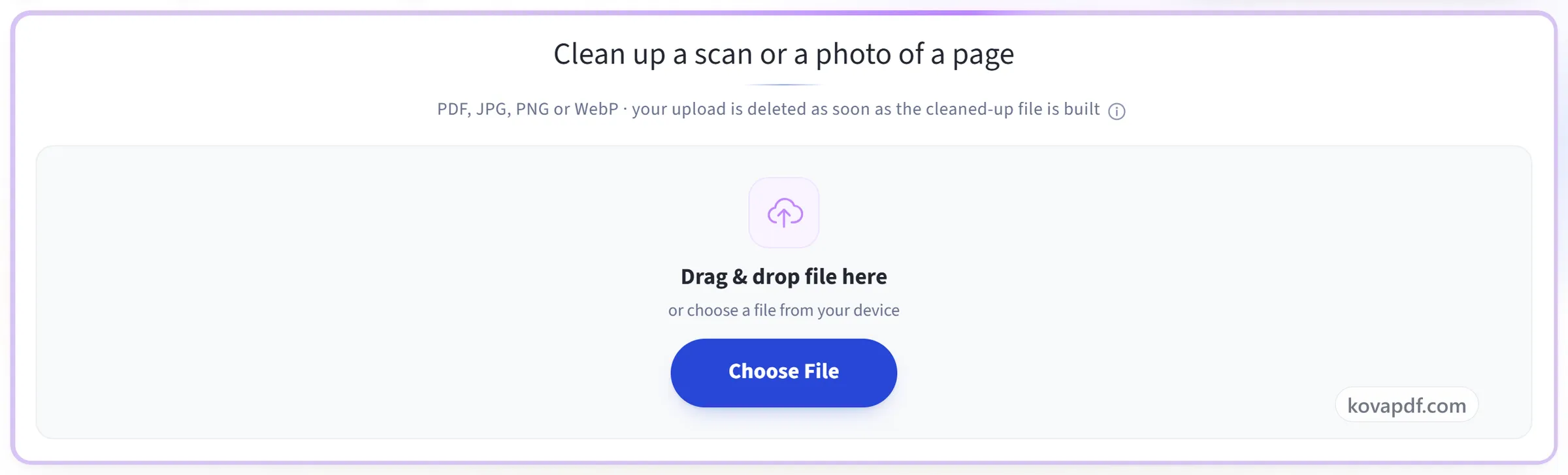
Einen Scan oder ein Foto einer Seite bereinigen
PDF, JPG, PNG oder WebP · Ihr Upload wird gelöscht, sobald die bereinigte Datei erstellt ist
Datei hierher ziehen
oder eine Datei von Ihrem Gerät auswählen
Am Computer? Windows-App holenAuf dem Handy? Handy-App holen
Alles, was „Scan verbessern“ kann
Bereinigen Sie einen grauen, fleckigen oder blassen Scan, ein gescanntes PDF oder ein Foto einer Seite, damit die Wörter klar hervortreten.
Was es annimmt
- Ein gescanntes PDF oder ein Foto als JPG, PNG oder WebP
- Ein PDF kommt als PDF zurück, fertig zum Teilen oder Drucken
- Ein Bild kommt als PNG zurück
Was zu beheben ist
- Schärfen, um die weichen Kanten eines Handyfotos zu straffen
- Flecken entfernen, die ein Scanner hinterlässt
- Graustufen, um Farbe wegzulassen und jeden Grauton zu behalten
- Reines Schwarzweiß, sodass gedruckter Text scharf auf Weiß steht
Feineinstellung
- Kontrast von -50 bis +50
- Helligkeit von -50 bis +50
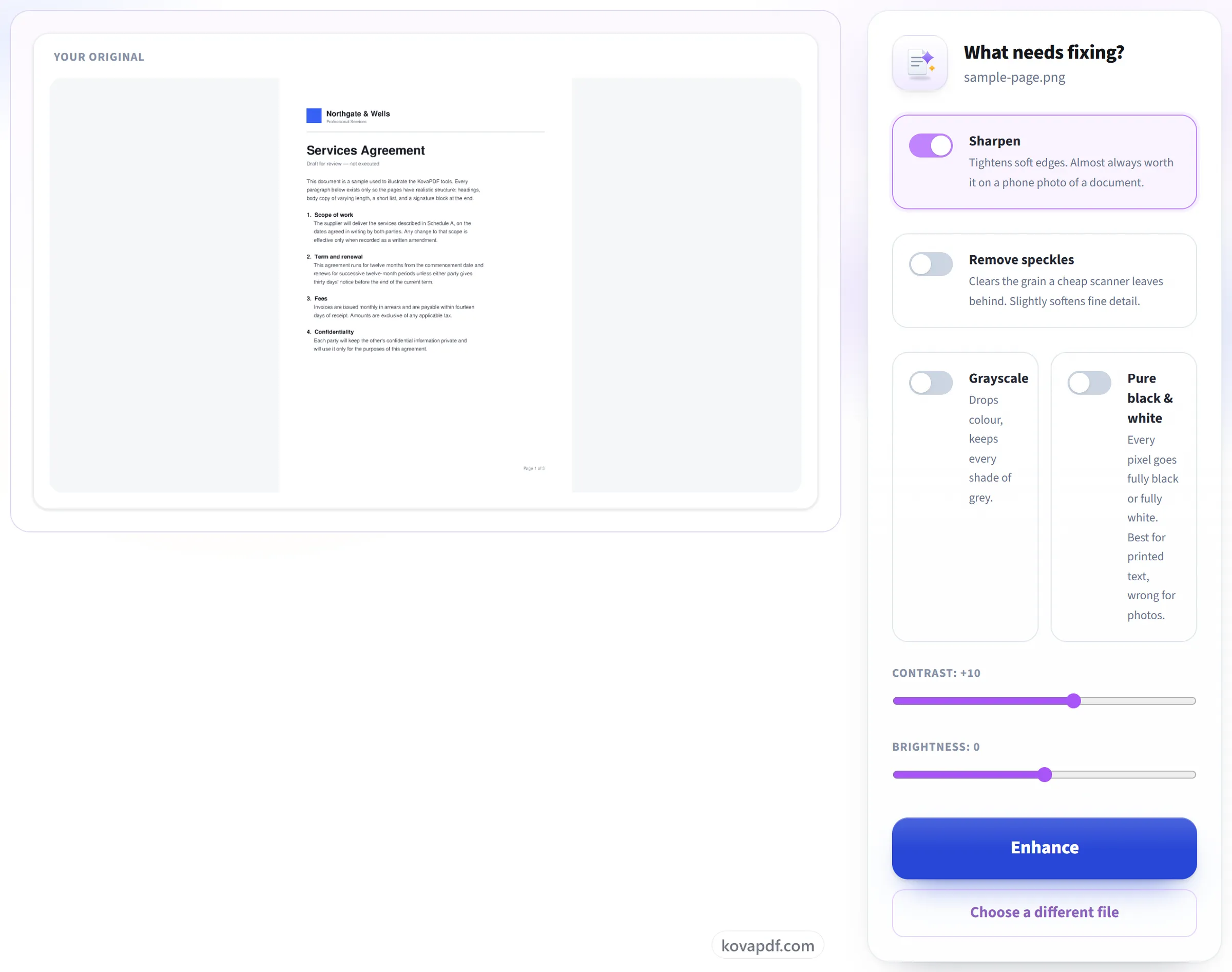
- Ihr Original wird während der Auswahl neben den Einstellungen gezeigt
- Die Seitenzahl der Datei wird vor dem Beginn ausgelesen
Was zurückkommt
- Jede Seite des Dokuments wird auf dieselbe Weise bereinigt
- Jede Seite behält ihr eigenes Papierformat und ihre Ausrichtung
- Ein Handyfoto wird anhand seiner eigenen Ausrichtungsdaten aufgerichtet
- Das Ergebnis benennt genau, welche Anpassungen angewendet wurden
So funktioniert es
Scan verbessern in drei Schritten
Ihren Scan hochladen
Ziehen Sie Ihre Datei auf das Upload-Feld oder klicken Sie darauf, um eine von Ihrem Gerät auszuwählen. Es wird nichts gesendet, bevor Sie den Vorgang starten, und die Arbeitskopie wird gelöscht, sobald er abgeschlossen ist.
Die Seiten bereinigen lassen
Wählen Sie, was korrigiert werden soll: Schärfen, Fleckenentfernung, Kontrast, Helligkeit, Graustufen oder reines Schwarzweiß. Eine sauberere Seite macht auch eine anschließende Texterkennung spürbar genauer.
Bereinigte Kopie herunterladen
Sie behalten beides: Das verbesserte Dokument wird als neue Datei heruntergeladen, und Ihr Original bleibt unverändert.
Scan verbessern: Schritt für Schritt in Bildern
Bereinigen Sie einen grauen, fleckigen oder blassen Scan, damit er sich gut liest, und gut erkannt wird.
Ihren Scan hochladen
Ziehen Sie Ihre Datei auf das Upload-Feld oder klicken Sie darauf, um eine von Ihrem Gerät auszuwählen. Es wird nichts gesendet, bevor Sie den Vorgang starten, und die Arbeitskopie wird gelöscht, sobald er abgeschlossen ist.
Die Seiten bereinigen lassen
Wählen Sie, was korrigiert werden soll: Schärfen, Fleckenentfernung, Kontrast, Helligkeit, Graustufen oder reines Schwarzweiß. Eine sauberere Seite macht auch eine anschließende Texterkennung spürbar genauer.
Bereinigte Kopie herunterladen
Sie behalten beides: Das verbesserte Dokument wird als neue Datei heruntergeladen, und Ihr Original bleibt unverändert.

Häufige Fragen zu Scan verbessern
Was verändert das Verbessern?
Es erhöht den Kontrast, entfernt Hintergrundflecken und schärft blassen Text, so wird ein grauer oder ungleichmäßig beleuchteter Scan leichter lesbar.
Hilft es der Texterkennung?
Ja. Einen Scan vor der OCR aufzubereiten, macht den erkannten Text meist genauer.
Kann ich ein gescanntes PDF verbessern oder nur ein Bild?
Beides. Laden Sie ein gescanntes PDF hoch, wird jede Seite bereinigt und als PDF mit denselben Seitenformaten zurückgegeben. Laden Sie ein Foto oder einen JPG-, PNG- oder WebP-Scan hoch, erhalten Sie ein bereinigtes Bild zurück.
Was passiert mit einem PDF, das bereits markierbaren Text hat?
Beim Bereinigen wird eine Seite neu gezeichnet, sodass markierbarer Text Teil des Bildes wird. Die Wörter bleiben lesbar, lassen sich aber nicht mehr markieren oder durchsuchen, und Sie erfahren, wenn das auf Ihre Datei zutrifft. Ihr Original-Upload wird nie verändert.
Kann es ein unscharfes Foto eines Dokuments reparieren?
Es kann helfen, in Grenzen. „Schärfen“ strafft weiche Kanten, und zusätzlicher Kontrast dunkelt blassen Text ab, was oft genügt, um ein Handyfoto lesbar zu machen. Details, die die Kamera nie erfasst hat, kann es nicht zurückholen, und es richtet keine schiefe Seite gerade und entfernt keine Schatten.
Wie mache ich einen Scan schwarzweiß?
Schalten Sie „Reines Schwarzweiß“ ein. Jedes Pixel wird vollständig schwarz oder vollständig weiß, wodurch gedruckter Text gestochen scharf und sauber druckbar wird. Für Seiten mit Fotos oder Schattierungen wählen Sie stattdessen „Graustufen“, das die Farbe entfernt, aber alle Grautöne behält.
Warum ist das verbesserte PDF größer als mein Original?
Jede Seite wird als Bild mit 200 DPI neu gezeichnet, damit sie bereinigt werden kann, und diese Bilder brauchen meist mehr Platz als der ursprüngliche Scan. Wenn die Größe wichtig ist, verarbeiten Sie das Ergebnis anschließend mit „PDF verkleinern“.
Ist es kostenlos?
Ja. Jedes Tool funktioniert ohne Bezahlung und ohne Konto. Dateien dürfen bis zu 200 Seiten und 50 MB groß sein, und ein fehlgeschlagener Durchgang kostet Sie nichts. Pro hebt die Limits auf.
Muss ich ein Konto erstellen?
Nein. Alle Werkzeuge funktionieren ohne Anmeldung. Ein Konto erhöht Ihr Kontingent und zeigt Ihnen, was Sie verarbeitet haben.
Was passiert mit meiner Datei?
Ihre Datei bleibt nur kurz auf unserem Server, während sie verarbeitet wird, und wird danach gelöscht. Sie wird über eine verschlüsselte Verbindung übertragen. Wir protokollieren, dass das Tool genutzt wurde, aber nicht den Dateinamen oder den Inhalt der Datei.