PDF in PDF/A
Wandeln Sie jedes PDF in PDF/A für die Langzeitarchivierung um. Ihr Dokument wird zuerst geprüft, jede Änderung wird in klaren Worten erklärt, und das Ergebnis wird vor dem Download gegen den Standard validiert.
- Kostenlos nutzbar
- Läuft auf jedem Gerät
- Nichts zu installieren
- Geprüft, bevor sich etwas ändert
- PDF/A-1b, 2b, 2u, 3b und 3u
- Vor dem Download validiert
- Jede Änderung erklärt
PDF/A
Datei hierher ziehen
oder eine Datei von Ihrem Gerät auswählen
Laden Sie das PDF hoch, das Sie archivieren möchten
PDF · bis 80 MB · geprüft, bevor sich etwas ändert
Am Computer? Windows-App holenAuf dem Handy? Handy-App holen
Alles, was PDF in PDF/A kann
Machen Sie aus einem PDF eine Archivdatei nach ISO 19005, die vor dem Download validiert wird.
Standards
- Standardmäßig PDF/A-2b, das die meisten Archive, Gerichte und Behörden akzeptieren
- PDF/A-1b für ältere Systeme, PDF/A-2u und 3u, wenn der Text durchsuchbar bleiben muss
- PDF/A-3b und 3u behalten angehängte Dateien jedes Typs
- Jede Datei wird gegen den gewählten Standard validiert; eine Datei, die durchfällt, wird nie ausgegeben
Vor dem Umwandeln
- Prüft zuerst Schriften, Farben, Formulare, Skripte, Anhänge, Signaturen und Sicherheit
- Erklärt in klaren Worten, was sich für den gewählten Standard ändert
- Warnt, bevor eine digitale Signatur oder ein Anhang entfernt wird
Ihr Dokument bleibt, wie es ist
- Text bleibt markierbar und durchsuchbar und wird vorher und nachher verglichen
- Dateien, die nur korrigiert werden müssen, werden direkt korrigiert: Formularfelder, Links, Lesezeichen und Tags bleiben
- Nicht eingebettete Schriften werden mit der ähnlichsten Entsprechung eingebettet, die Abstände jeder Zeile bleiben erhalten
- Bilder werden nie heruntergerechnet oder neu als JPEG komprimiert
- Gescannte Seiten behalten ihre Bildqualität; vorhandene durchsuchbare Textebenen bleiben
Grenzen
- Bis zu 50 MB und 200 Seiten pro Datei
- Bei passwortgeschützten PDFs muss das Passwort zuerst mit „PDF entsperren“ entfernt werden
- Standards mit Barrierefreiheits-Tags (PDF/A-1a, 2a, 3a) und PDF/A-4 werden nicht angeboten
So funktioniert es
PDF in PDF/A in drei Schritten
PDF hochladen
Ziehen Sie die .pdf-Datei auf das Feld oder klicken Sie darauf, um eine auszuwählen. Sie wird sofort geprüft: Schriften, Farben, Formulare, Skripte, Anhänge, Signaturen und Sicherheit.
Prüfung lesen, empfohlenen Standard beibehalten
Die Kompatibilitätsprüfung sagt in klaren Worten, was sich an Ihrem Dokument ändert. PDF/A-2b ist bereits ausgewählt, weil die meisten Archive es akzeptieren; öffnen Sie „Weitere Standards“, wenn Sie PDF/A-1b, 2u, 3b oder 3u brauchen.
Umwandeln und die validierte Datei herunterladen
Die Datei wird umgewandelt und dann gegen den gewählten Standard validiert. Sie können sie nur herunterladen, wenn sie besteht, und das Ergebnis listet genau auf, was geändert wurde.
PDF in PDF/A: Schritt für Schritt in Bildern
In drei Schritten vom gewöhnlichen PDF zur Archivdatei, die die Validierung bestanden hat.
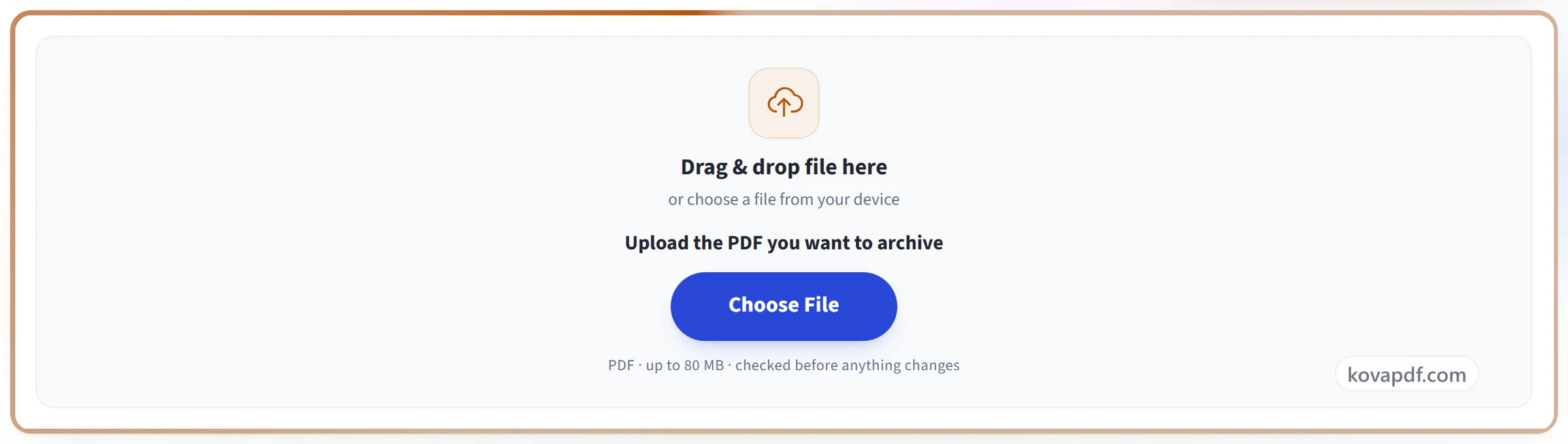
PDF hochladen
Ziehen Sie die .pdf-Datei auf das Feld oder klicken Sie darauf, um eine auszuwählen. Sie wird sofort geprüft: Schriften, Farben, Formulare, Skripte, Anhänge, Signaturen und Sicherheit.
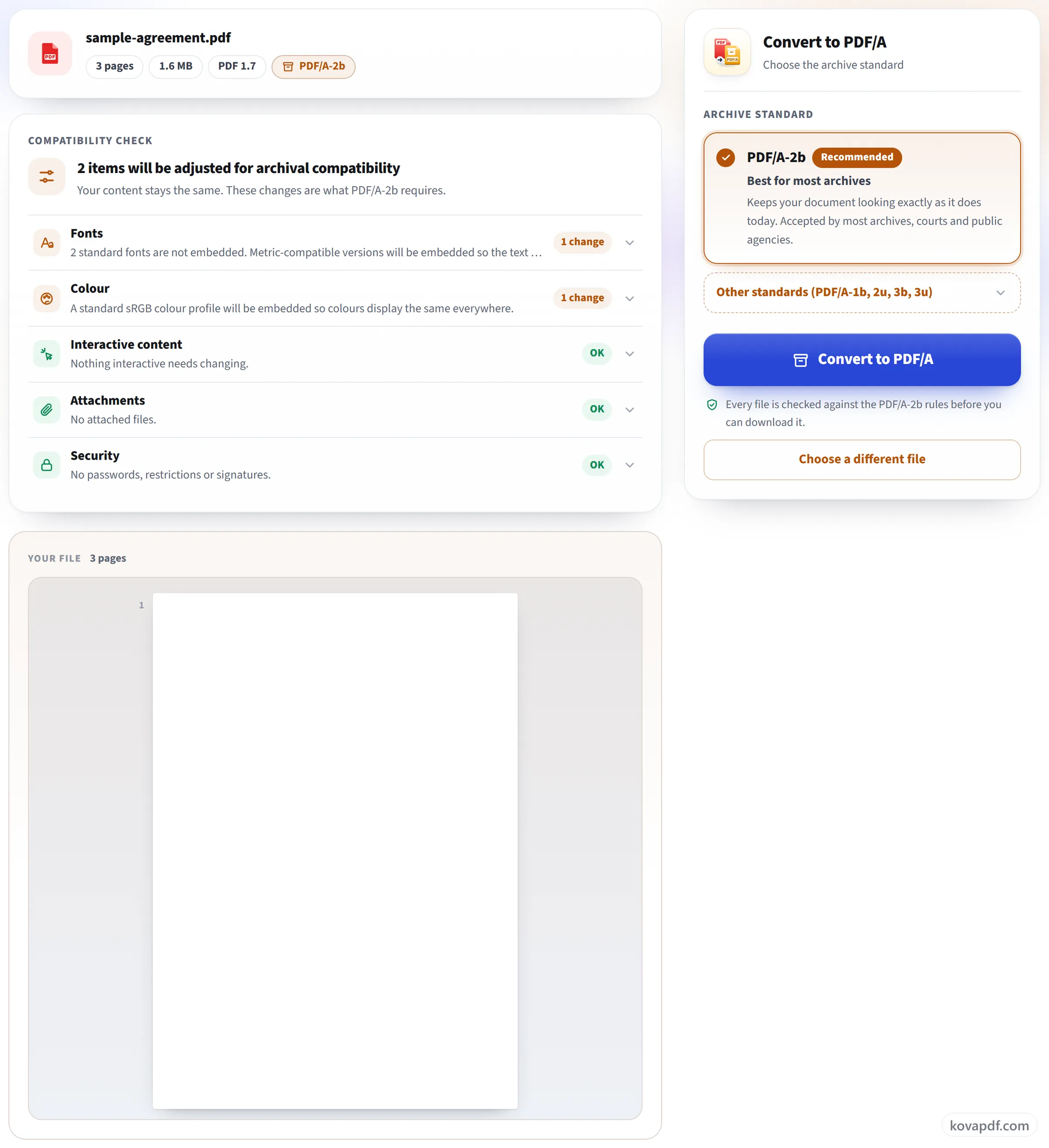
Prüfung lesen, empfohlenen Standard beibehalten
Die Kompatibilitätsprüfung sagt in klaren Worten, was sich an Ihrem Dokument ändert. PDF/A-2b ist bereits ausgewählt, weil die meisten Archive es akzeptieren; öffnen Sie „Weitere Standards“, wenn Sie PDF/A-1b, 2u, 3b oder 3u brauchen.
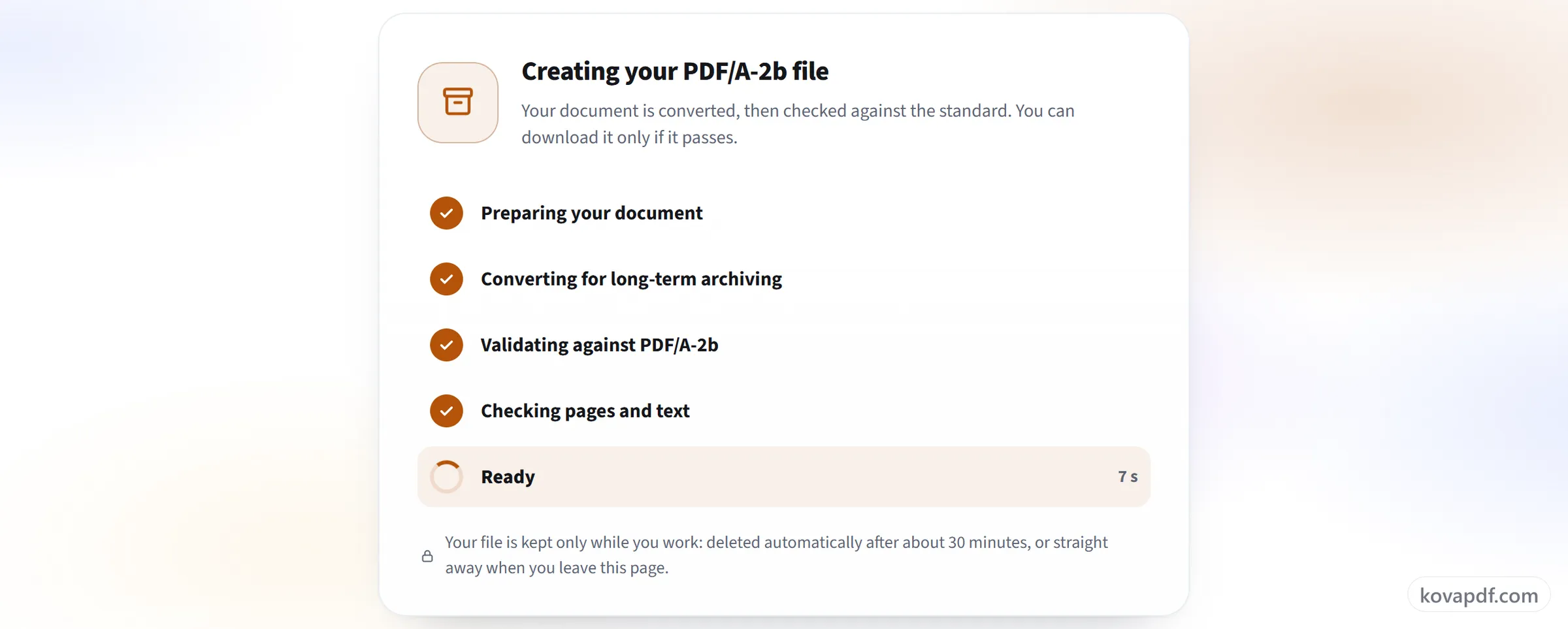
Umwandeln und die validierte Datei herunterladen
Die Datei wird umgewandelt und dann gegen den gewählten Standard validiert. Sie können sie nur herunterladen, wenn sie besteht, und das Ergebnis listet genau auf, was geändert wurde.
Häufige Fragen zu PDF in PDF/A
Wie wandle ich ein PDF in PDF/A um?
Wählen Sie Ihr PDF und die PDF/A-Version; PDF/A-2b ist bereits für Sie ausgewählt. Die Datei wird zuerst geprüft, und jede nötige Änderung wird in verständlichen Worten aufgelistet. Nach der Umwandlung wird das Ergebnis gegen die gewählte Version validiert, und der Download erscheint nur, wenn es die Prüfung besteht.
Was ist PDF/A?
PDF/A ist die Art von PDF, die dafür gemacht ist, Dokumente über Jahrzehnte lesbar zu halten. Alles, was zur Anzeige der Datei nötig ist, etwa ihre Schriftarten und Farbprofile, ist in ihr gespeichert, und alles, was von externer Software oder dem Internet abhängt, etwa Skripte, Links zu externen Dateien oder Verschlüsselung, ist nicht erlaubt.
Welche PDF/A-Version sollte ich wählen?
Die Version, die das Archiv, das Gericht oder die Behörde verlangt, die die Datei erhält. Wenn niemand etwas vorgegeben hat, behalten Sie PDF/A-2b, die Standardeinstellung. Wählen Sie PDF/A-1b nur, wenn ein System es verlangt, 2u oder 3u, wenn der Text zuverlässig durchsuchbar und kopierbar sein muss, und 3b oder 3u, wenn an das PDF angehängte Dateien erhalten bleiben müssen, denn die anderen Versionen entfernen Anhänge.
Woher weiß ich, dass die Datei wirklich PDF/A ist?
Jede umgewandelte Datei wird anhand der Regeln der gewählten Version geprüft, bevor die Download-Schaltfläche erscheint. Besteht sie die Prüfung nicht, erhalten Sie keine Datei, und wir erklären, warum. Wir kennzeichnen eine Datei nie als PDF/A, ohne sie zu prüfen.
Sieht mein Dokument danach gleich aus?
Ja. Wenn eine Datei nur kleine Korrekturen braucht, etwa ein Farbprofil, Archivinformationen oder das Entfernen von Skripten, werden diese behoben und die Seiten nicht angerührt. Wenn Seiten neu aufgebaut werden müssen, zum Beispiel um fehlende Schriften einzubetten, werden Text und Aussehen von Stichprobenseiten vorher und nachher verglichen, und die Ergebnisseite sagt Ihnen, was gefunden wurde.
Was passiert mit Formularfeldern, Links und Kommentaren?
Links und Lesezeichen bleiben erhalten. Kommentare bleiben erhalten und bekommen ein festes Erscheinungsbild, damit sie gedruckt werden. Formularfelder bleiben ausfüllbar, wenn die Datei direkt korrigiert werden kann; müssen die Seiten neu aufgebaut werden, werden sie fest in die Seite übernommen – das Eingetragene bleibt erhalten, ist aber nicht mehr bearbeitbar. Die Prüfung vor dem Umwandeln sagt Ihnen, was davon passiert.
Mein PDF ist digital signiert. Kann ich es umwandeln?
Ja, aber jede Änderung an einer signierten Datei macht ihre Signatur ungültig, und die PDF/A-Umwandlung ist eine Änderung. Die Signatur wird entfernt und ihr sichtbarer Stempel bleibt erhalten, sodass die neue Datei nie eine Signatur als gültig anzeigt, die es nicht ist. Bewahren Sie Ihr Original als signierten Nachweis auf oder signieren Sie die PDF/A-Kopie erneut mit „Digitale Signatur“.
Werden gescannte PDFs durchsuchbar gemacht?
Nein. Ein Scan behält seine Bildqualität und wird unverändert zu PDF/A; es wird keine Texterkennung hinzugefügt, also wird nichts geraten. Hat der Scan bereits eine durchsuchbare Textebene, bleibt diese erhalten. Um einen Scan zuerst durchsuchbar zu machen, verarbeiten Sie ihn mit OCR PDF und wandeln Sie dann das Ergebnis um.
Kann ich eine Word-Datei oder ein Bild direkt in PDF/A umwandeln?
Nicht in einem Schritt, denn dieses Tool nimmt nur PDFs an. Wandeln Sie das Dokument zuerst mit „Word in PDF“ oder „JPG in PDF“ in ein PDF um und bringen Sie dieses PDF dann hierher.
Was passiert mit meiner Datei?
Die Datei wird auf unserem Server umgewandelt und nur aufbewahrt, solange Sie arbeiten: Sie wird etwa 30 Minuten nach der letzten Nutzung gelöscht oder sofort, wenn Sie die Seite verlassen oder neu beginnen. Ein passwortgeschütztes PDF muss zuerst mit „PDF entsperren“ entsperrt werden.
Ist es kostenlos?
Ja. Jedes Tool funktioniert ohne Bezahlung und ohne Konto. Dateien dürfen bis zu 200 Seiten und 50 MB groß sein, und ein fehlgeschlagener Durchgang kostet Sie nichts. Pro hebt die Limits auf.
Muss ich ein Konto erstellen?
Nein. Alle Werkzeuge funktionieren ohne Anmeldung. Ein Konto erhöht Ihr Kontingent und zeigt Ihnen, was Sie verarbeitet haben.