PDF-Dateien reparieren
Reparieren Sie ein PDF, das sich nicht öffnet oder Fehler zeigt. Wir prüfen die Datei, retten jede Seite und jedes Wort, das möglich ist, und zeigen Ihnen, was nicht zu retten war.
- Kostenlos nutzbar
- Läuft auf jedem Gerät
- Nichts zu installieren
- Geprüft, bevor sich etwas ändert
- Rettet jede Seite, die möglich ist
- Vor dem Download erneut geprüft
- Alles Verlorene wird aufgelistet
Datei hierher ziehen
oder eine Datei von Ihrem Gerät auswählen
Laden Sie das PDF hoch, das sich nicht richtig öffnet
PDF · bis 80 MB · auch beschädigte Dateien
Am Computer? Windows-App holenAuf dem Handy? Handy-App holen
- Geprüft, bevor etwas geändert wird
- Sie erhalten nur eine Datei, die unsere Prüfungen bestanden hat
- Sie sehen genau, was nicht gerettet werden konnte
Alles, was „PDF reparieren“ kann
Reparieren Sie ein PDF, das sich nicht öffnen lässt, Fehler anzeigt oder bei dem Seiten fehlen.
Was repariert wird
- Ein beschädigter oder fehlender interner Index, der oft Fehler wie „Datei ist beschädigt“ auslöst
- Dateien, die beim Herunterladen oder Kopieren abgeschnitten wurden, wobei jede vollständige Seite erhalten bleibt
- Eine beschädigte oder fehlende Seitenliste, neu aufgebaut aus den Seiten selbst
- Beschädigter Seiteninhalt, wobei alles bis zur beschädigten Stelle erhalten bleibt
- Zusätzliche Daten vor dem Dateianfang und falsche Größenangaben in der Datei
Woran Sie erkennen, dass es funktioniert hat
- Die Datei wird zuerst geprüft. Ist sie in Ordnung, erfahren Sie das
- Die reparierte Datei wird erneut geöffnet und geprüft, bevor Sie sie herunterladen können
- Seiten und Text werden mit dem verglichen, was die beschädigte Datei noch enthielt
- Alles, was nicht wiederhergestellt werden konnte, wird nach Seitenzahl aufgeführt
Was erhalten bleibt
- Text bleibt echter Text, den Sie markieren und durchsuchen können
- Schriften, Bilder, Links, Lesezeichen und Formularfelder bleiben erhalten, soweit sie lesbar sind
- Seiten behalten ihre Größe und Drehung
- Nichts wird erfunden. Eine Seite, die nicht wiederhergestellt werden kann, wird als verloren aufgeführt
So funktioniert es
PDF reparieren in drei Schritten
PDF hochladen
Ziehen Sie das beschädigte .pdf auf das Feld oder klicken Sie darauf, um eines auszuwählen. Es gibt nichts einzurichten.
Datei prüfen und reparieren lassen
Die Datei wird zuerst geprüft. Ist etwas defekt, werden die beschädigten Teile neu aufgebaut, und alles, was sich noch lesen lässt, bleibt erhalten. Sie sehen jeden Schritt, während er passiert.
Ergebnis lesen und herunterladen
Das Ergebnis zeigt, ob das PDF repariert, teilweise wiederhergestellt oder bereits in Ordnung war, und listet alles auf, was nicht gerettet werden konnte. Laden Sie die geprüfte Datei herunter.
PDF reparieren: Schritt für Schritt in Bildern
Ein beschädigtes PDF in drei Schritten reparieren.
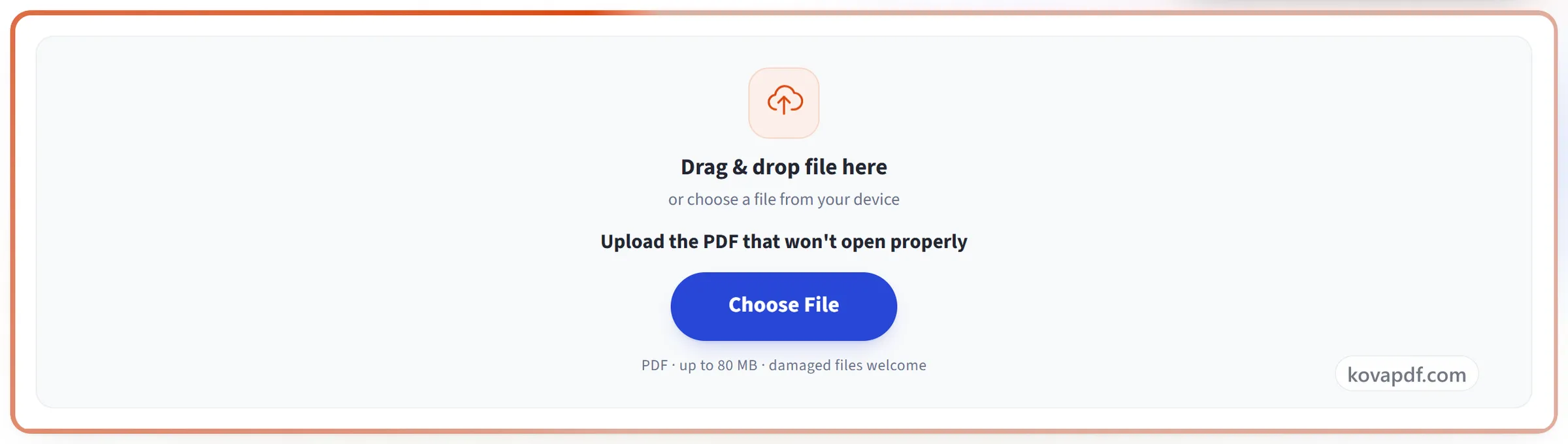
PDF hochladen
Ziehen Sie das beschädigte .pdf auf das Feld oder klicken Sie darauf, um eines auszuwählen. Es gibt nichts einzurichten.
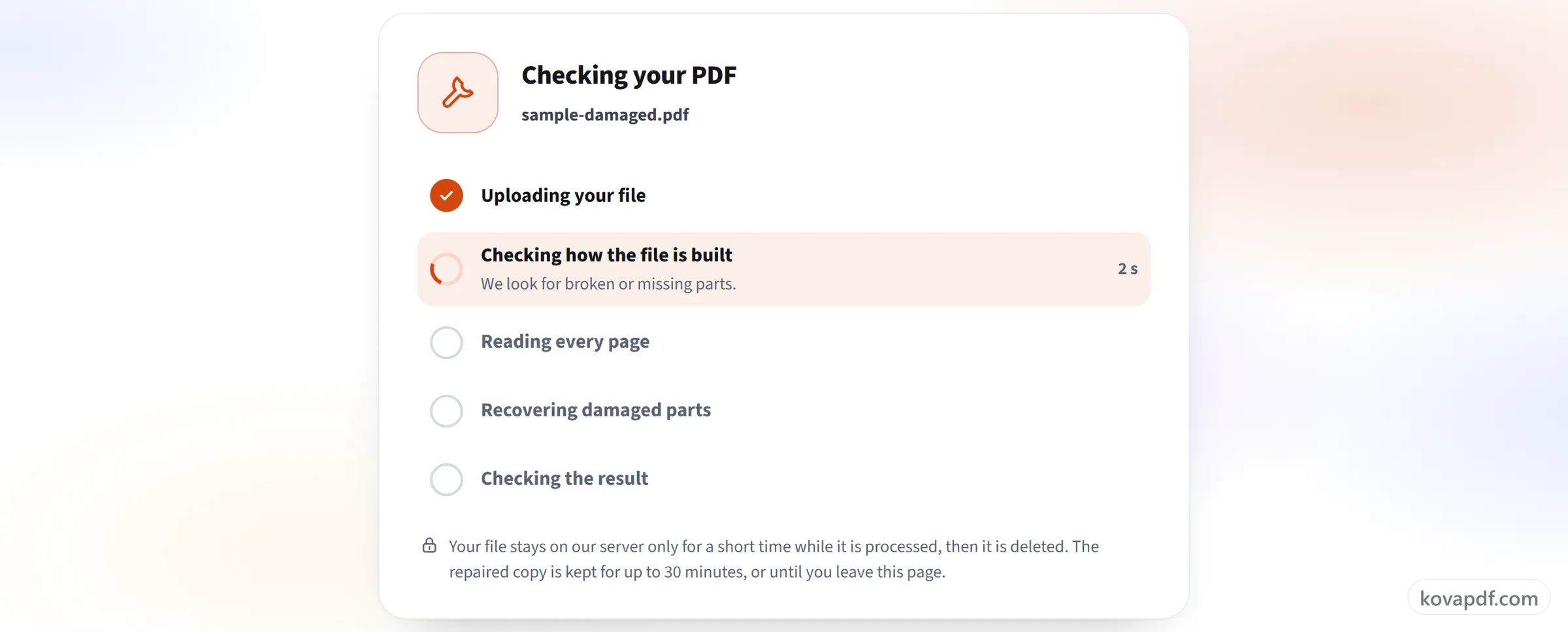
Datei prüfen und reparieren lassen
Die Datei wird zuerst geprüft. Ist etwas defekt, werden die beschädigten Teile neu aufgebaut, und alles, was sich noch lesen lässt, bleibt erhalten. Sie sehen jeden Schritt, während er passiert.
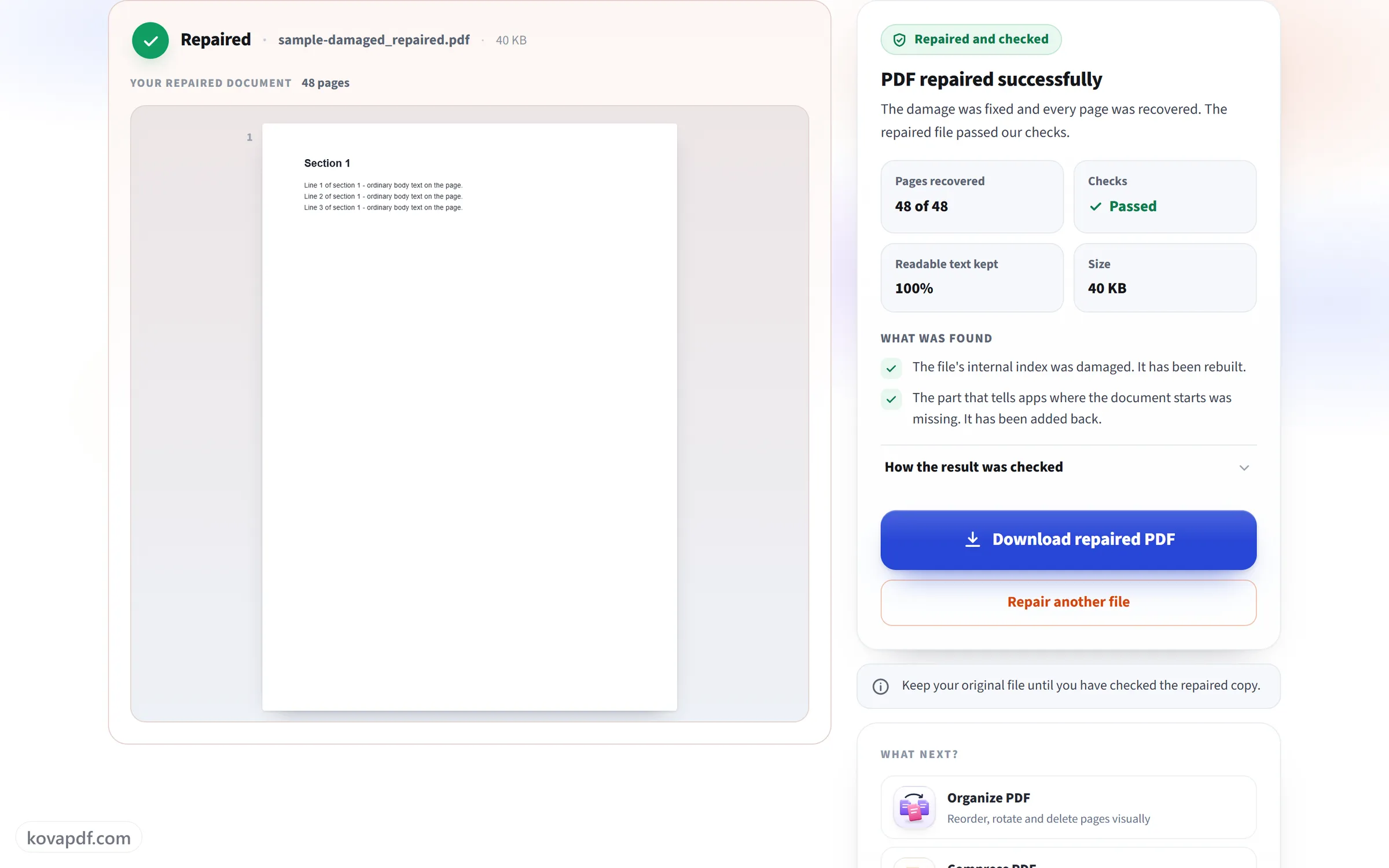
Ergebnis lesen und herunterladen
Das Ergebnis zeigt, ob das PDF repariert, teilweise wiederhergestellt oder bereits in Ordnung war, und listet alles auf, was nicht gerettet werden konnte. Laden Sie die geprüfte Datei herunter.
Häufige Fragen zu PDF reparieren
Wie repariere ich ein beschädigtes PDF?
Wählen Sie das PDF, das sich nicht öffnen lässt oder Fehler anzeigt. Es wird geprüft, die beschädigten Teile werden neu aufgebaut, und das Ergebnis wird erneut geprüft. Dann sehen Sie, was gefunden wurde, und laden die reparierte Datei herunter. Es gibt keine Einstellungen.
Welche Schäden kann es reparieren?
Die häufigsten: ein beschädigter oder fehlender interner Index, eine Datei, die beim Herunterladen oder Kopieren abgeschnitten wurde, eine beschädigte Seitenliste, fehlende Teile am Dateiende, zusätzliche Daten vor dem Anfang und teilweise beschädigter Seiteninhalt. Alles, was sich noch lesen lässt, bleibt erhalten.
Was, wenn mein PDF gar nicht beschädigt ist?
Dann meldet das Ergebnis, dass keine größeren Probleme gefunden wurden, und Sie können Ihre Originaldatei weiter verwenden. Gibt es kleine Mängel, die PDF-Apps ignorieren, werden sie aufgeführt, und Sie können eine neu geschriebene Kopie herunterladen, wenn Sie möchten.
Bekomme ich alles zurück, was in der Datei war?
Sie bekommen jede Seite und den gesamten Inhalt zurück, der noch in der Datei steckt. Fehlende oder zerstörte Teile lassen sich nicht zurückholen, und nichts wird erfunden, um die Lücken zu füllen. Das Ergebnis listet die Seiten auf, die verloren gingen oder nur teilweise wiederhergestellt wurden, damit Sie wissen, was Sie prüfen sollten.
Woran erkenne ich, dass die reparierte Datei in Ordnung ist?
Bevor Sie sie herunterladen können, wird die reparierte Datei mit einem strengen PDF-Reader erneut geöffnet, jede Seite wird gelesen und ihr Text mit dem verglichen, was aus der beschädigten Datei noch gelesen werden konnte. Besteht sie die Prüfung nicht, erhalten Sie keine Datei.
Warum konnte meine Datei nicht repariert werden?
Manchmal ist zu wenig von der Datei übrig, oder es ist gar kein PDF, zum Beispiel eine Webseite, die mit der Endung .pdf gespeichert wurde. Ein abgebrochener Download ist eine häufige Ursache. Laden Sie die Datei also erneut herunter oder bitten Sie den Absender um eine neue Kopie.
Kann es ein passwortgeschütztes PDF reparieren?
Nicht, solange es gesperrt ist. Entfernen Sie das Passwort zuerst mit „PDF entsperren“ und reparieren Sie dann die entsperrte Kopie.
Was passiert mit meiner Datei?
Ihre Datei bleibt nur kurz auf unserem Server, während sie verarbeitet wird, und wird danach gelöscht. Die reparierte Kopie wird bis zu 30 Minuten aufbewahrt, damit Sie sie herunterladen können, oder bis Sie die Seite verlassen. Dateien können bis zu 50 MB groß sein und bis zu 200 Seiten haben.
Ist es kostenlos?
Ja. Jedes Tool funktioniert ohne Bezahlung und ohne Konto. Dateien dürfen bis zu 200 Seiten und 50 MB groß sein, und ein fehlgeschlagener Durchgang kostet Sie nichts. Pro hebt die Limits auf.
Muss ich ein Konto erstellen?
Nein. Alle Werkzeuge funktionieren ohne Anmeldung. Ein Konto erhöht Ihr Kontingent und zeigt Ihnen, was Sie verarbeitet haben.