Reparar archivos PDF
Arregla un PDF que no se abre o que da errores. Revisamos el archivo, recuperamos todas las páginas y palabras que se pueden salvar y te mostramos lo que no se pudo recuperar.
- Gratis
- Funciona en cualquier dispositivo
- Nada que instalar
- Revisado antes de cambiar nada
- Recupera todas las páginas que puede
- Se comprueba otra vez antes de descargarlo
- Todo lo que se pierde aparece en la lista
Arrastra tu archivo aquí
o elige un archivo de tu dispositivo
Sube el PDF que no se abre bien
PDF · hasta 80 MB · se aceptan archivos dañados
¿En tu ordenador? Descarga la app para Windows¿En tu móvil? Descarga la app para el móvil
- Se revisa antes de cambiar nada
- Solo recibes un archivo que ha pasado nuestras comprobaciones
- Ves exactamente lo que no se pudo recuperar
Todo lo que hace Reparar PDF
Arregla un PDF que no se abre, da errores o le faltan páginas.
Qué arregla
- Un índice interno dañado o que falta, que suele causar errores de «el archivo está dañado»
- Archivos cortados durante una descarga o una copia, conservando cada página completa
- Una lista de páginas dañada o que falta, reconstruida a partir de las propias páginas
- Contenido de página dañado, conservando todo hasta el punto del daño
- Datos sobrantes antes del inicio del archivo y valores de tamaño incorrectos dentro de él
Cómo sabes que ha funcionado
- Primero se comprueba el archivo. Si está en buen estado, te lo decimos
- El archivo reparado se vuelve a abrir y se comprueba antes de que puedas descargarlo
- Las páginas y el texto se comparan con lo que aún contenía el archivo dañado
- Todo lo que no se pudo recuperar aparece indicado por número de página
Qué se conserva
- El texto sigue siendo texto real que puedes seleccionar y buscar
- Las fuentes, imágenes, enlaces, marcadores y campos de formulario se conservan siempre que se puedan leer
- Las páginas conservan su tamaño y su rotación
- No se inventa nada. Una página que no se puede recuperar aparece como perdida
Cómo funciona
Reparar PDF en tres pasos
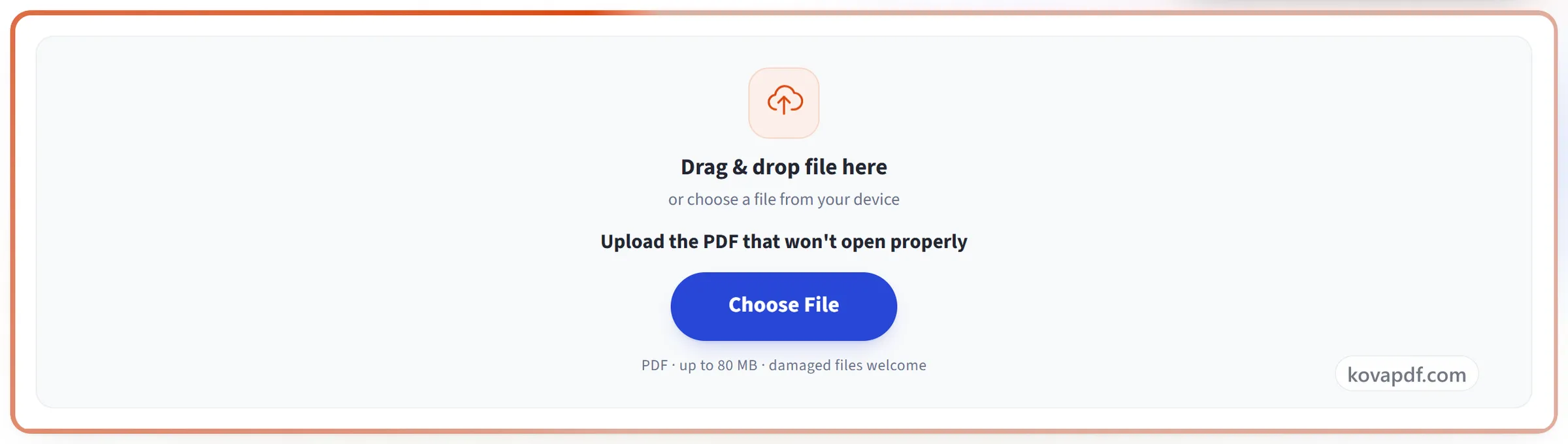
Sube el PDF
Arrastra el .pdf dañado al panel o haz clic en él para elegir uno. No hay nada que configurar.
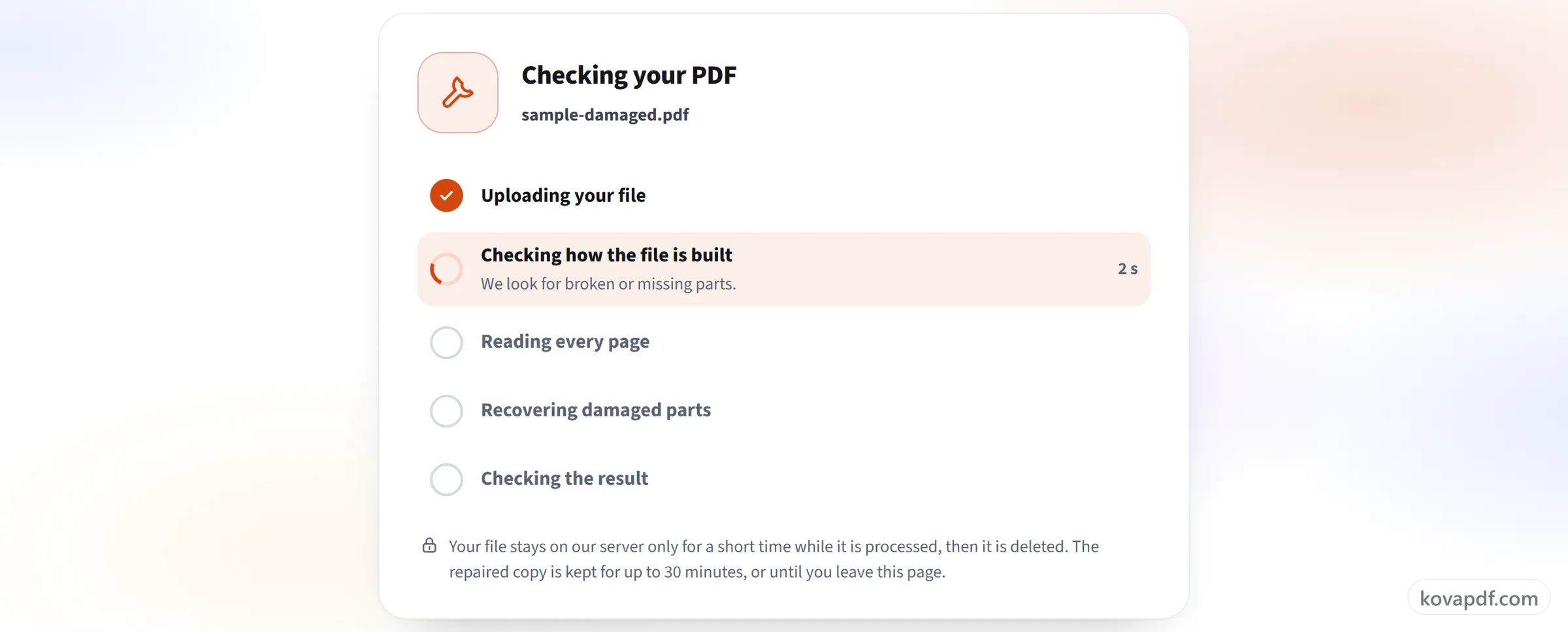
Deja que compruebe y repare el archivo
Primero se comprueba el archivo. Si algo está roto, se reconstruyen las partes dañadas y se conserva todo lo que aún se puede leer. Ves cada paso a medida que ocurre.
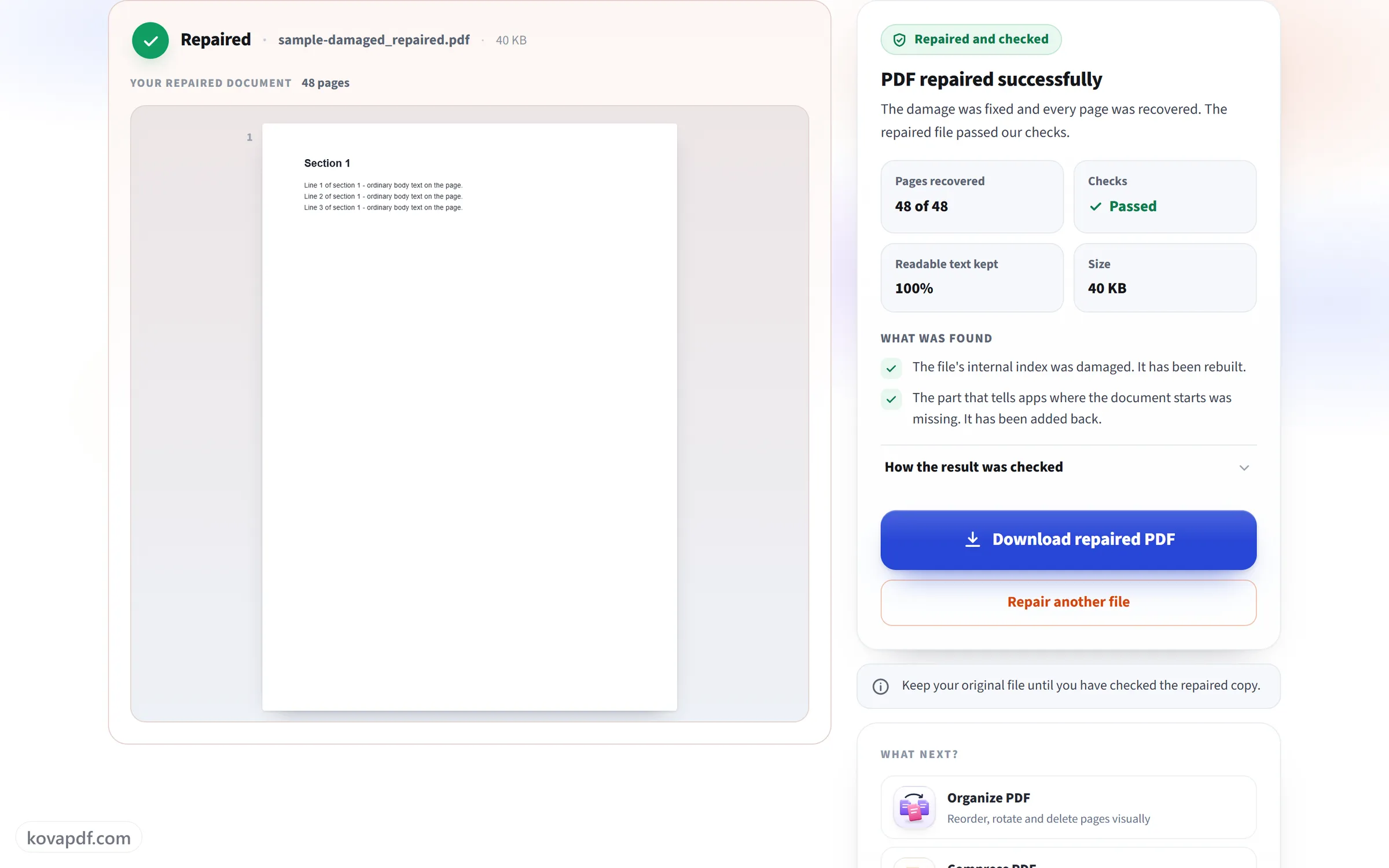
Lee el resultado y descarga
El resultado indica si el PDF se reparó, se recuperó en parte o ya estaba en buen estado, y enumera lo que no se pudo salvar. Descarga el archivo comprobado.
Reparar PDF: guía visual paso a paso
Arregla un PDF dañado en tres pasos.
Sube el PDF
Arrastra el .pdf dañado al panel o haz clic en él para elegir uno. No hay nada que configurar.
Deja que compruebe y repare el archivo
Primero se comprueba el archivo. Si algo está roto, se reconstruyen las partes dañadas y se conserva todo lo que aún se puede leer. Ves cada paso a medida que ocurre.
Lee el resultado y descarga
El resultado indica si el PDF se reparó, se recuperó en parte o ya estaba en buen estado, y enumera lo que no se pudo salvar. Descarga el archivo comprobado.
Preguntas frecuentes sobre Reparar PDF
¿Cómo reparo un PDF dañado?
Elige el PDF que no se abre o que da errores. Se comprueba, se reconstruyen las partes dañadas y el resultado se vuelve a comprobar. Después ves lo que se encontró y descargas el archivo reparado. No hay ajustes que elegir.
¿Qué tipos de daños puede arreglar?
Los más comunes: un índice interno dañado o que falta, un archivo que se cortó durante una descarga o una copia, una lista de páginas dañada, partes que faltan al final del archivo, datos sobrantes antes del inicio y contenido de página parcialmente dañado. Se conserva todo lo que aún se puede leer.
¿Y si mi PDF no está dañado?
Entonces el resultado indica que no se encontraron problemas importantes y puedes seguir usando tu archivo original. Si hay pequeños problemas que las aplicaciones de PDF pasan por alto, se enumeran, y puedes descargar una copia reescrita si la quieres.
¿Recuperaré todo lo que había en el archivo?
Recuperas todas las páginas y todo el contenido que aún está en el archivo. Las partes que faltan o están destruidas no se pueden recuperar, y no se inventa nada para rellenar los huecos. El resultado enumera las páginas que se perdieron o que solo se recuperaron en parte, para que sepas qué revisar.
¿Cómo sé que el archivo reparado está bien?
Antes de que puedas descargarlo, el archivo reparado se vuelve a abrir con un lector de PDF estricto, se lee cada página y su texto se compara con lo que aún se podía leer del archivo dañado. Si no pasa la comprobación, no recibes ningún archivo.
¿Por qué no se pudo reparar mi archivo?
A veces queda demasiado poco del archivo, o ni siquiera es un PDF, por ejemplo una página web guardada con un nombre .pdf. Una descarga que se interrumpió es una causa habitual, así que prueba a descargar el archivo de nuevo o pide al remitente una copia nueva.
¿Puede reparar un PDF protegido con contraseña?
No mientras esté bloqueado. Quita primero la contraseña con Desbloquear PDF y luego repara la copia desbloqueada.
¿Qué pasa con mi archivo?
Tu archivo se queda en nuestro servidor solo un rato mientras se procesa y después se elimina. La copia reparada se guarda hasta 30 minutos para que puedas descargarla, o hasta que salgas de la página. Los archivos pueden tener hasta 50 MB y 200 páginas.
¿Es gratis?
Sí. Todas las herramientas funcionan sin pagar y sin cuenta. Los archivos pueden tener hasta 200 páginas y 50 MB, y un proceso que falla no te cuesta nada. Pro elimina los límites.
¿Necesito crear una cuenta?
No. Todas las herramientas funcionan sin iniciar sesión. Una cuenta aumenta tu cupo y te deja ver lo que has procesado.