HTML a PDF
Guarda una página web como PDF, tal y como se ve, desde su dirección o desde un archivo.
- Mantiene tu diseño
- Funciona en cualquier dispositivo
- Borrado tras el proceso
- Un motor de navegador de verdad
- CSS grid y flexbox intactos
- Fuentes web cargadas
- Una página, un archivo o un paquete
URL · .html · .zip
Convierte una página web en PDF
Pega la dirección de cualquier página pública. Se carga y se representa tal como la mostraría un navegador.
No se puede acceder a páginas tras un inicio de sesión, y se rechazan las direcciones de redes privadas.
Todo lo que hace HTML a PDF
Convierte en PDF una página web, un archivo HTML, un paquete de sitio o marcado pegado, con un motor de navegador real.
Cuatro formas de entrar
- Pega la dirección de cualquier página pública
- Sube un archivo .html, .htm o .xhtml
- Sube un .zip con un sitio completo, con su CSS y sus imágenes
- Pega el marcado directamente en el recuadro
Generado por un navegador
- Chrome maqueta la página, así que grid, flexbox y el posicionamiento se mantienen
- Se da tiempo a que carguen las fuentes web antes de capturar la página
- Se conservan los colores y las imágenes de fondo, que al imprimir suelen perderse
- La página de entrada se elige por ti dentro de un paquete de sitio
Qué diseño obtienes
- Genera con ancho de Escritorio HD, Escritorio, Portátil, Tableta o Móvil
- 1920, 1440, 1200, 768 o 375 píxeles de ancho
- Un sitio adaptable te da la disposición que elegiste
El papel
- A4, Carta, Oficio, A3 o A5
- Hojas verticales u horizontales
- Márgenes: ninguno, pequeño, normal o grande
- Una sola página larga, tan alta como el documento, para una captura de pantalla completa
Cómo funciona
HTML a PDF en tres pasos
Elige de dónde sale la página
Pega una dirección web, sube un archivo .html, suelta un .zip con un sitio completo o pega el código directamente.
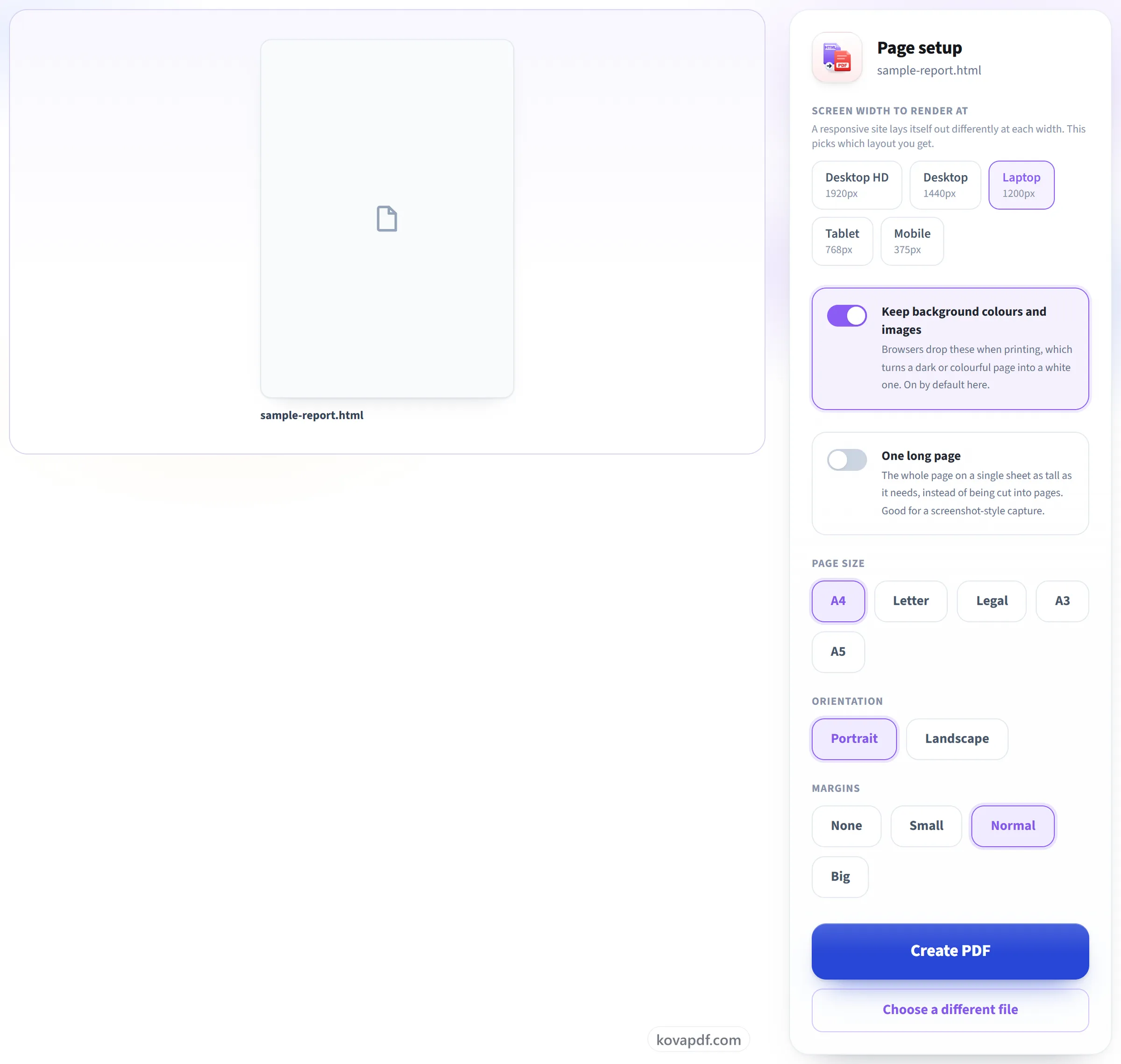
Elige el ancho de pantalla
Un sitio adaptable se organiza de forma distinta a 1920 px y a 375 px, así que esto decide qué diseño obtienes. Los colores de fondo se mantienen de forma predeterminada: los navegadores los quitan al imprimir, y por eso una página oscura acaba en blanco.
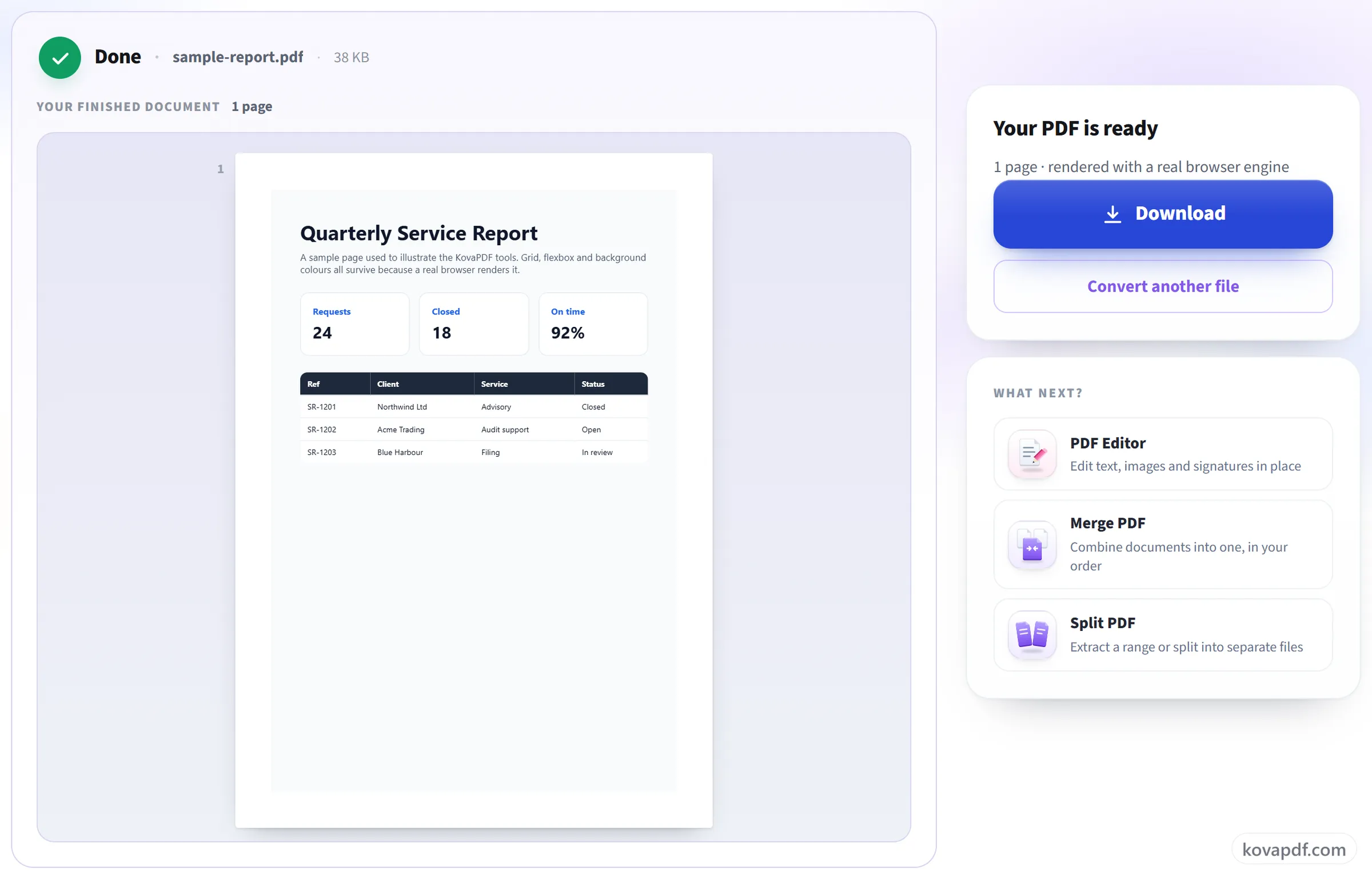
Descarga tu PDF
CSS grid, flexbox y las fuentes web se conservan, porque la representación la hizo un navegador y no la importación HTML de una suite ofimática.
HTML a PDF: guía visual paso a paso
Representada con un motor de navegador real, así que la página se ve como la página.
Elige de dónde sale la página
Pega una dirección web, sube un archivo .html, suelta un .zip con un sitio completo o pega el código directamente.

Elige el ancho de pantalla
Un sitio adaptable se organiza de forma distinta a 1920 px y a 375 px, así que esto decide qué diseño obtienes. Los colores de fondo se mantienen de forma predeterminada: los navegadores los quitan al imprimir, y por eso una página oscura acaba en blanco.
Descarga tu PDF
CSS grid, flexbox y las fuentes web se conservan, porque la representación la hizo un navegador y no la importación HTML de una suite ofimática.
Preguntas frecuentes sobre HTML a PDF
¿Cómo guardo una página web como PDF?
Pega la dirección de la página, o sube el archivo .html, y pulsa «Crear PDF». Abrimos la página en un navegador web real y la guardamos como PDF con sus estilos, imágenes y fuentes web. Puedes elegir el tamaño del papel, la orientación, los márgenes y el ancho de pantalla con el que se maqueta.
¿Funcionará mi CSS?
Sí. Abrimos la página en un navegador web real, así que su diseño, sus fuentes y sus imágenes salen como se ven en pantalla.
¿Por qué mi página oscura sale en blanco?
No debería. Los navegadores suelen omitir los colores y las imágenes de fondo al imprimir, pero esta herramienta los conserva de forma predeterminada. Para una versión más adecuada para imprimir, desactiva «Conservar colores e imágenes de fondo».
¿Puedo tener toda la página en una sola página PDF larga?
Sí. Activa “Una página larga” y toda la página web se convierte en una única página PDF tan alta como haga falta, sin saltos de página que la corten. Déjalo desactivado para dividir la página en hojas A4, Letter, Legal, A3 o A5.
¿Se puede hacer clic en los enlaces del PDF?
Sí. Los enlaces siguen funcionando al hacer clic, y el texto sigue siendo seleccionable y se puede buscar, porque la página se imprime como texto real en lugar de capturarse como imagen.
¿Por qué faltan algunas imágenes en mi PDF?
Normalmente porque la página las carga solo a medida que te desplazas. El conversor espera a que la página termine de cargarse, pero no se desplaza por ella, así que las imágenes que esperan al desplazamiento pueden no aparecer nunca. Desplazarte hasta el final en tu propio navegador, guardar la página y subir el .html o un .zip de ella suele solucionarlo.
¿Puedo convertir una página que requiere iniciar sesión?
No. La página la descarga nuestro servidor, que no tiene acceso a tu sesión ni a tus cookies. Guarda la página desde tu navegador y sube el archivo .html, o un .zip con ella.
¿Qué puedo subir?
Una dirección web, un único archivo .html, un .zip con la página y su CSS e imágenes, o HTML pegado directamente.
¿Por qué se rechazó mi dirección?
Las direcciones privadas y locales, como localhost, están bloqueadas por seguridad. Solo se aceptan direcciones http y https.
¿Es gratis?
Sí. Todas las herramientas funcionan sin pagar y sin cuenta. Los archivos pueden tener hasta 200 páginas y 50 MB, y un proceso que falla no te cuesta nada. Pro elimina los límites.
¿Necesito crear una cuenta?
No. Todas las herramientas funcionan sin iniciar sesión. Una cuenta aumenta tu cupo y te deja ver lo que has procesado.
¿Qué pasa con mi archivo?
Tu archivo solo se queda en nuestro servidor un momento mientras se procesa y después se elimina. Se envía por una conexión cifrada. Guardamos un registro de que se usó la herramienta, pero no el nombre del archivo ni su contenido.