Convertir PowerPoint a PDF
Convierte una presentación en PDF, una diapositiva por página y con las fuentes incrustadas.
- Mantiene tu diseño
- Funciona en cualquier dispositivo
- Borrado tras el proceso
- Una página por diapositiva
- Al tamaño de la diapositiva
- Fuentes e imágenes intactas
- Sin las notas del orador
.pptx · .ppt · .odp
Sube una presentación de PowerPoint para convertirla en PDF
.pptx, .ppt, .odp · tu archivo se elimina en cuanto se crea el PDF
Arrastra tu archivo aquí
o elige un archivo de tu dispositivo
¿En tu ordenador? Descarga la app para Windows¿En tu móvil? Descarga la app para el móvil
Todo lo que hace PowerPoint a PDF
Convierte una presentación en un PDF, una página por diapositiva, gratis y en línea, sin cuenta.
Diapositivas como páginas
- Cada diapositiva pasa a ser una página, en el orden de la presentación
- Cada página conserva el tamaño y la forma propios de la diapositiva, salvo que pidas papel
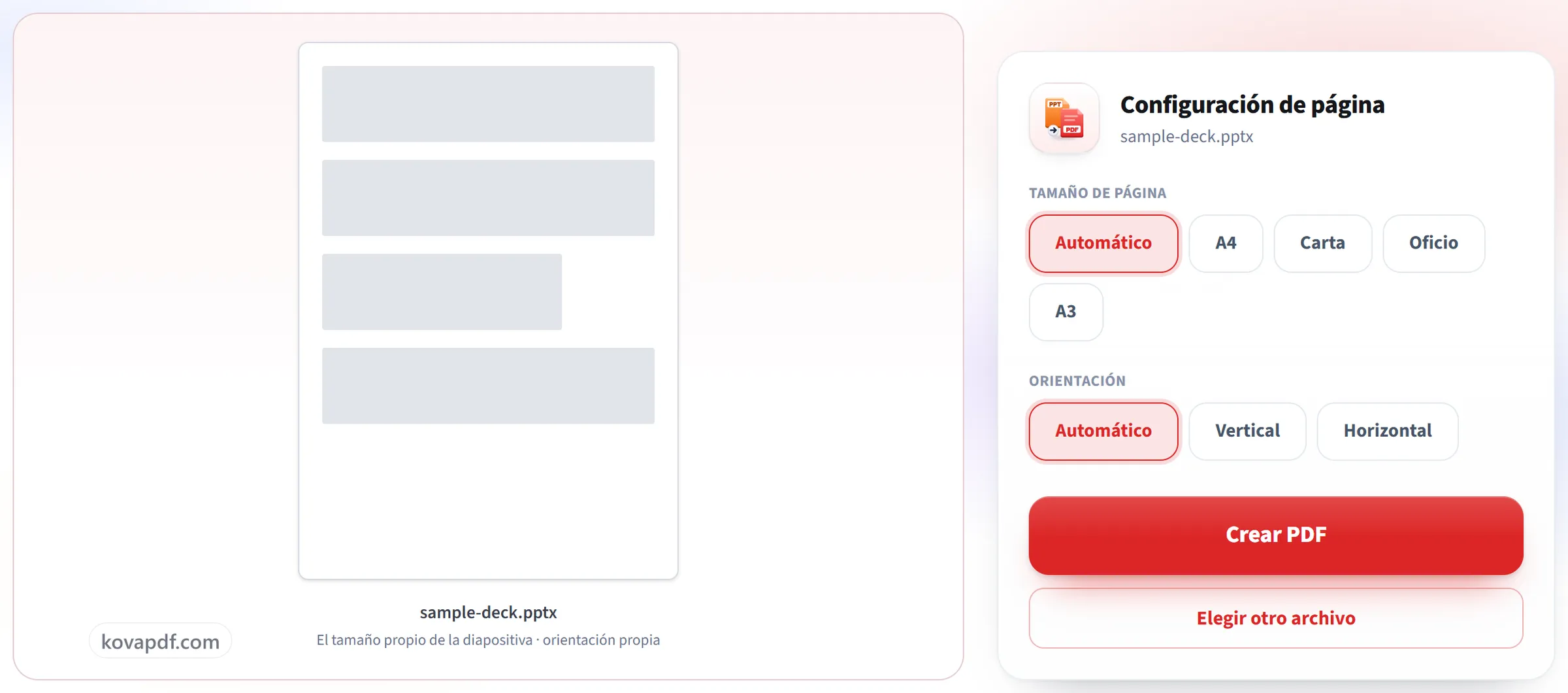
- O ajusta todas las diapositivas a A4, Carta, Oficio o A3, en vertical u horizontal
- Las diapositivas ajustadas se centran enteras, nunca se recortan ni se estiran
Qué conserva el generador
- Admite .pptx, .ppt y .odp
- Fuentes incrustadas, así que los títulos se componen con la tipografía que elegiste
- Fondos, degradados y fotografías tal y como se diseñaron
- Los gráficos, las tablas y las formas agrupadas los dibuja un motor de ofimática completo
Ver el resultado
- Una vista previa con una página por diapositiva, al tamaño que elegiste
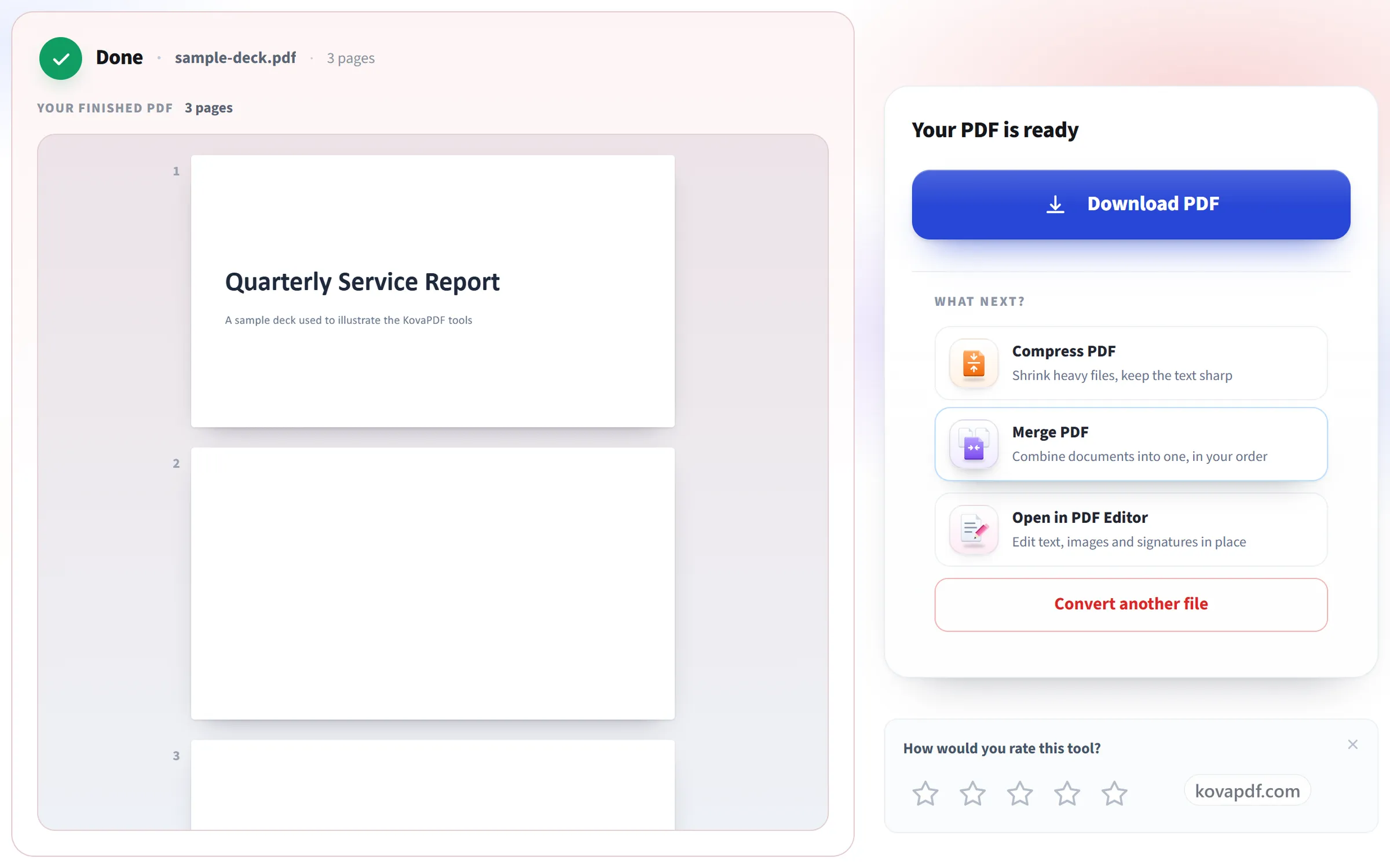
- El PDF terminado se muestra página a página en el navegador
- El número de páginas se indica junto a la descarga
Directo
- Un solo PDF, con el nombre de tu presentación
- Comprime o une el resultado sin salir del proceso
- Abre el PDF terminado en el Editor de PDF
Cómo funciona
PowerPoint a PDF en tres pasos
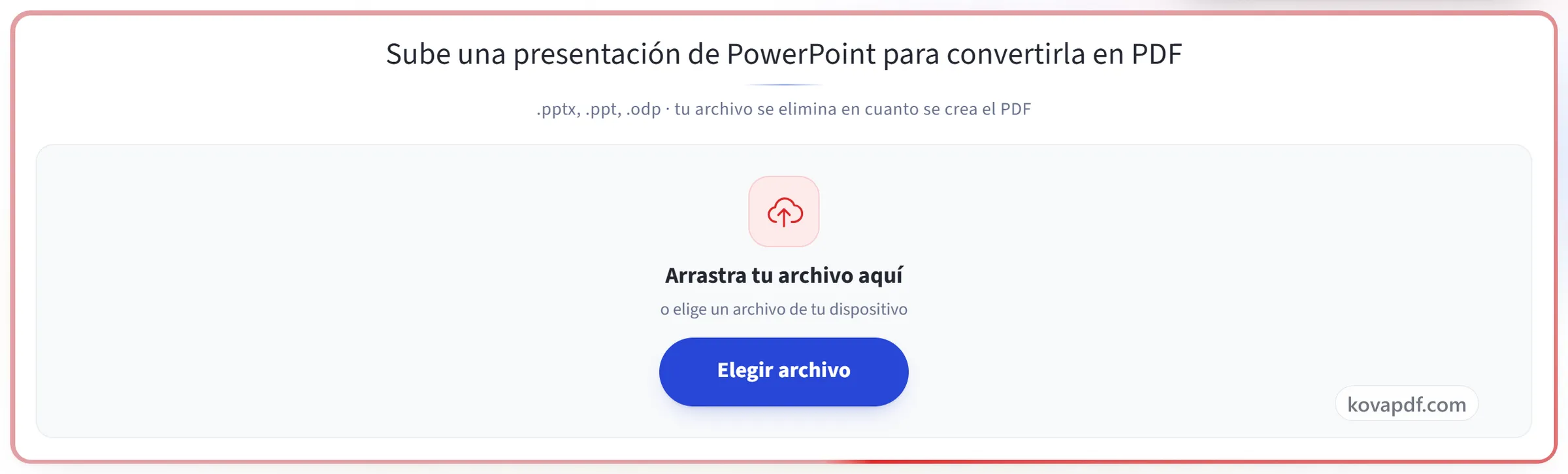
Sube tu presentación
Arrastra un .pptx (o .ppt, .odp) al panel, o haz clic para elegirlo. Tu archivo se elimina en cuanto se crea el PDF.
Confirma la página
Cada diapositiva se convierte en una página al tamaño de diapositiva de la presentación, así que una presentación 16:9 sigue siendo 16:9 y no hay nada que ajustar.
Descarga tu PDF
Las fuentes, las imágenes y el diseño se mantienen tal como se crearon, listos para enviar por correo o imprimir como material de apoyo.
PowerPoint a PDF: guía visual paso a paso
Una página por diapositiva, al tamaño con que las diseñaste.
Sube tu presentación
Arrastra un .pptx (o .ppt, .odp) al panel, o haz clic para elegirlo. Tu archivo se elimina en cuanto se crea el PDF.
Confirma la página
Cada diapositiva se convierte en una página al tamaño de diapositiva de la presentación, así que una presentación 16:9 sigue siendo 16:9 y no hay nada que ajustar.
Descarga tu PDF
Las fuentes, las imágenes y el diseño se mantienen tal como se crearon, listos para enviar por correo o imprimir como material de apoyo.
Preguntas frecuentes sobre PowerPoint a PDF
¿Cómo convierto un PowerPoint a PDF?
Sube el archivo .pptx, .ppt u .odp y conviértelo. Cada diapositiva se convierte en una página del PDF, en orden, y el archivo terminado se muestra en la pantalla de resultado para que puedas revisarlo antes de descargarlo.
¿Cómo se colocan las diapositivas en el PDF?
Una diapositiva por página. Con el tamaño y la orientación de página en «Automático», la opción predeterminada, cada página conserva el tamaño de diapositiva de la presentación, así que 16:9 sigue siendo 16:9. Si en cambio eliges un tamaño de papel como A4, cada diapositiva se escala para caber en esa hoja y se centra, y sigue siendo contenido nítido y seleccionable.
¿Mis fuentes e imágenes se verán igual?
Las imágenes, formas y gráficos se trasladan tal como aparecen en la diapositiva, y el texto sigue siendo texto real y seleccionable. Una fuente que el conversor no tiene se sustituye por la más parecida, así que una diapositiva con una tipografía poco común puede verse ligeramente distinta.
¿Se conservan las animaciones y transiciones?
No. Un PDF no puede reproducirlas. Cada diapositiva aparece en su estado final, igual que en una presentación impresa.
¿Se incluyen las notas del orador?
No. El PDF contiene las diapositivas en sí, que es lo que necesita un material de apoyo o una presentación enviada por correo.
¿Puedo poner varias diapositivas en una página?
No con esta herramienta, que siempre da a cada diapositiva su propia página. Si necesitas documentos con varias diapositivas por hoja, usa el diseño de documentos para imprimir en PDF de tu propia aplicación de presentaciones.
¿Qué archivos puedo subir?
.pptx, .ppt y .odp.
¿Es gratis?
Sí. Todas las herramientas funcionan sin pagar y sin cuenta. Los archivos pueden tener hasta 200 páginas y 50 MB, y un proceso que falla no te cuesta nada. Pro elimina los límites.
¿Necesito crear una cuenta?
No. Todas las herramientas funcionan sin iniciar sesión. Una cuenta aumenta tu cupo y te deja ver lo que has procesado.
¿Qué pasa con mi archivo?
Tu archivo solo se queda en nuestro servidor un momento mientras se procesa y después se elimina. Se envía por una conexión cifrada. Guardamos un registro de que se usó la herramienta, pero no el nombre del archivo ni su contenido.