TXT a PDF
Convierte un archivo de texto, un registro o código en PDF sin romper la alineación.
- Mantiene tu diseño
- Funciona en cualquier dispositivo
- Se queda en tu dispositivo
- Ajuste de línea de verdad
- Números de línea opcionales
- Monoespaciada para código y registros
- Tabulaciones convertidas en topes reales
.txt · .log · .md
Sube un archivo de texto para convertirlo en PDF
.txt, .md, .log · se convierte en PDF en tu navegador, así que tu archivo se queda en tu dispositivo
Arrastra tu archivo aquí
o elige un archivo de tu dispositivo
¿Sin internet? Descarga la app para Windows¿En tu móvil? Descarga la app para el móvil
Todo lo que hace TXT a PDF
Convierte un archivo de texto, un registro o un listado de código en un PDF maquetado como tú quieras.
Tipografía y tamaño
- Monoespaciada, sans serif o serif
- Monoespaciada por defecto, así las columnas de un registro quedan alineadas
- Tamaño de texto de 6 a 20 puntos, con un control deslizante
Líneas tal y como se escribieron
- Las líneas largas pasan a la línea siguiente, o deja el ajuste desactivado
- Las tabulaciones se expanden a tabuladores reales, así los informes de ancho fijo quedan alineados
- Números de línea en un margen estrecho, a un toque
- Los finales de línea de Windows, Mac y Unix se leen todos igual
Escrituras y codificaciones
- Convierte .txt, .md y .log
- Los archivos UTF-8, UTF-16 y con marca BOM se descodifican correctamente
- El bengalí se dibuja con una tipografía bengalí de verdad, y el inglés va en la misma línea
- Las comillas tipográficas, las rayas y los puntos suspensivos se asignan a caracteres que las fuentes sí tienen
La página
- Tamaño de papel: A4, Carta, Oficio o A3
- Vertical, u horizontal para listados anchos
- Márgenes: Estrecho, Normal o Ancho
- El número de líneas y de páginas se indica junto al archivo terminado
Cómo funciona
TXT a PDF en tres pasos
Sube tu archivo de texto
Arrastra un .txt, .md o .log al panel o haz clic en él para elegir uno. El PDF se crea en tu navegador, así que el archivo se queda en tu dispositivo.
Elige el diseño
El monoespaciado mantiene alineados un registro o un listado de código, y las tabulaciones se convierten en tabulaciones reales y no en espacios simples. Las líneas largas se ajustan de forma predeterminada y los números de línea están a un toque.
Descarga tu PDF
El texto en bengalí, hindi, árabe, tailandés, chino, japonés, coreano, griego y cirílico sale bien: cada escritura se dibuja con una fuente que tiene sus caracteres.
TXT a PDF: guía visual paso a paso
Monoespaciado por defecto, para que las columnas y las sangrías se mantengan alineadas.
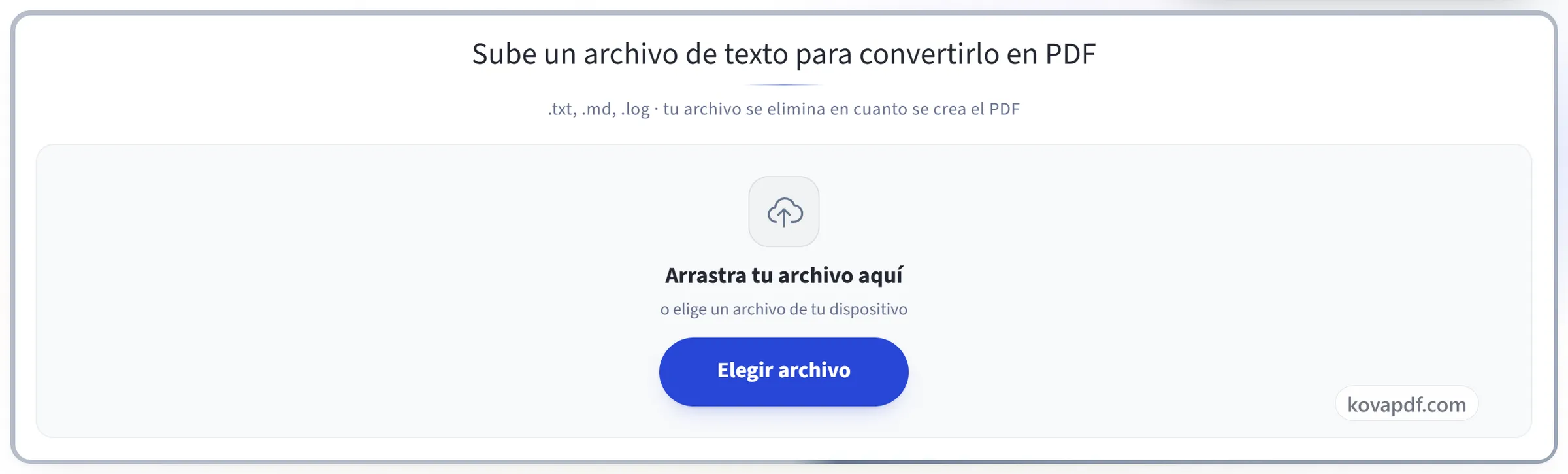
Sube tu archivo de texto
Arrastra un .txt, .md o .log al panel o haz clic en él para elegir uno. El PDF se crea en tu navegador, así que el archivo se queda en tu dispositivo.
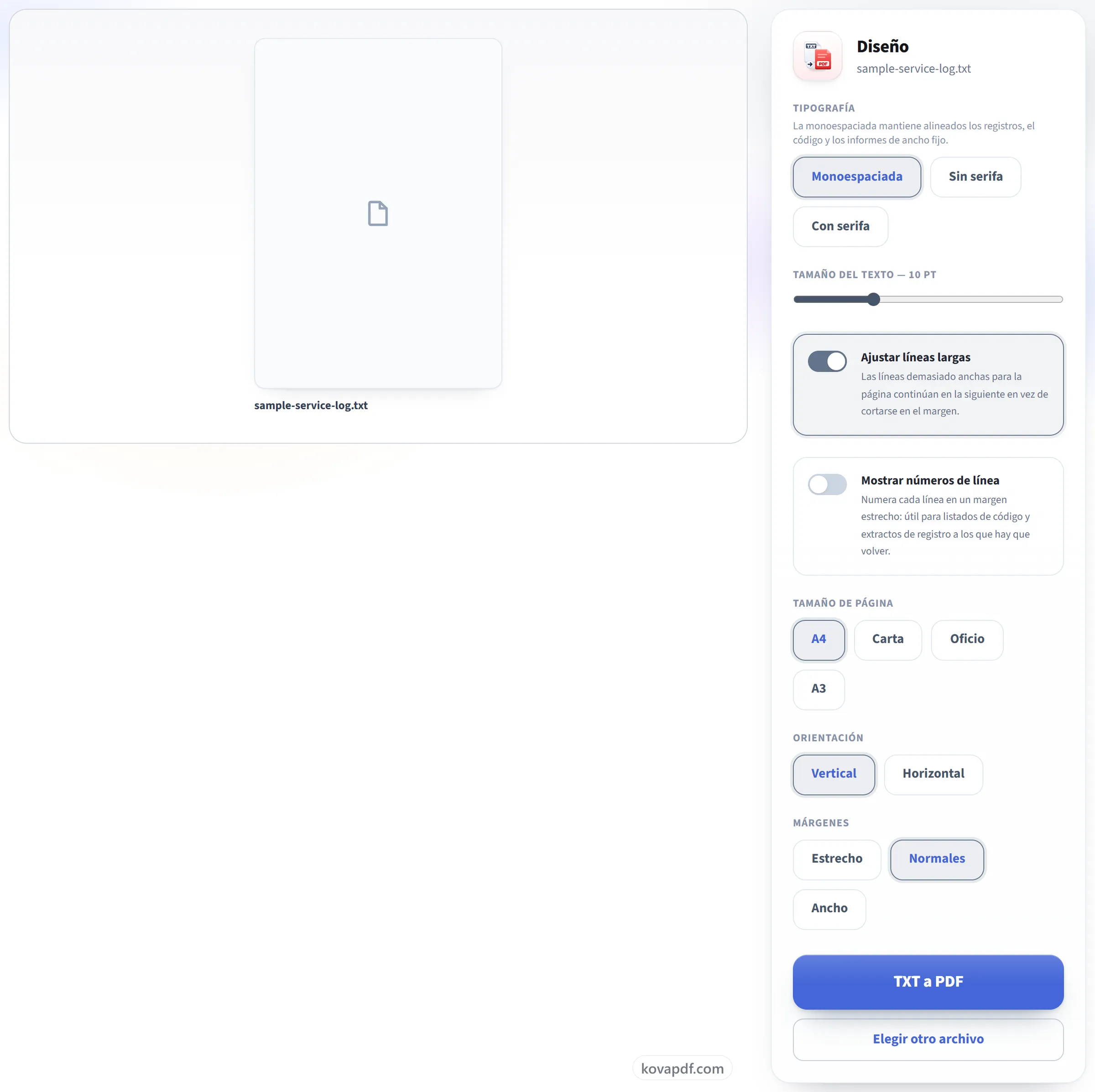
Elige el diseño
El monoespaciado mantiene alineados un registro o un listado de código, y las tabulaciones se convierten en tabulaciones reales y no en espacios simples. Las líneas largas se ajustan de forma predeterminada y los números de línea están a un toque.
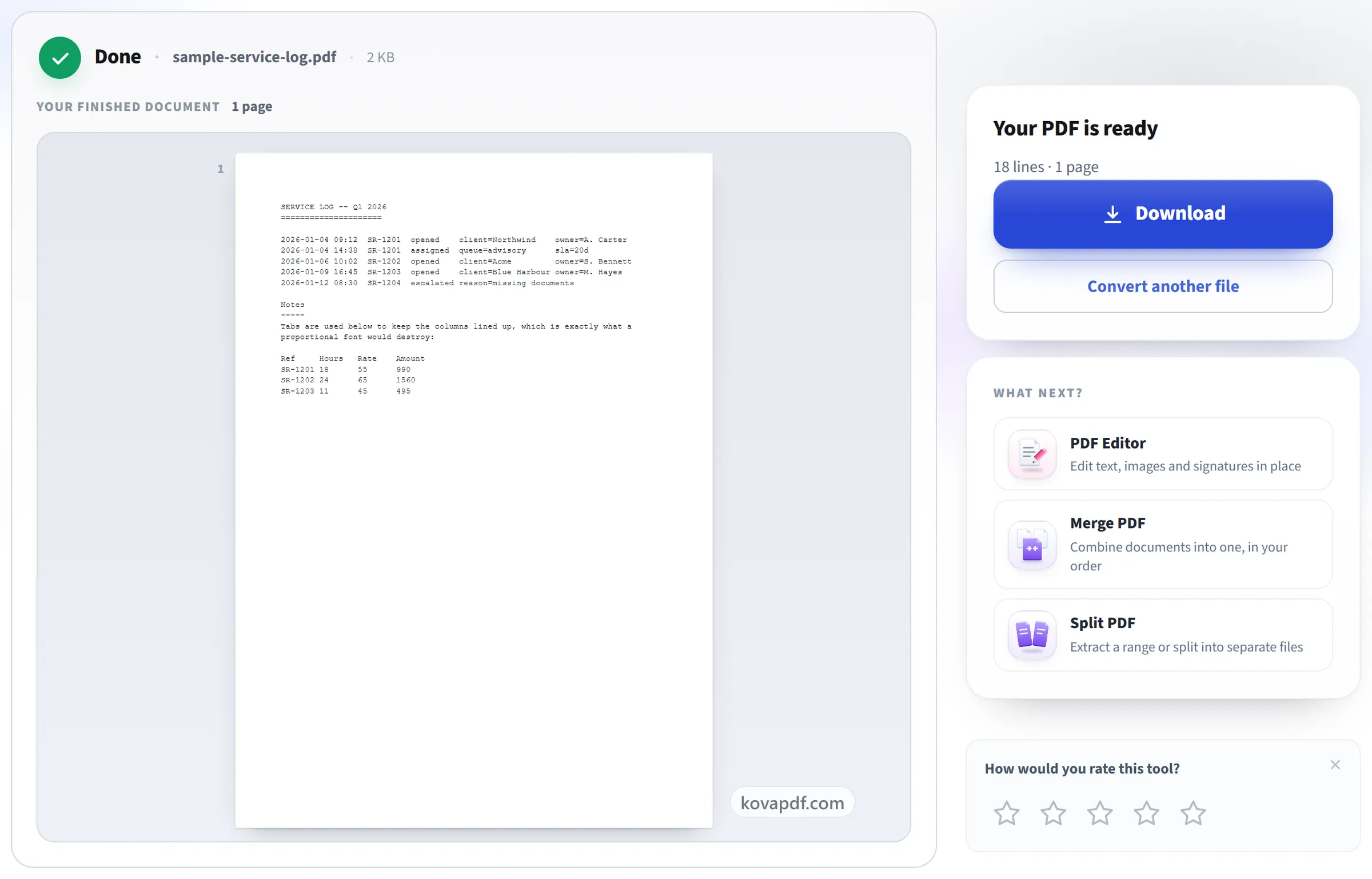
Descarga tu PDF
El texto en bengalí, hindi, árabe, tailandés, chino, japonés, coreano, griego y cirílico sale bien: cada escritura se dibuja con una fuente que tiene sus caracteres.
Preguntas frecuentes sobre TXT a PDF
¿Cómo convierto un archivo de texto a PDF?
Elige tu archivo .txt y pulsa “Crear PDF”. De forma predeterminada, el texto se compone en una fuente monoespaciada de 10 puntos sobre A4, con las líneas largas ajustadas, para que se vea igual que en un editor de texto plano. Antes puedes cambiar la fuente, el tamaño, el papel, la orientación y los márgenes.
¿Se mantendrán alineadas mis columnas y sangrías?
Sí. La fuente predeterminada es monoespaciada, y las tabulaciones conservan todo su ancho en lugar de reducirse a un espacio, así que un archivo de registro o un informe de ancho fijo se mantiene alineado.
¿Qué pasa con las líneas demasiado largas para la página?
Se ajustan a la línea siguiente de forma predeterminada, cortando en un espacio cuando lo hay y a mitad de palabra solo cuando una palabra es más ancha que la página. Puedes desactivar el ajuste si prefieres que se corten en el margen.
¿Puedo cambiar la fuente y el tamaño, o añadir números de línea?
Sí. Elige una fuente monoespaciada, sin serifa o con serifa, un tamaño de 6 a 20 puntos y márgenes estrechos, normales o anchos en A4, Letter, Legal o A3. Puedes activar los números de línea, algo útil cuando compartes código o un registro.
¿Es compatible con el bengalí?
Sí. El texto en bengalí se muestra con una fuente bengalí, y las palabras en inglés, los números y la puntuación de la misma línea usan una fuente latina, así que el texto mixto sale bien y no como recuadros vacíos.
¿Y otras escrituras, como el chino o el árabe?
Sí. La fuente se elige según los caracteres de tu archivo. El hindi, el árabe y el tailandés se componen correctamente, y el cirílico, el griego, el vietnamita, el chino, el japonés y el coreano se muestran bien. Una limitación: en un archivo que mezcla dos escrituras entre bengalí, hindi, árabe y tailandés, solo una de ellas sale correctamente.
¿Se aplicará formato a un archivo Markdown?
No. Un archivo .md se convierte como texto plano, exactamente como está escrito, así que sus signos # y * aparecen en la página en lugar de convertirse en títulos y negrita.
¿Qué archivos puedo subir?
.txt, .md y .log. Se leen correctamente UTF-8, UTF-16 y los archivos con marca de orden de bytes.
¿Qué pasa con mi archivo?
Se queda en tu dispositivo. Tu navegador crea el PDF y genera la descarga, así que el archivo no se sube. Solo si tu navegador no puede cargar las fuentes que necesita el texto, el archivo se envía a nuestro servidor por una conexión cifrada y se elimina en cuanto se crea el PDF. Guardamos un registro de que se usó la herramienta, pero no el nombre del archivo ni su contenido.
¿Es gratis?
Sí. Todas las herramientas funcionan sin pagar y sin cuenta. Los archivos pueden tener hasta 200 páginas y 50 MB, y un proceso que falla no te cuesta nada. Pro elimina los límites.
¿Necesito crear una cuenta?
No. Todas las herramientas funcionan sin iniciar sesión. Una cuenta aumenta tu cupo y te deja ver lo que has procesado.