TXT 轉 PDF
把純文字檔、記錄檔或程式碼轉成 PDF:預設使用等寬字型,確實自動換行,並可選擇顯示行號。
- 保留您的版面
- 適用於任何裝置
- 留在您的裝置上
- 真正的自動換行
- 可選擇顯示行號
- 程式碼和記錄檔使用等寬字型
- Tab 會變成真正的定位點
.txt · .log · .md
上傳文字檔,將其轉成 PDF
.txt, .md, .log · 在瀏覽器中產生 PDF,所以檔案只會留在您的裝置上
將檔案拖放到這裡
或從您的裝置選擇檔案
沒有網路? 取得 Windows 應用程式在手機上? 取得手機應用程式
TXT 轉 PDF 的所有功能
把文字檔、記錄檔或程式碼清單轉成 PDF,版面完全照您的要求。
字型與大小
- 等寬、無襯線或襯線字型
- 預設使用等寬字型,記錄檔的欄位才對得整齊
- 用滑桿調整文字大小,6 到 20 點
照原文斷行
- 太長的行可以換到下一行,也可以關掉自動換行
- 定位字元會展開成真正的定位停駐點,讓固定寬度的報表保持對齊
- 行號顯示在窄邊欄,點一下就有
- Windows、Mac 和 Unix 的換行符號讀起來都一樣
文字系統與編碼
- 可轉換 .txt、.md 和 .log
- UTF-8、UTF-16 和帶 BOM 的檔案都能正確解碼
- 孟加拉文用真正的孟加拉文字型繪製,英文排在同一行
- 彎引號、破折號和刪節號都會對應到字型裡有的字元
頁面
- 紙張大小:A4、Letter、Legal 或 A3
- 直向,清單很寬時可以用橫向
- 邊界可設為窄、一般或寬
- 完成的檔案會一併回報行數和頁數
運作方式
三個步驟完成TXT 轉 PDF
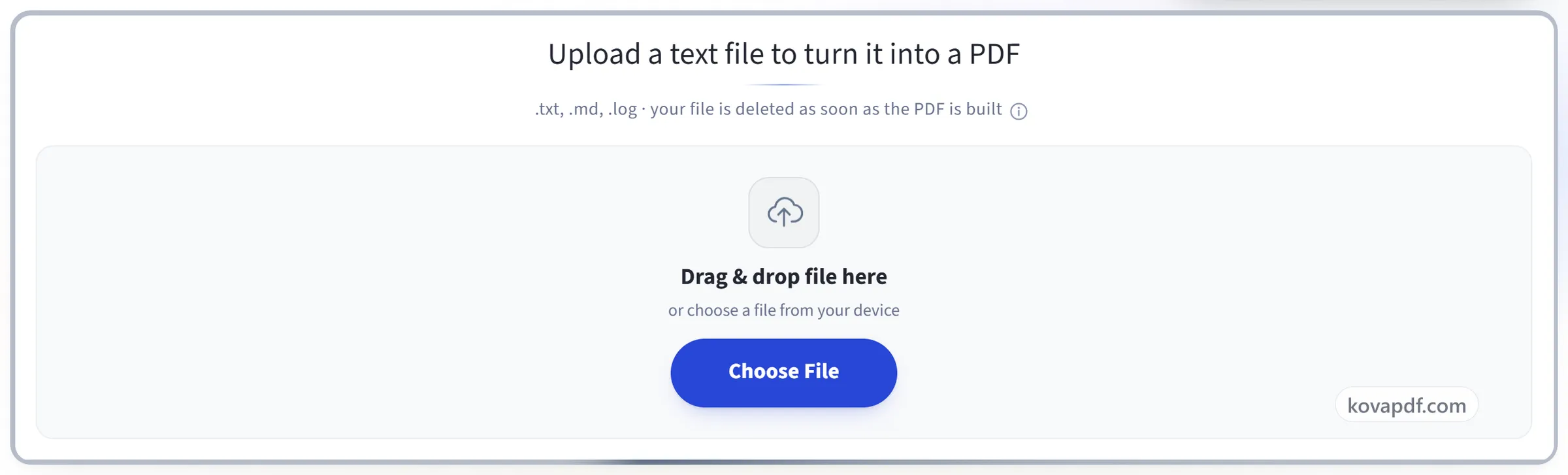
上傳您的文字檔
把 .txt、.md 或 .log 檔案拖曳到面板上,或按一下面板選擇一個檔案。PDF 在瀏覽器中產生,所以檔案只會留在您的裝置上。
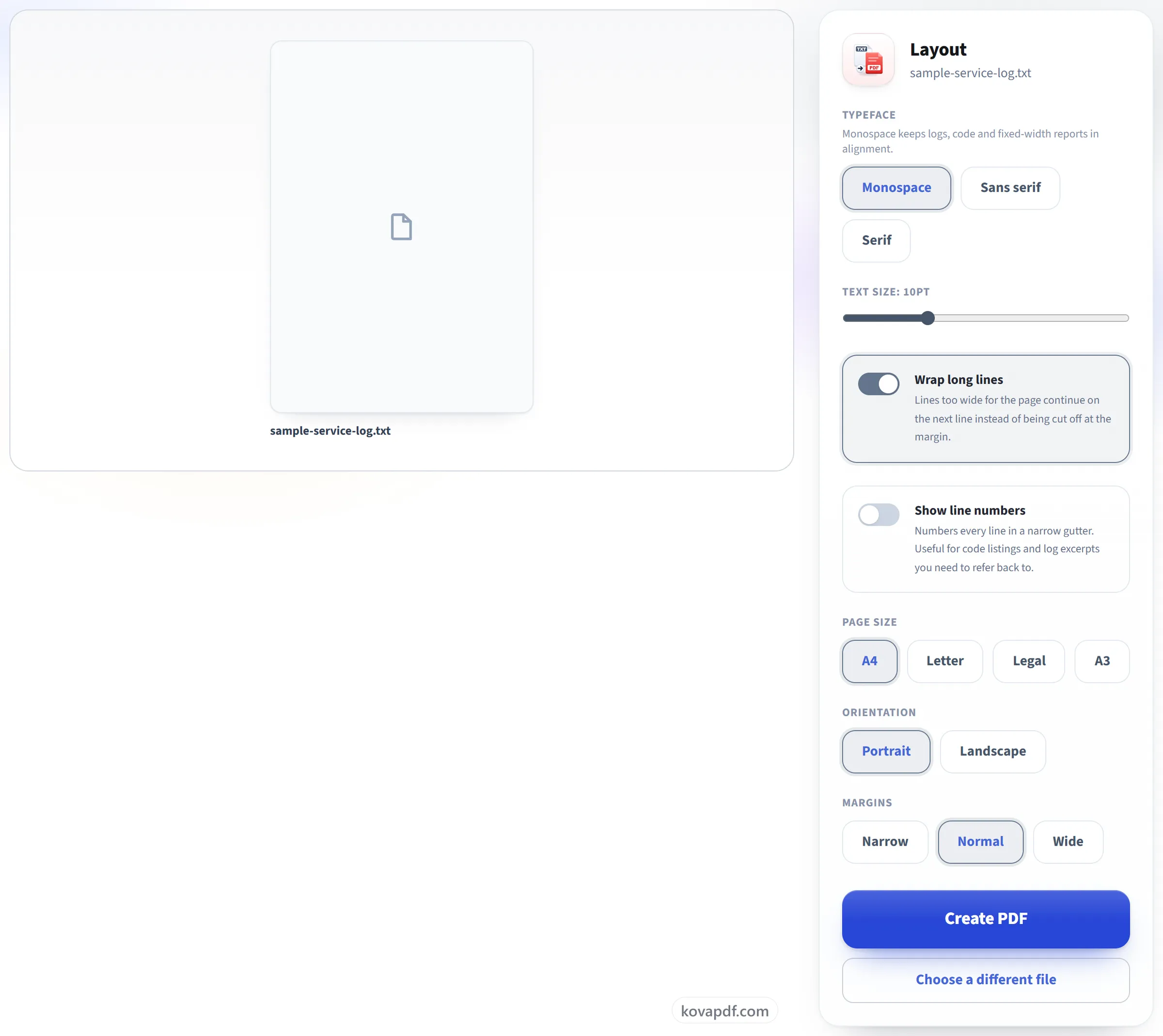
選擇版面配置
等寬字型讓記錄檔或程式碼保持對齊,定位字元會變成真正的定位點,而不是單一空格。長行預設會自動換行,行號也只要點一下就能開啟。
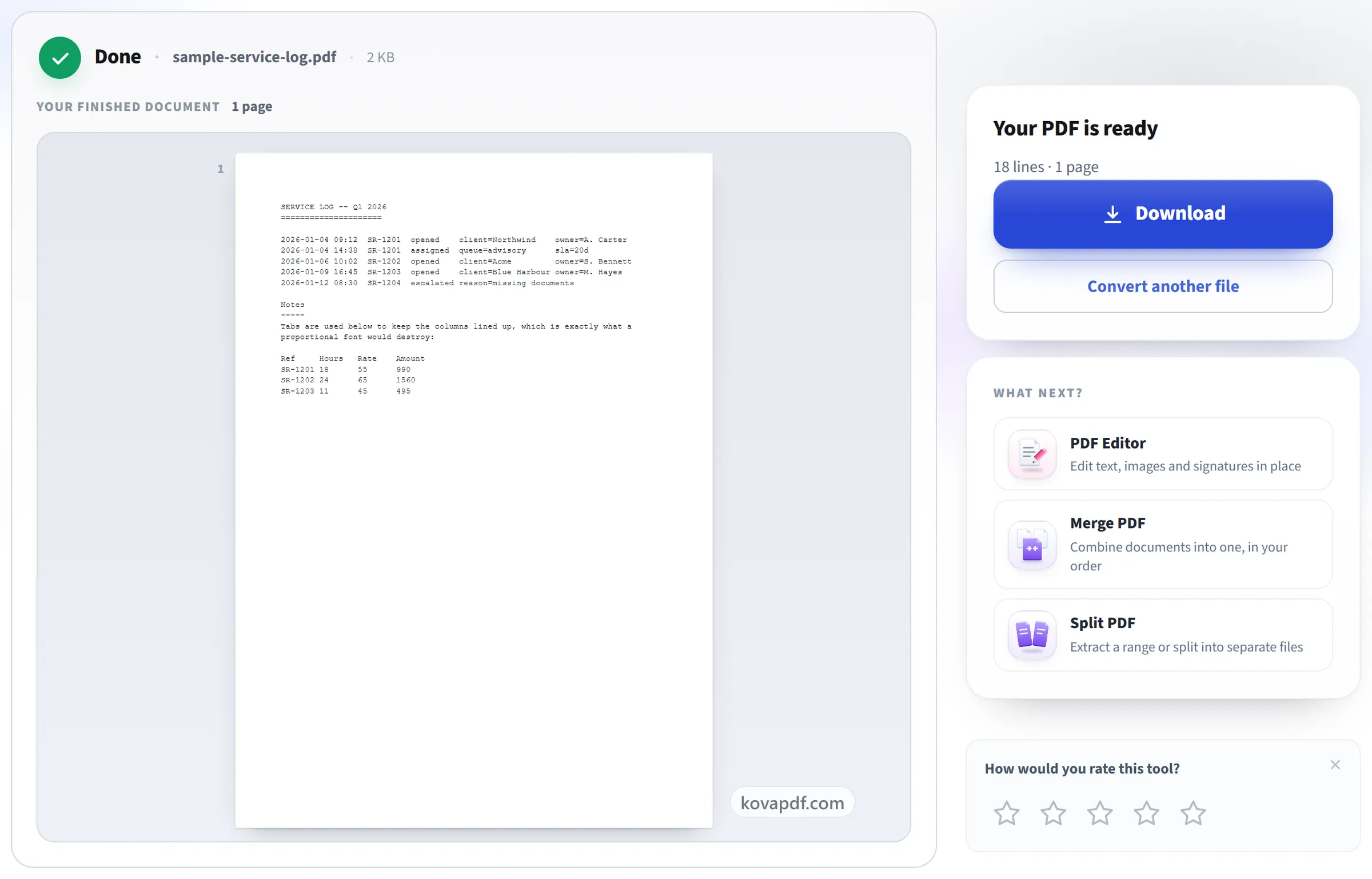
下載您的 PDF
孟加拉文、印地文、阿拉伯文、泰文、中文、日文、韓文、希臘文和西里爾文文字都能正確呈現。每種文字系統都會使用包含其字元的字體來繪製。
TXT 轉 PDF:圖解逐步教學
預設使用等寬字型,欄位和縮排才能對得整齊。
上傳您的文字檔
把 .txt、.md 或 .log 檔案拖曳到面板上,或按一下面板選擇一個檔案。PDF 在瀏覽器中產生,所以檔案只會留在您的裝置上。
選擇版面配置
等寬字型讓記錄檔或程式碼保持對齊,定位字元會變成真正的定位點,而不是單一空格。長行預設會自動換行,行號也只要點一下就能開啟。
下載您的 PDF
孟加拉文、印地文、阿拉伯文、泰文、中文、日文、韓文、希臘文和西里爾文文字都能正確呈現。每種文字系統都會使用包含其字元的字體來繪製。
關於TXT 轉 PDF的常見問題
如何把文字檔轉換成 PDF?
選擇您的 .txt 檔案,然後按「建立 PDF」。預設會以 10 點的等寬字型將文字排在 A4 紙上,長行會自動換行,看起來就和在純文字編輯器裡一樣。您也可以先變更字型、大小、紙張、方向和邊界。
我的欄位和縮排會保持對齊嗎?
可以。預設使用等寬字型,Tab 字元保留完整寬度,不會縮成一個空格,所以記錄檔或固定寬度的報告能保持對齊。
對頁面來說太長的行會怎麼樣?
預設會換到下一行,有空格的地方就在空格處斷行,只有當單一個字本身就比頁面還寬時才會在字中間斷開。如果您寧願讓它們在邊界處截斷,可以關閉自動換行。
可以變更字型和大小,或加上行號嗎?
可以。您可以選擇等寬、無襯線或襯線字型,大小 6 到 20 點,並在 A4、Letter、Legal 或 A3 紙上選擇窄、一般或寬的邊界。也可以開啟行號,分享程式碼或記錄檔時很實用。
支援孟加拉文嗎?
可以。孟加拉文會用孟加拉文字型顯示,同一行中的英文單字、數字和標點則使用拉丁字型,所以混排的文字能正確顯示,而不是變成空白方框。
其他文字系統呢?例如中文或阿拉伯文?
可以。字型會依檔案中的字元來選擇。印地文、阿拉伯文和泰文都能正確排版,西里爾文、希臘文、越南文、中文、日文和韓文也能正常顯示。有一個限制:如果一個檔案混用了孟加拉文、印地文、阿拉伯文和泰文中的兩種,只有其中一種能正確顯示。
Markdown 檔案會套用格式嗎?
不會。.md 檔案會依原樣以純文字轉換,所以其中的 # 和 * 符號會直接出現在頁面上,而不會變成標題和粗體。
我可以上傳哪些檔案?
.txt、.md 和 .log。UTF-8、UTF-16 以及帶位元組順序記號的檔案都能正確讀取。
我的檔案會怎麼樣?
檔案只留在您的裝置上。由瀏覽器產生 PDF 並提供下載,所以檔案不會被上傳。只有在您的瀏覽器無法載入文字所需的字型時,檔案才會改為透過加密連線傳送到我們的伺服器,並在 PDF 產生後立即刪除。我們會記錄該工具被使用過,但不記錄檔案名稱或檔案內容。
是免費的嗎?
是的。每個工具都無需付費、無需帳號即可使用。檔案最多可達 200 頁、50 MB,而執行失敗不會扣除任何次數。Pro 方案可解除限制。
我需要建立帳號嗎?
不需要。所有工具都不用登入就能使用。帳號可以提高您的額度,並讓您查看處理過的內容。