編輯 PDF 中繼資料
查看並修改 PDF 的標題、作者、主旨和關鍵字,或在分享前移除隱藏的文件資訊。所有操作均在瀏覽器中完成。
- 免費使用
- 適用於任何裝置
- 留在您的裝置上
- 標題、作者、主旨和關鍵字
- 建立和修改日期
- 可依需要移除所有隱藏資訊
- 直接在瀏覽器中完成
編輯 PDF 中繼資料
.pdf · 檔案只會留在您的裝置上
將檔案拖放到這裡
或從您的裝置選擇檔案
編輯 PDF 中繼資料能做的事
查看並修改 PDF 中關於檔案本身的資訊,或在分享前移除這些資訊。免費,在瀏覽器中完成。
可以修改的資訊
- 標題、作者、主旨和關鍵字
- 建立工具和 PDF 產生程式,也就是製作這個檔案的軟體
- 開啟「變更日期」後,可依你所在時區設定建立和修改日期
移除資訊
- 「移除所有中繼資料」會清空文件資訊字典
- XMP 中繼資料封包和 PieceInfo 編輯資料也會一併移除
- 頁面文字、圖片、註解、表單、書籤和連結都不受影響
維持檔案一致
- 兩處保存的資訊,也就是文件資訊字典和 XMP,會保持一致
- 其他 XMP 屬性保持不變
- 如果修改會破壞數位簽章,會事先提醒
您會拿到什麼
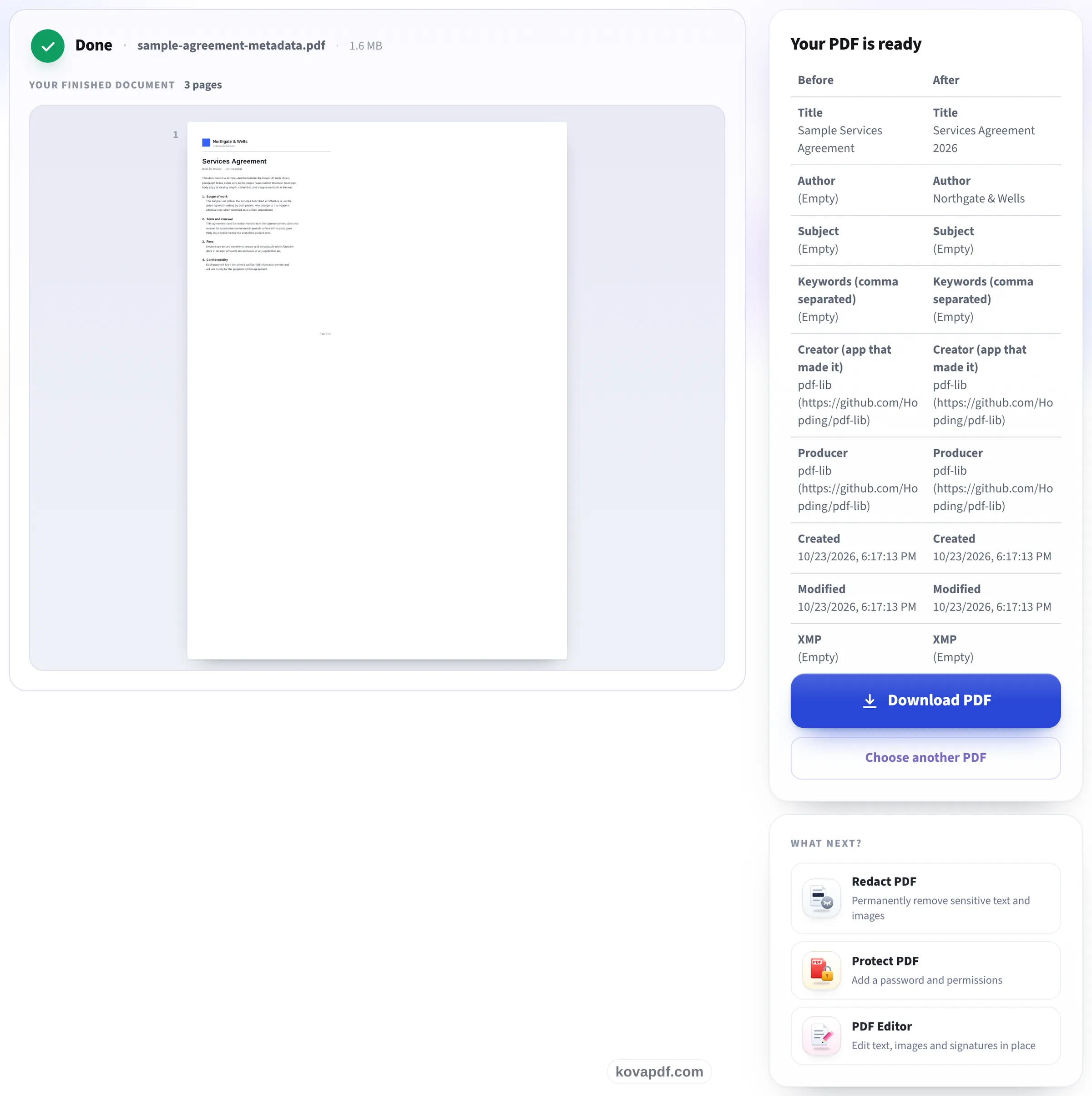
- 每一項資訊的「之前」和「之後」對照表
- 可供下載的新副本,原始檔案保持不變
- 在瀏覽器中完成,所以您的檔案不會被上傳
運作方式
三個步驟完成編輯 PDF 中繼資料
加入 PDF
把 PDF 拖曳到面板上,或點擊面板從裝置中選擇。所有操作都在瀏覽器中完成,所以檔案只會留在您的裝置上,不會被上傳。
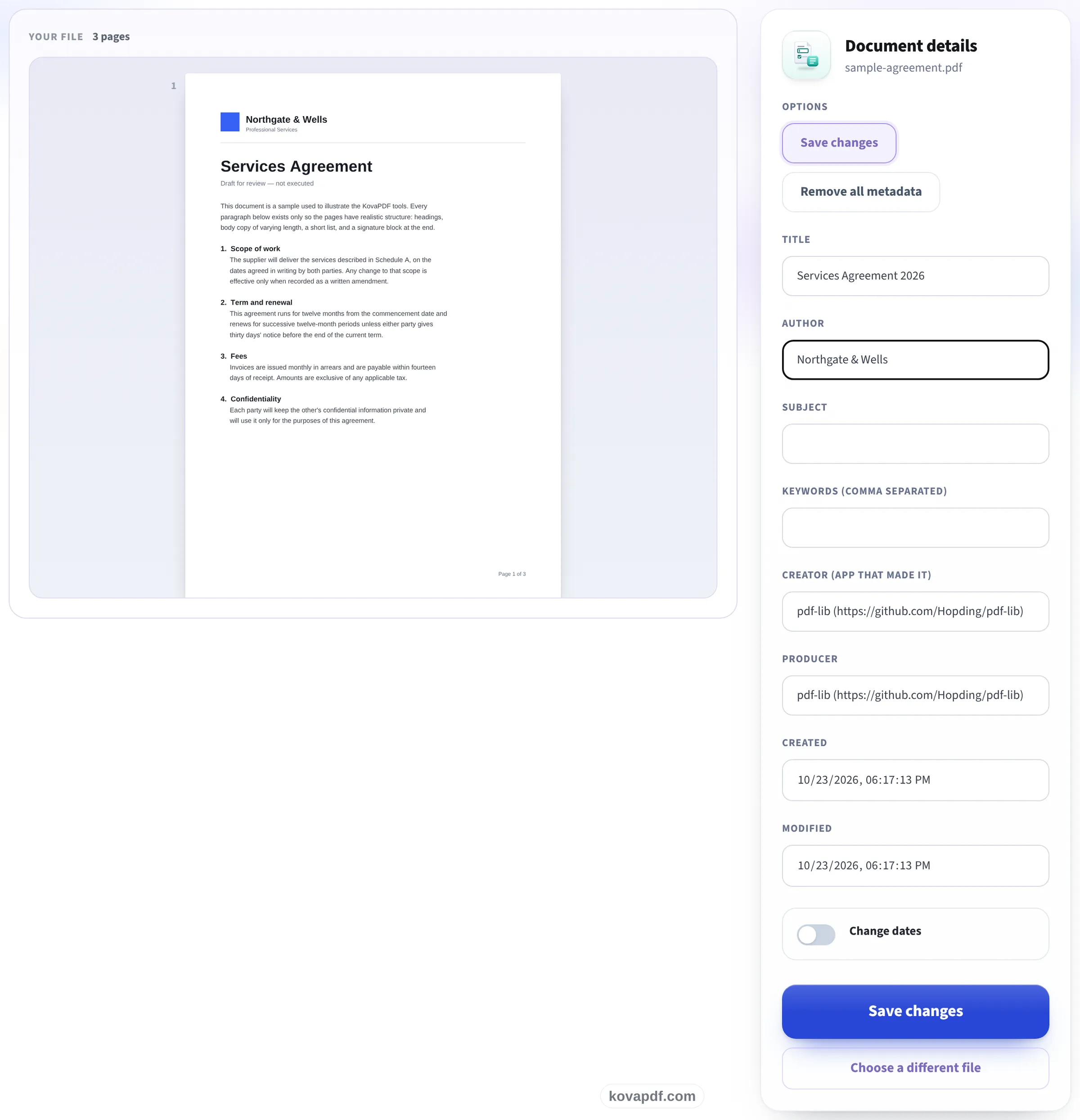
修改資訊
標題、作者、主旨、關鍵字、建立工具和 PDF 產生程式會依目前內容顯示。你可以直接編輯,開啟「變更日期」來設定建立和修改時間,或選擇「移除所有中繼資料」。
儲存並下載
「之前」和「之後」對照表列出每一項變更的資訊。下載編輯後的副本,原始檔案保持不變。
分享前先檢查文件內容資訊
PDF 可能保存著頁面上看不到的資訊。一份報告中,可能還留有範本製作者的姓名、先前專案的客戶名稱,或僅供內部使用的暫定標題。這些資料有時會出現在閱讀器的文件內容資訊、搜尋結果或文件管理系統中。將檔案寄給團隊以外的人之前,請確認描述符合您實際要分享的文件。整理這些屬性,可以讓檔案更容易辨識,同時不改變讀者在頁面上看到的文字、圖片與版面配置。
標題是用來描述文件的名稱,可以和檔名不同。作者用於註明負責這項工作的個人或組織,但不能證明誰實際撰寫或核准了文件。主旨用來簡短說明文件的用途。關鍵字有助於搜尋與分類,多個詞彙請用逗號分隔。對共用資料庫而言,清楚的標題和少量貼切的關鍵字很有幫助;過時的作者或主旨則可能讓人混淆。如果沒有值得填寫的資訊,可以將欄位留白。
建立工具與 PDF 產生程式用來說明檔案的製作過程。前者通常是編寫原始文件的應用程式,後者通常是匯出 PDF 的軟體。這些欄位可能透露內部作業流程,但只是可以修改的描述,不是可靠的稽核紀錄。建立與修改日期是文件內部的時間戳記,和電腦檔案管理員顯示的日期並不相同。表單依您的本地時區顯示時間,啟用「變更日期」前只能讀取。修改時間戳記不能證明工作何時完成,也無法證明文件真實可信。
許多 PDF 會把相同描述儲存在兩個地方:文件資訊字典與 XMP 封包。不同的閱讀器可能優先使用不同版本。本工具會讀取兩處資訊,並在儲存時同步支援的欄位,避免修改作者後,另一處仍保留舊姓名。沒有 XMP 的檔案只會寫入資訊字典,不會新增封包。現有 XMP 中不屬於這些欄位的其他屬性會保留。儲存後,請比較變更前與變更後兩欄,再下載編輯完成的副本。原始檔案不會改變。
「移除所有中繼資料」會清空資訊字典的全部項目、移除文件的 XMP 封包,並刪除文件與各頁中應用程式專用的 PieceInfo。包含舊資料但已不再被參照的物件,也會從儲存的副本中捨棄。此操作不會刪除頁面文字、圖片、註解、表單內容、書籤或連結。印在頁面上的姓名仍會存在,附件也可能帶有自己的資訊。因此,清理中繼資料是分享前實用的一步,但不能取代檢查可見內容,也不能取代永久清除機密資訊的遮蔽處理。
檔案在瀏覽器中讀取與修改,內容不會上傳到伺服器。原有的檔案大小與頁數限制仍然適用。請先解除 PDF 的密碼保護,再在這裡開啟。如果文件帶有數位簽章,即使只修改一個描述欄位,也會重寫已簽署的檔案,讓簽章失效。工具會顯示警告,必須再次點選「仍要變更」才會產生編輯後的副本。如果有效簽章很重要,請保留已簽署的原始文件。最後,在常用閱讀器中重新開啟下載的副本,檢查文件內容資訊與各頁後再分享。
編輯 PDF 中繼資料:圖解逐步教學
修改 PDF 中關於檔案本身的資訊,或在分享檔案前清除這些資訊。
加入 PDF
把 PDF 拖曳到面板上,或點擊面板從裝置中選擇。所有操作都在瀏覽器中完成,所以檔案只會留在您的裝置上,不會被上傳。

修改資訊
標題、作者、主旨、關鍵字、建立工具和 PDF 產生程式會依目前內容顯示。你可以直接編輯,開啟「變更日期」來設定建立和修改時間,或選擇「移除所有中繼資料」。
儲存並下載
「之前」和「之後」對照表列出每一項變更的資訊。下載編輯後的副本,原始檔案保持不變。
關於編輯 PDF 中繼資料的常見問題
可以修改 PDF 的哪些資訊?
可以修改標題、作者、主旨、關鍵字、建立工具與 PDF 產生程式。啟用「變更日期」後,也能依本地時區編輯建立與修改時間。
「移除所有中繼資料」會刪除什麼?
它會清空資訊字典、移除 XMP 封包,並刪除文件與各頁的 PieceInfo。頁面內容、註解、表單、書籤與連結都會保留。
我的檔案會怎麼樣?
PDF 在瀏覽器中讀取與編輯,內容不會上傳。您下載的是新副本,裝置上的原始檔案保持不變。
可以修改已簽署 PDF 的中繼資料嗎?
修改會讓數位簽章失效。工具會警告您,並要求點選「仍要變更」後才建立副本。如需保留有效簽章,請保存原始檔案。
可以在這裡開啟有密碼的 PDF 嗎?
請先解除 PDF 的密碼保護,再開啟解鎖後的副本。本工具不會移除或繞過密碼。