编辑 PDF 元数据
查看并修改 PDF 的标题、作者、主题和关键词,或在分享前删除隐藏的文档信息。所有操作均在浏览器中完成。
- 免费使用
- 适用于任何设备
- 留在您的设备上
- 标题、作者、主题和关键词
- 创建和修改日期
- 可按需删除全部隐藏信息
- 直接在浏览器中完成
编辑 PDF 元数据
.pdf · 文件只留在你的设备上
将文件拖放到这里
或从你的设备中选择文件
编辑 PDF 元数据能做的一切
查看并修改 PDF 中关于文件本身的信息,或在分享前删除这些信息。免费,在浏览器中完成。
可以修改的信息
- 标题、作者、主题和关键词
- 创建工具和 PDF 生成程序,也就是制作这个文件的软件
- 打开“更改日期”后,可按你所在时区设置创建和修改日期
删除信息
- “删除全部元数据”会清空文档信息字典
- XMP 元数据包和 PieceInfo 编辑数据也会一并删除
- 页面文字、图片、批注、表单、书签和链接都不受影响
保持文件一致
- 两处保存的信息,即文档信息字典和 XMP,会保持一致
- 其他 XMP 属性保持不变
- 如果修改会破坏数字签名,会事先提醒
你会得到什么
- 每一项信息的“之前”和“之后”对照表
- 可供下载的新副本,原文件保持不变
- 在浏览器中完成,所以你的文件不会被上传
使用方法
三步完成编辑 PDF 元数据
添加 PDF
把 PDF 拖到面板上,或点击面板从设备中选择。所有操作都在浏览器中完成,所以文件只留在你的设备上,不会被上传。
修改信息
标题、作者、主题、关键词、创建工具和 PDF 生成程序会按当前内容显示。你可以直接编辑,打开“更改日期”来设置创建和修改时间,或者选择“删除全部元数据”。
保存并下载
“之前”和“之后”对照表列出每一项变化的信息。下载编辑后的副本,原文件保持不变。
分享前先检查文档属性
PDF 中可能保存着页面上看不到的信息。一份报告里,可能还留着模板制作者的姓名、上个项目的客户名称,或仅供内部使用的暂定标题。这些信息有时会出现在阅读器的文档属性、搜索结果或文档管理系统中。向团队以外的人发送文件之前,请确认描述与您准备分享的文档相符。整理这些属性,可以让文件更容易辨认,而不会改变读者在页面上看到的文字、图片和排版。
标题是用来描述文档的名称,可以与文件名不同。作者用于注明负责这项工作的个人或组织,但不能证明是谁撰写或批准了文档。主题用于简要说明文档的用途。关键词有助于搜索和分类,请用逗号分隔。对于多人共用的资料库,清楚的标题和少量相关关键词会很有帮助;过时的作者或主题则可能造成混淆。如果没有值得填写的信息,可以把相应字段留空。
创建工具和 PDF 生成程序用于说明文件的制作过程。前者通常是编写原始文档的应用,后者通常是导出 PDF 的软件。这些字段可能透露内部工作流程,但只是可以编辑的说明,并不是可靠的审计记录。创建日期和修改日期是文档内部的时间戳,与电脑文件管理器显示的日期并不相同。表单按您的本地时区显示它们,启用“更改日期”之前只能查看。修改时间戳不能证明工作何时完成,也不能赋予文档真实性。
许多 PDF 会把同一份描述保存在两个地方:文档信息字典和 XMP 数据包。不同的阅读器可能优先读取不同版本。本工具会同时读取两处信息,并在保存时同步支持的字段,避免修改作者后,另一处仍残留旧名字。对于没有 XMP 的文件,只写入信息字典,不会新建数据包。已有 XMP 中不属于这些字段的其他属性会保留。保存后,请对照修改前和修改后的两列,再下载编辑后的副本。您的原文件保持不变。
“删除全部元数据”会清空信息字典的所有条目、移除文档的 XMP 数据包,并删除文档及各页中由应用保存的 PieceInfo。包含旧信息但已不再被引用的对象,也会从保存的副本中丢弃。它不会删除页面文字、图片、批注、表单内容、书签或链接。印在页面上的姓名仍然存在,附件也可能带有自己的信息。因此,清理元数据是分享前有用的一步,但不能代替检查页面内容,也不能代替用于永久清除机密信息的涂黑处理。
文件在您的浏览器中读取和修改,内容不会上传到服务器。原有的文件大小和页数限制仍然适用。请先解锁受密码保护的 PDF,再在这里打开。如果文件带有数字签名,即使只修改一个描述字段,也会重写已签名文件并使签名失效。工具会显示警告,必须再次点击“仍然更改”才会生成编辑后的副本。如果有效签名很重要,请保留已签名的原文件。最后,在常用阅读器中重新打开下载的副本,检查文档属性和页面后再分享。
编辑 PDF 元数据:图解分步指南
修改 PDF 中关于文件本身的信息,或在分享文件前把它们清除。
添加 PDF
把 PDF 拖到面板上,或点击面板从设备中选择。所有操作都在浏览器中完成,所以文件只留在你的设备上,不会被上传。

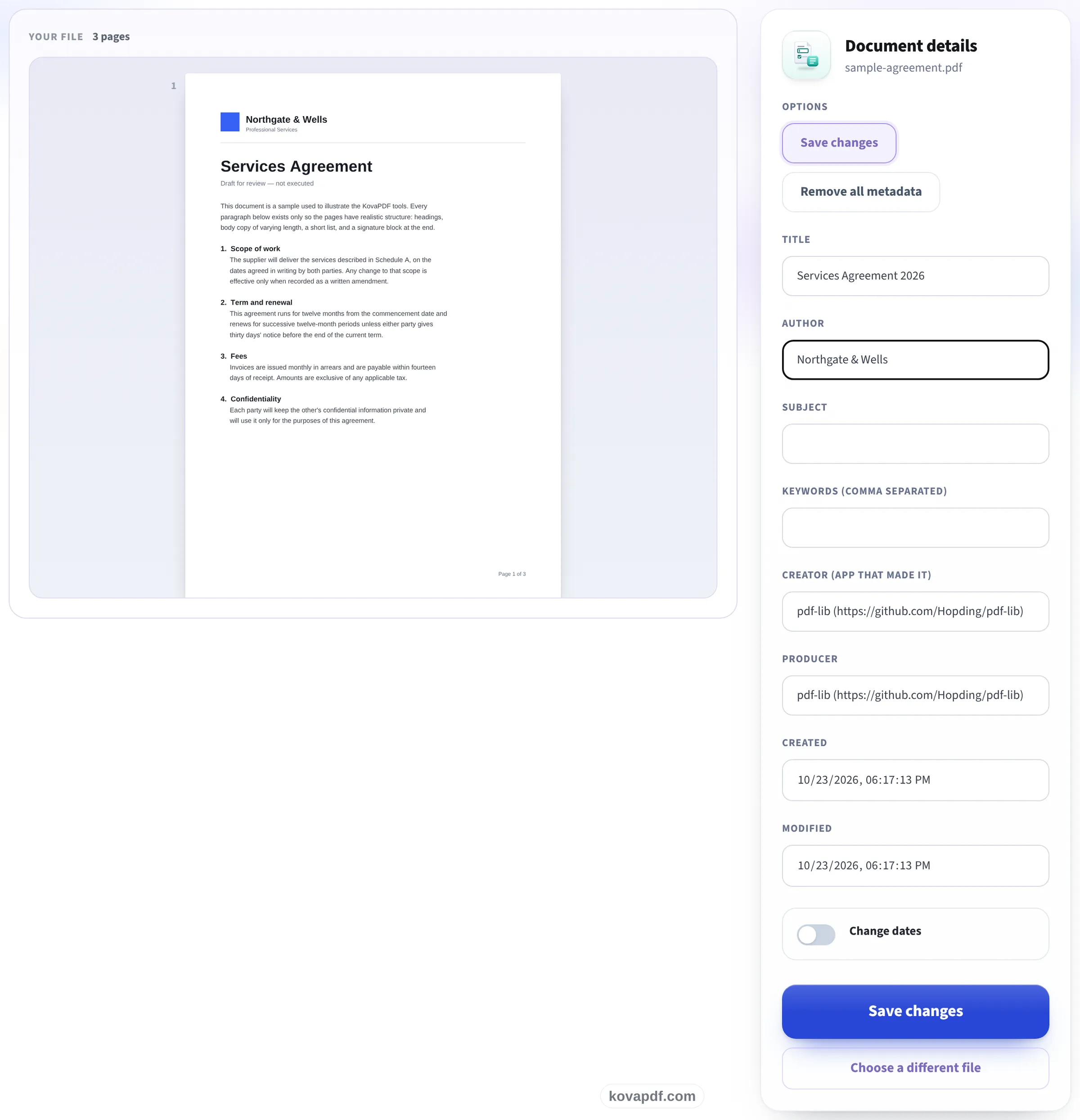
修改信息
标题、作者、主题、关键词、创建工具和 PDF 生成程序会按当前内容显示。你可以直接编辑,打开“更改日期”来设置创建和修改时间,或者选择“删除全部元数据”。
保存并下载
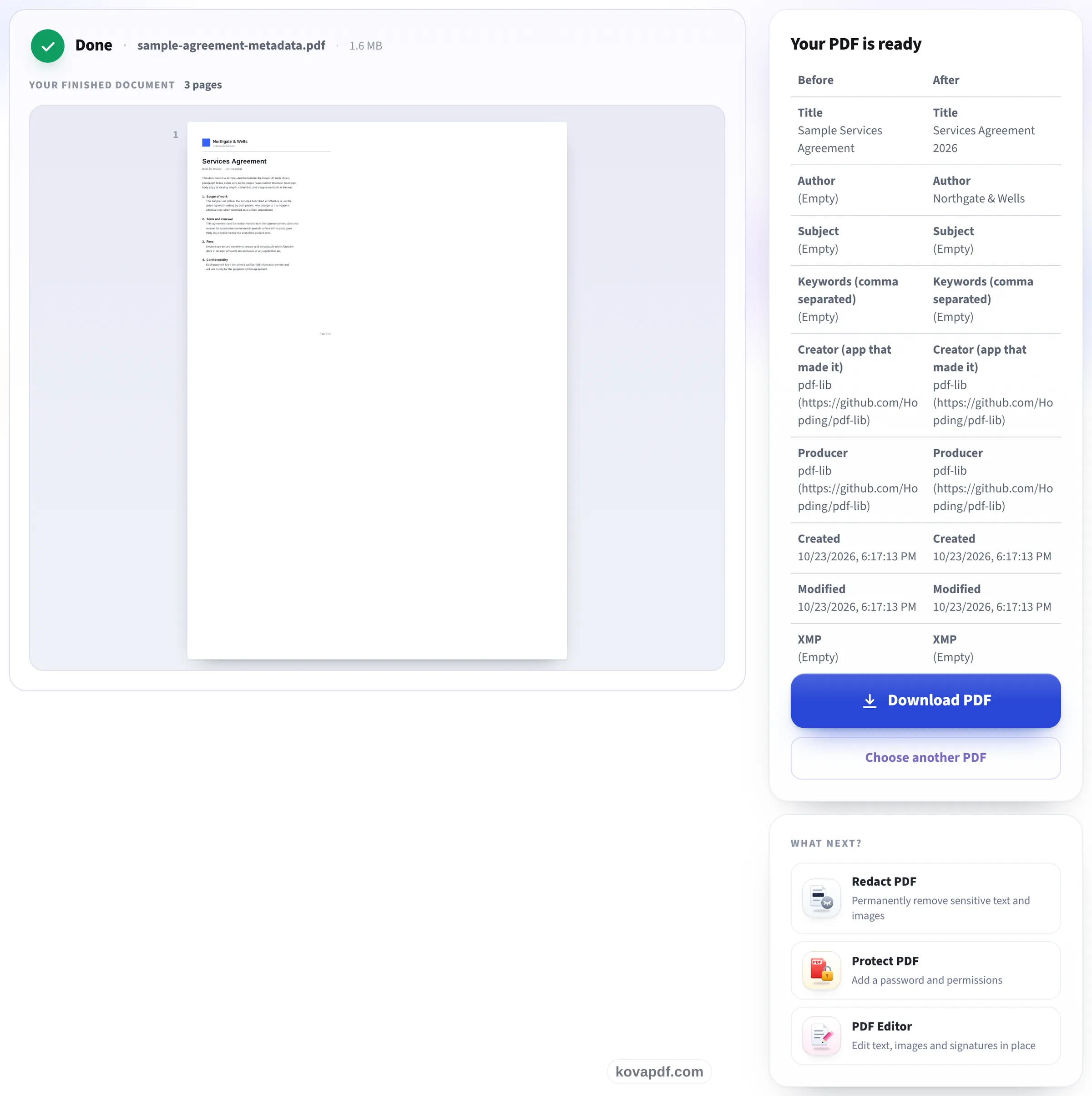
“之前”和“之后”对照表列出每一项变化的信息。下载编辑后的副本,原文件保持不变。
关于编辑 PDF 元数据的常见问题
可以修改 PDF 的哪些信息?
可以修改标题、作者、主题、关键词、创建工具和 PDF 生成程序。启用“更改日期”后,还能按本地时区编辑创建和修改时间。
“删除全部元数据”会删除什么?
它会清空信息字典、移除 XMP 数据包,并删除文档及页面中的 PieceInfo。页面内容、批注、表单、书签和链接会保留。
我的文件会怎样处理?
PDF 在浏览器中读取和编辑,内容不会上传。您下载的是一个新副本,设备上的原文件保持不变。
可以修改已签名 PDF 的元数据吗?
修改会使数字签名失效。工具会警告您,并要求点击“仍然更改”后才创建副本。如需保留有效签名,请保存原文件。
可以在这里打开受密码保护的 PDF 吗?
请先解锁 PDF,再在这里打开解锁后的副本。本工具不会移除或绕过密码。