PDF 减少页数
看看你的 PDF 实际需要多少页。大部分空白的页面会以原尺寸合并:文字不变,内容不变,页数却少得多。如果你宁愿缩小尺寸来换取最短的文档,也可以每张纸排 2 页或 4 页。
- 免费使用
- 适用于任何设备
- 处理后即删除
- 计算页数,而不是挤压内容
- 合并大部分空白的页面
- “无损”模式保持原尺寸
- 打印的纸张更少
“SmartShrink PDF”的全部功能
看看你的 PDF 到底需要多少页,然后把大半空白的页面合并到更少的纸张上,文字仍保持原来大小。免费,在你的浏览器中完成。
你的页面上有什么
- 逐页测算其中真正有内容的部分有多少
- 你自己页面的缩略图网格,一页一张
- 在你动手之前就知道最终会有多少页
- 自动找出空白页并统计数量
- 结果中会显示测算用了多长时间
压缩程度
- 无损:只合并那些按原尺寸就放得下的页面
- 平衡:内容最多缩到约 82%,以便多放一些
- 最强:最多缩到 60%,纸张用得最少
- 每个设置都会显示它最终会得到多少页
或者用固定版式
- 每张 2 页或 4 页,每一页都完整保留、顺序不变
- 开始之前就知道确切的纸张数
- 合并页面之间的分隔线,可开可关
每一组都由你说了算
- 点击任意一个推荐的分组,即可跳过那些页面
- 一次性全选这些推荐项,或者全部取消
- 删除它找出来的空白页
- 顺带把文件大小也减下来
变短之后的文档
- 合并后的页面保留真实文字,仍可选中
- 带链接或表单字段的页面会整页单独保留
- 结果页面上显示处理前后的页数
- 凡是用不了的组都会列出名称和原因
使用方法
三步完成PDF 减少页数
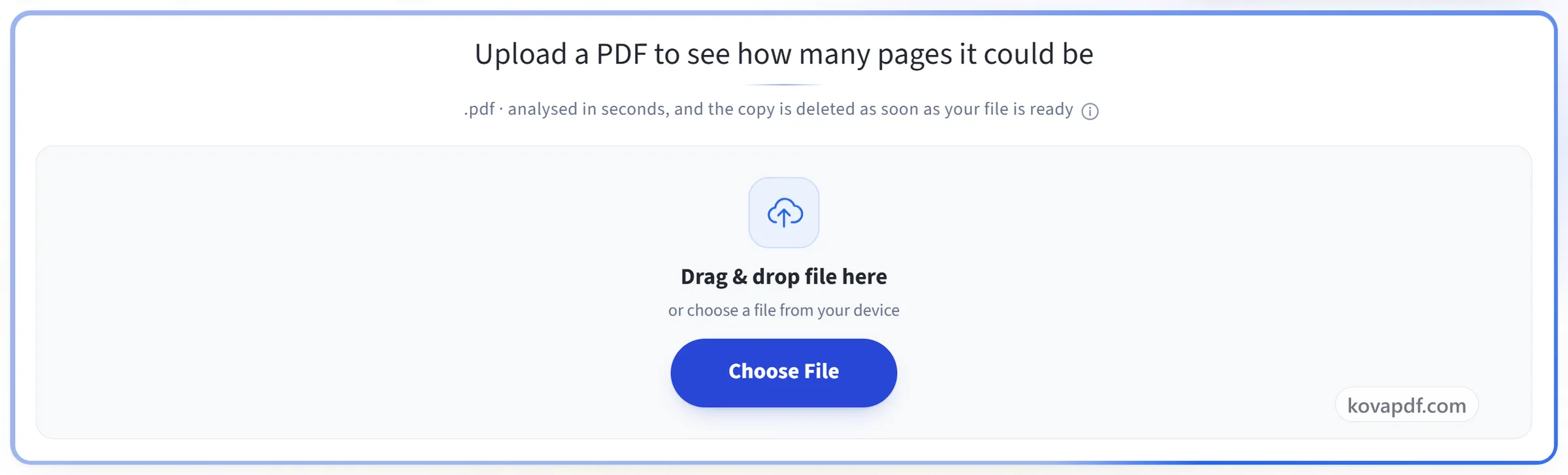
上传你的 PDF
将 .pdf 拖到面板上,或点击面板选择文件。每一页都会被测量,找出墨迹实际所在的位置,200 页的文档大约只需一秒钟。
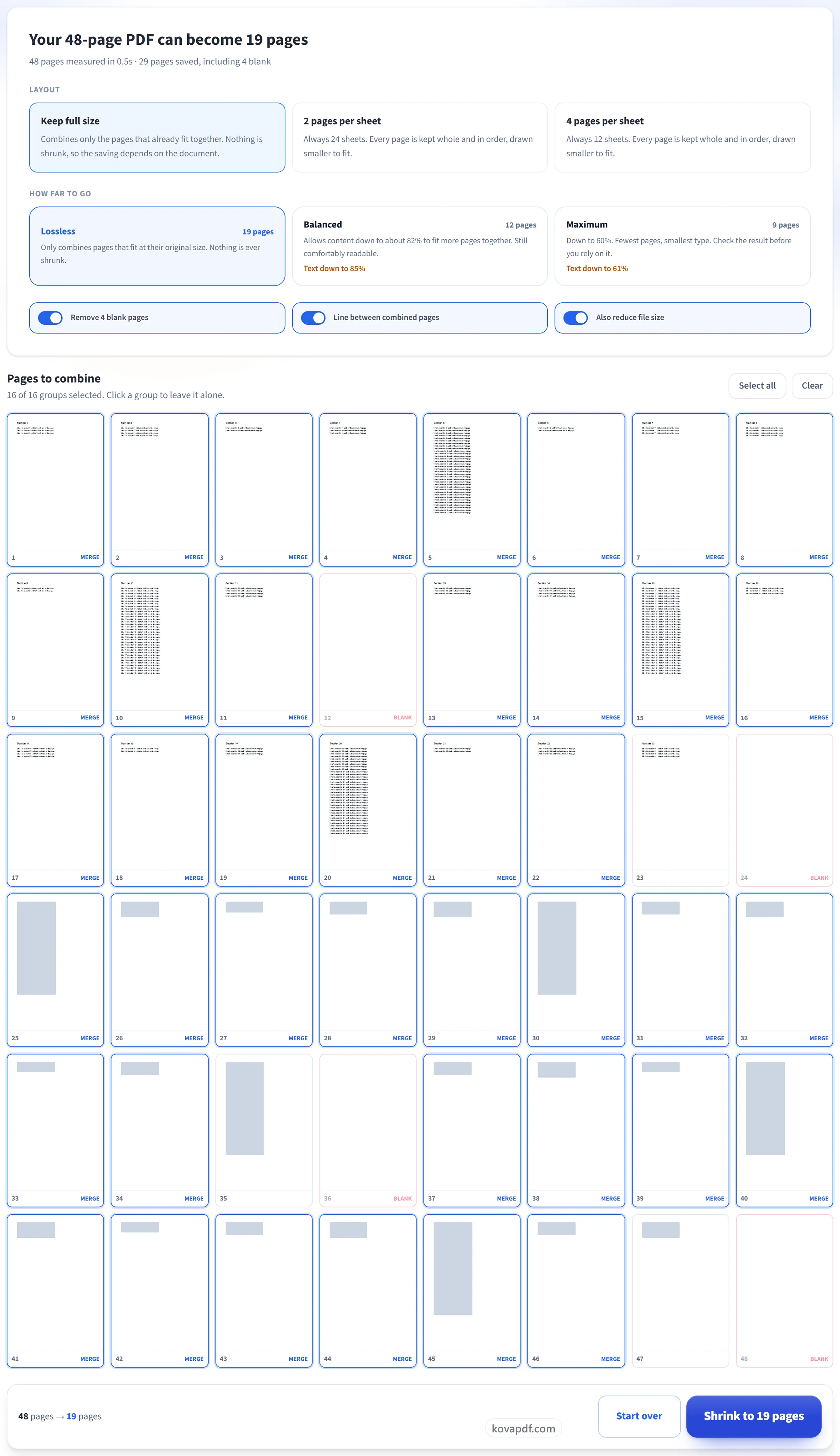
选择压缩程度
每个设置都会在你确认之前显示你的文档的真实结果。无损模式从不缩小任何内容;其他模式会准确说明文字会缩小到多大。点击页面网格中的任意分组,可让其保持不变。
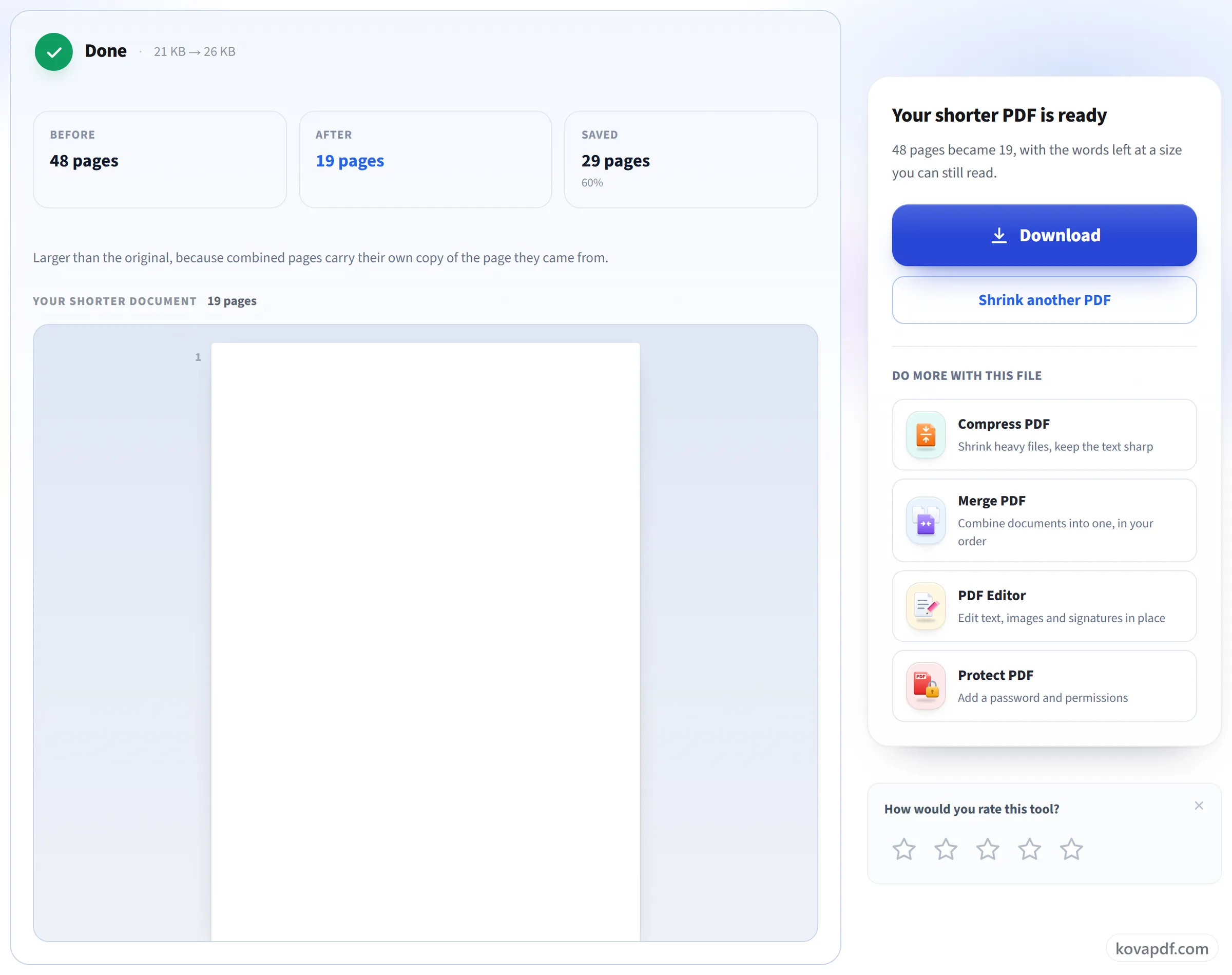
下载页数更少的 PDF
处理前后的页数、节省了多少页,以及处理前后的文件大小。
PDF 减少页数:图解分步指南
大部分空白的页面会合并到一起 保持原尺寸,或在你允许时缩小。
上传你的 PDF
将 .pdf 拖到面板上,或点击面板选择文件。每一页都会被测量,找出墨迹实际所在的位置,200 页的文档大约只需一秒钟。
选择压缩程度
每个设置都会在你确认之前显示你的文档的真实结果。无损模式从不缩小任何内容;其他模式会准确说明文字会缩小到多大。点击页面网格中的任意分组,可让其保持不变。
下载页数更少的 PDF
处理前后的页数、节省了多少页,以及处理前后的文件大小。
关于PDF 减少页数的常见问题
如何减少 PDF 的页数?
上传 PDF 后,SmartShrink 会测量每一页用了多少面积。“保持原尺寸”会合并大部分空白的页面,而不缩小其中的文字;每张 2 页或 4 页则会把完整的页面并排放置。生成任何内容之前,你都会先看到新的页数。
它会缩小文字来让一页放下更多内容吗?
默认设置下不会。“无损”只会合并内容在原始尺寸下就能放在一起的页面。它会找出每页内容所在的位置,裁剪到该区域,然后把这些部分叠放在一起。文字保持原来的大小,并且仍然可以选择。“均衡”和“最大”设置确实会缩小内容,每一种都会在你确认之前告诉你确切的百分比。
200 页怎么能变成 80 页而不丢失任何内容?
因为大多数页面大部分是空的。一页只有一个标题和三行文字,只占整张纸的 4% 左右,所以四页这样的内容放在一页上还绰绰有余。没有删除任何内容,同样的内容只是用了更少的纸。
可以把 2 页或 4 页放到一张纸上吗?
可以。选择每张 2 页或 4 页,每一页都会完整放置,按比例缩小以适应其位置,保持原有顺序,不会裁掉任何内容。页数因此减半或减到四分之一,便于打印讲义或在大屏幕上阅读。
为什么提示说我的 PDF 无法缩减?
因为它的页面已经是满的。幻灯片、扫描件和图片较多的文档会把整张纸从边到边填满,所以合并任意两页都意味着要缩小它们。工具会直接告诉你这一点,而不是生成一个效果很差的结果。
链接和表单字段会怎样?
使用“保持原尺寸”时,含有这些内容的页面永远不会被合并,而是原封不动地复制过去。每张 2 页和 4 页的布局会重新放置每一页,因此在这两种布局中,链接、批注和表单字段会丢失。如果你需要它们,请保留原文件。
这和压缩 PDF 有什么区别?
压缩 PDF 会减小文件的 MB 大小,每一页保持不变。SmartShrink 减少的是页数,这才是打印或在屏幕上阅读时真正重要的,之后它还会再做一轮压缩,所以文件通常也会变小。
我能自己选择页面吗?
可以。所有建议一开始都是开启的,你可以关闭任何一组。页面网格会显示哪些页面会放在一起,总数会随你的调整而更新。
文件也会变小吗?
通常会。合并页面起初会让文件变大,所以最后会进行压缩,结果通常比原文件小。无论变大还是变小,两个大小都会显示在结果页面上。
我的文件会怎样处理?
SmartShrink 分几个步骤工作,所以在你使用期间会保留你的文件。新 PDF 生成后,文件会立即删除。如果你中途关闭标签页,文件会在 30 分钟内自动删除。
它是免费的吗?
是的。每个工具都无需付费、无需账户即可使用。文件最多 200 页、50 MB,处理失败不会消耗你的任何额度。Pro 方案可解除限制。
我需要创建账户吗?
不需要。所有工具都无需登录即可使用。账户可以提高你的额度,并让你查看处理过的内容。