Zmniejsz liczbę stron PDF
Sprawdź, ilu stron twój PDF naprawdę potrzebuje. Strony w większości puste są łączone w pełnym rozmiarze, ten sam tekst, wszystko to samo, znacznie mniej kartek. Możesz też umieścić 2 lub 4 strony na arkuszu, jeśli wolisz mniejszy druk w zamian za możliwie najkrótszy dokument.
- Bezpłatne
- Działa na każdym urządzeniu
- Usuwane po przetworzeniu
- Strony liczone, nie ściskane
- Połączono strony w większości puste
- Pełny rozmiar przy ustawieniu Bezstratny
- Mniej arkuszy do druku
Prześlij PDF, aby sprawdzić, do ilu stron można go skrócić
.pdf · analiza w kilka sekund, a kopia jest usuwana zaraz po przygotowaniu twojego pliku
Przeciągnij i upuść plik tutaj
lub wybierz plik z urządzenia
Na komputerze? Pobierz aplikację na WindowsNa telefonie? Pobierz aplikację na telefon
Wszystko, co potrafi Zmniejsz liczbę stron PDF
Sprawdź, ile stron naprawdę potrzebuje Twój PDF, a potem połącz te niemal puste na mniejszej liczbie arkuszy, zachowując pełny rozmiar tekstu. Za darmo, w przeglądarce.
Co zawierają Twoje strony
- Każda strona zmierzona pod kątem tego, ile faktycznie zajmuje na niej atrament
- Siatka miniatur Twoich stron, strona po stronie
- Liczba stron, którą uzyskasz, jeszcze przed zatwierdzeniem
- Puste strony znalezione i policzone za Ciebie
- Ile trwało mierzenie, pokazane wraz z wynikiem
Jak daleko się posunąć
- Bezstratny: łączy tylko strony, które mieszczą się w oryginalnym rozmiarze
- Zrównoważony: pozwala zmniejszyć zawartość do około 82%, aby zmieścić więcej razem
- Maksymalny: do 60%, dla jak najmniejszej liczby arkuszy
- Każde ustawienie pokazuje, ile stron by dało
Albo stały układ
- 2 lub 4 strony na arkusz, każda strona zachowana w całości i we właściwej kolejności
- Dokładna liczba arkuszy znana jeszcze przed rozpoczęciem
- Linia oddzielająca połączone strony, włączona lub wyłączona
Twoja decyzja w każdej grupie
- Kliknij dowolną sugerowaną grupę, aby zostawić te strony bez zmian
- Zaznacz wszystkie sugestie naraz albo je wyczyść
- Usuń znalezione puste strony
- Zmniejsz rozmiar pliku w tym samym kroku
Krótszy dokument
- Połączone strony zachowują prawdziwy tekst, nadal można go zaznaczać
- Strony zawierające linki lub pola formularza są zachowywane w całości i osobno
- Liczba stron przed i po na ekranie wyniku
- Każda grupa, której nie udało się użyć, jest wymieniona wraz z powodem
Jak to działa
Zmniejsz liczbę stron PDF w trzech krokach
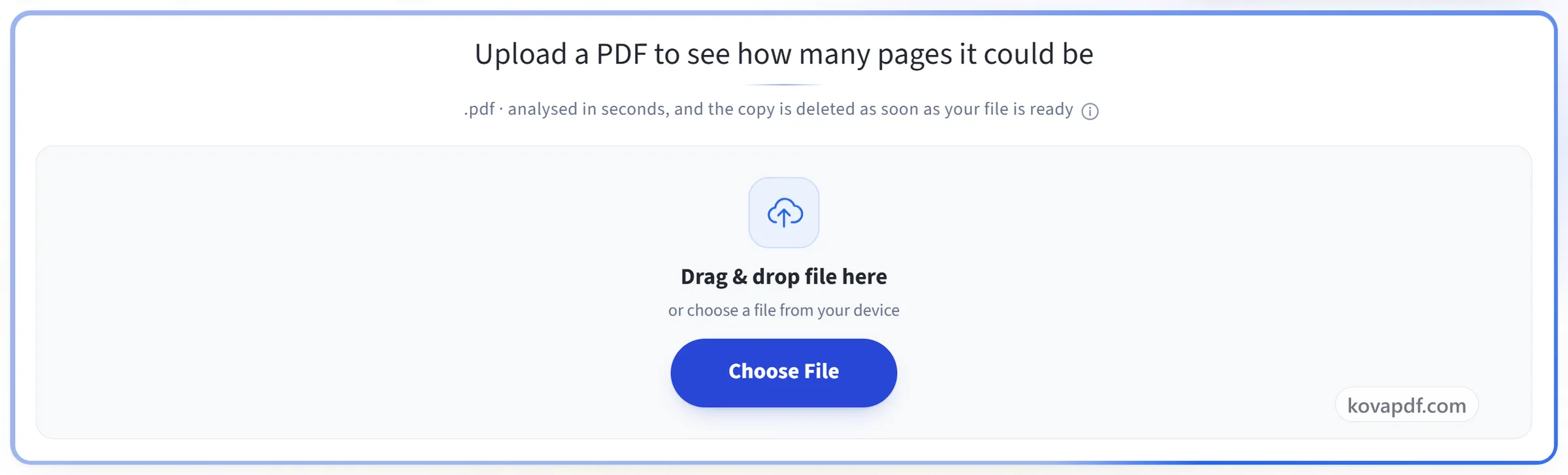
Prześlij PDF
Przeciągnij plik .pdf na panel albo kliknij, aby go wybrać. Każda strona jest mierzona, aby ustalić, gdzie faktycznie jest druk, dokument liczący 200 stron zajmuje około sekundy.
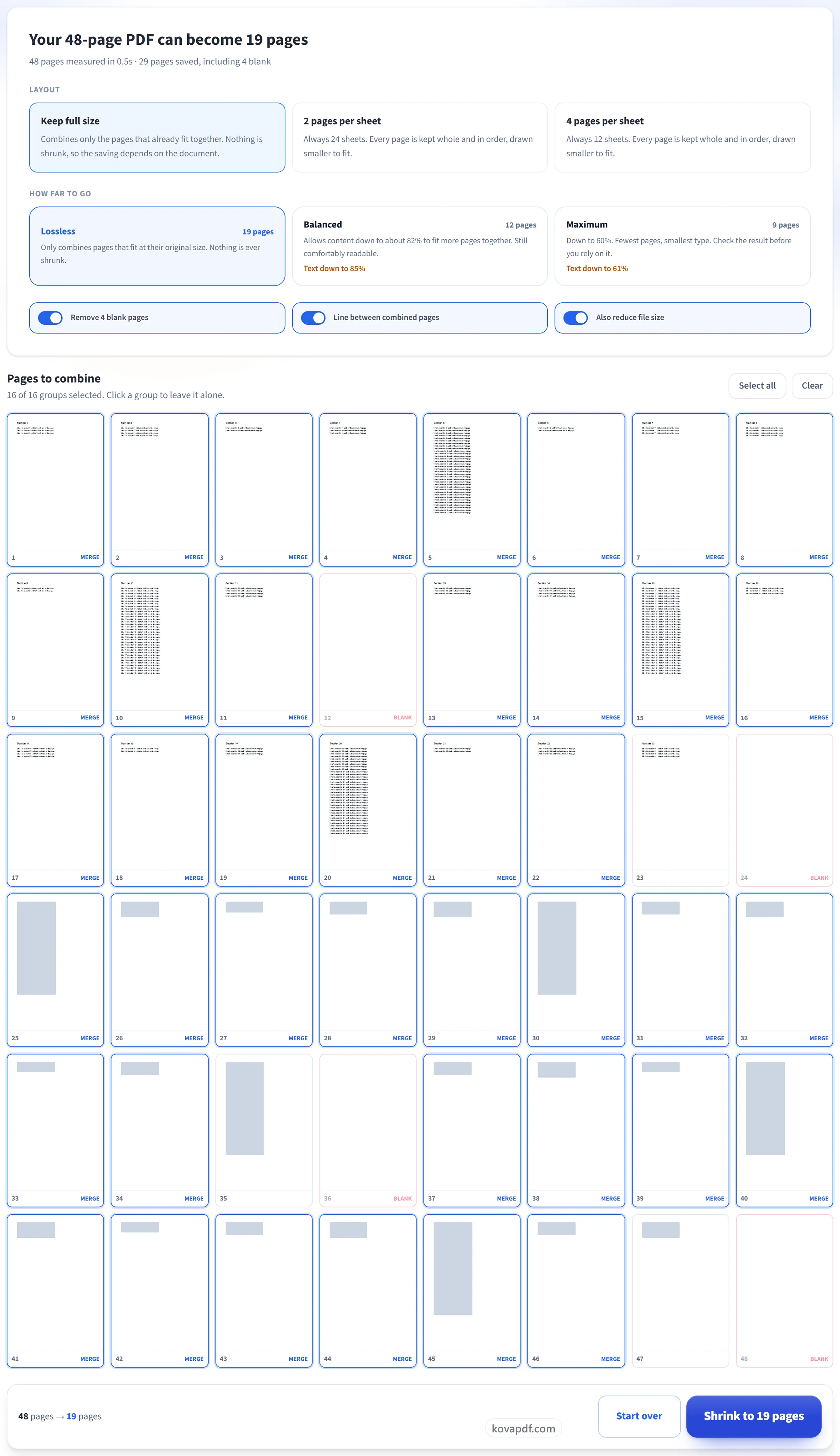
Wybierz, jak daleko się posunąć
Każde ustawienie pokazuje rzeczywisty wynik dla twojego dokumentu, zanim je zatwierdzisz. Bezstratny nigdy niczego nie zmniejsza; pozostałe mówią dokładnie, do jakiego rozmiaru zmniejszy się tekst. Kliknij dowolną grupę w siatce stron, aby ją pominąć.
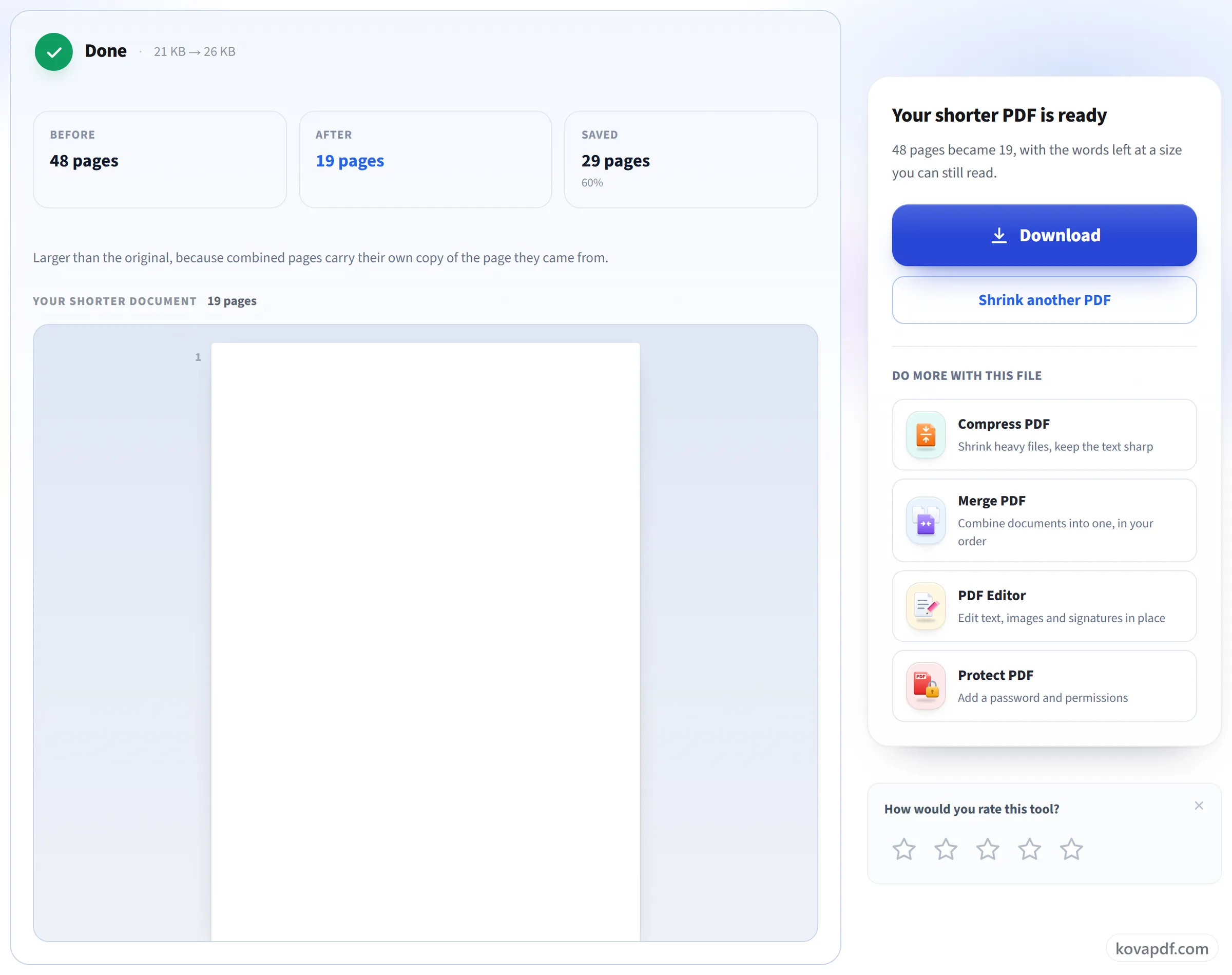
Pobierz krótszy PDF
Liczba stron przed i po, liczba zaoszczędzonych stron oraz rozmiar pliku przed i po.
Zmniejsz liczbę stron PDF: przewodnik krok po kroku w obrazach
Strony niemal puste zostają połączone w pełnym rozmiarze albo mniejsze, jeśli na to pozwolisz.
Prześlij PDF
Przeciągnij plik .pdf na panel albo kliknij, aby go wybrać. Każda strona jest mierzona, aby ustalić, gdzie faktycznie jest druk, dokument liczący 200 stron zajmuje około sekundy.
Wybierz, jak daleko się posunąć
Każde ustawienie pokazuje rzeczywisty wynik dla twojego dokumentu, zanim je zatwierdzisz. Bezstratny nigdy niczego nie zmniejsza; pozostałe mówią dokładnie, do jakiego rozmiaru zmniejszy się tekst. Kliknij dowolną grupę w siatce stron, aby ją pominąć.
Pobierz krótszy PDF
Liczba stron przed i po, liczba zaoszczędzonych stron oraz rozmiar pliku przed i po.
Najczęstsze pytania o Zmniejsz liczbę stron PDF
Jak zmniejszyć liczbę stron w pliku PDF?
Prześlij plik PDF, a SmartShrink zmierzy, jaka część każdej strony jest wykorzystana. „Zachowaj pełny rozmiar” łączy prawie puste strony bez zmniejszania ich tekstu, a przy 2 lub 4 stronach na arkusz całe strony są układane obok siebie. Nową liczbę stron widzisz, zanim cokolwiek zostanie utworzone.
Czy to zmniejsza tekst, aby zmieścić więcej na stronie?
Nie przy ustawieniu domyślnym. „Bezstratny” łączy tylko te strony, których treść mieści się razem w oryginalnym rozmiarze. Znajduje, gdzie na każdej stronie jest treść, przycina do niej i układa fragmenty jeden pod drugim. Tekst zachowuje swój rozmiar i można go zaznaczać. Ustawienia „Zrównoważony” i „Maksymalny” zmniejszają treść, a każde z nich podaje dokładny procent, zanim się zdecydujesz.
Jak 200 stron może zmienić się w 80 bez utraty czegokolwiek?
Bo większość stron jest w dużej części pusta. Strona z nagłówkiem i trzema wierszami zajmuje około 4% arkusza, więc cztery takie strony mieszczą się na jednej z zapasem. Nic nie jest usuwane. Ta sama treść zużywa mniej papieru.
Czy mogę umieścić 2 lub 4 strony na jednym arkuszu?
Tak. Wybierz 2 lub 4 strony na arkusz, a każda strona zostanie umieszczona w całości, pomniejszona tak, by zmieścić się w swoim miejscu, w oryginalnej kolejności i bez przycinania. Liczba stron spada wtedy o połowę lub czterokrotnie, co przydaje się przy drukowaniu materiałów lub czytaniu na dużym ekranie.
Dlaczego pojawia się informacja, że mojego PDF nie da się zmniejszyć?
Bo jego strony są już pełne. Slajdy, skany i dokumenty z dużą ilością obrazów wypełniają arkusz od krawędzi do krawędzi, więc połączenie dowolnych dwóch oznaczałoby ich pomniejszenie. Narzędzie mówi ci o tym, zamiast tworzyć słaby wynik.
Co się dzieje z linkami i polami formularzy?
Przy opcji „Zachowaj pełny rozmiar” strony, które je zawierają, nigdy nie są łączone i są kopiowane bez zmian. Układy 2 i 4 stron na arkusz umieszczają każdą stronę, więc linki, komentarze i pola formularzy są tam tracone. Zachowaj oryginał, jeśli ich potrzebujesz.
Czym to się różni od narzędzia Kompresuj PDF?
Kompresuj PDF zmniejsza rozmiar pliku w megabajtach i zostawia każdą stronę bez zmian. SmartShrink zmniejsza liczbę stron, co ma znaczenie, gdy drukujesz lub czytasz na ekranie, a potem dodatkowo wykonuje kompresję, więc plik zwykle też staje się mniejszy.
Czy mogę sam wybrać strony?
Tak. Wszystkie sugestie są na początku włączone i możesz wyłączyć dowolną grupę. Siatka stron pokazuje, które strony zostałyby połączone, a suma aktualizuje się, gdy zmieniasz zdanie.
Czy plik też się zmniejsza?
Zwykle tak. Łączenie stron najpierw powiększa plik, więc na końcu jest on kompresowany, a wynik jest zazwyczaj mniejszy niż oryginał. Oba rozmiary są pokazane na ekranie wyniku, niezależnie od tego, w którą stronę poszło.
Co się dzieje z moim plikiem?
SmartShrink działa w kilku krokach, więc przechowuje twój plik, dopóki z niego korzystasz. Plik jest usuwany, gdy tylko powstanie twój nowy PDF. Jeśli zamkniesz kartę w trakcie, zostanie automatycznie usunięty w ciągu 30 minut.
Czy to jest darmowe?
Tak. Każde narzędzie działa bez płacenia i bez konta. Pliki mogą mieć do 200 stron i 50 MB, a nieudane przetwarzanie nic cię nie kosztuje. Pro znosi limity.
Czy muszę zakładać konto?
Nie. Wszystkie narzędzia działają bez logowania. Konto zwiększa Twój limit i pokazuje, co już przetworzono.
Powiązane narzędzia
Wszystkie narzędzia PDF · Jak obchodzimy się z twoimi plikami