PDF کے صفحات کم کریں
دیکھیں آپ کی PDF کو واقعی کتنے صفحات چاہییں۔ زیادہ تر خالی صفحات پورے سائز میں جوڑ دیے جاتے ہیں، وہی متن، سب کچھ وہی، کہیں کم شیٹس۔ یا اگر آپ سائز کے بدلے سب سے مختصر دستاویز چاہتے ہیں تو ایک شیٹ پر 2 یا 4 صفحات رکھیں۔
- استعمال مفت
- کسی بھی آلے پر کام کرتا ہے
- کارروائی کے بعد حذف
- صفحات گنے جاتے ہیں، دبائے نہیں جاتے
- زیادہ تر خالی صفحات جوڑ دیے گئے
- 'بغیر معیار کھوئے' پر پورا سائز
- پرنٹ کے لیے کم شیٹس
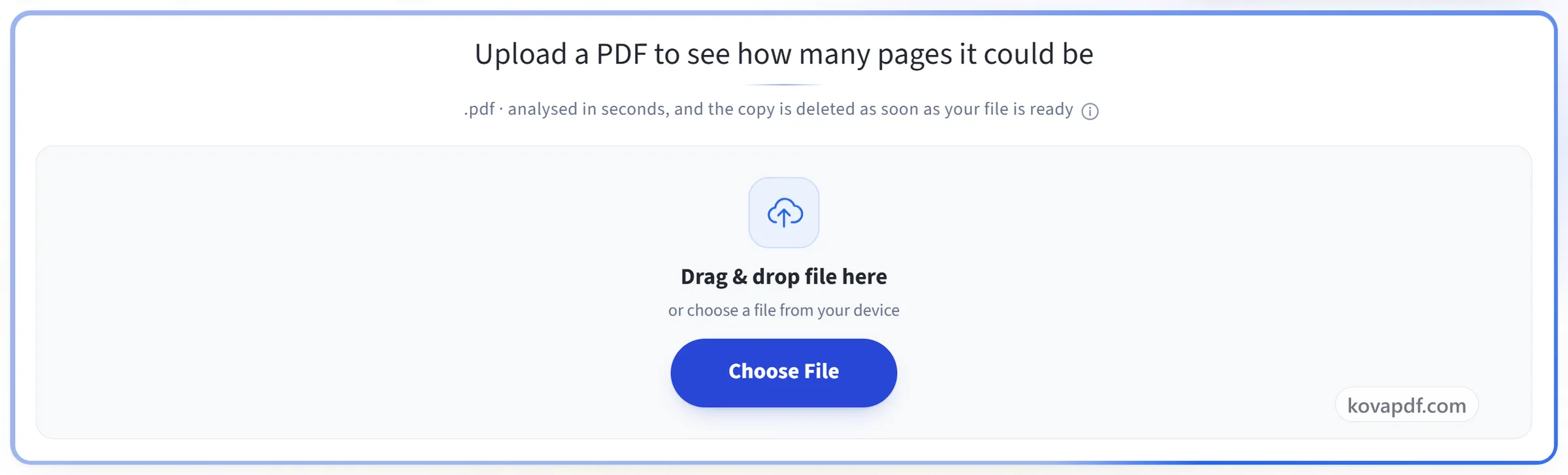
یہ دیکھنے کے لیے PDF اپ لوڈ کریں کہ یہ کتنے صفحات کی ہو سکتی ہے
.pdf · سیکنڈوں میں تجزیہ، اور آپ کی فائل تیار ہوتے ہی کاپی حذف ہو جاتی ہے
فائل یہاں گھسیٹ کر چھوڑیں
یا اپنے آلے سے فائل منتخب کریں
کمپیوٹر پر؟ Windows ایپ حاصل کریںفون پر؟ فون ایپ حاصل کریں
SmartShrink جو کچھ کر سکتا ہے وہ سب
معلوم کریں آپ کی PDF کو واقعی کتنے صفحات درکار ہیں، پھر زیادہ تر خالی صفحات کو کم شیٹس پر ملا دیں جبکہ متن پورے سائز میں رہے۔ مفت، آپ کے براؤزر میں۔
آپ کے صفحات میں کیا شامل ہے
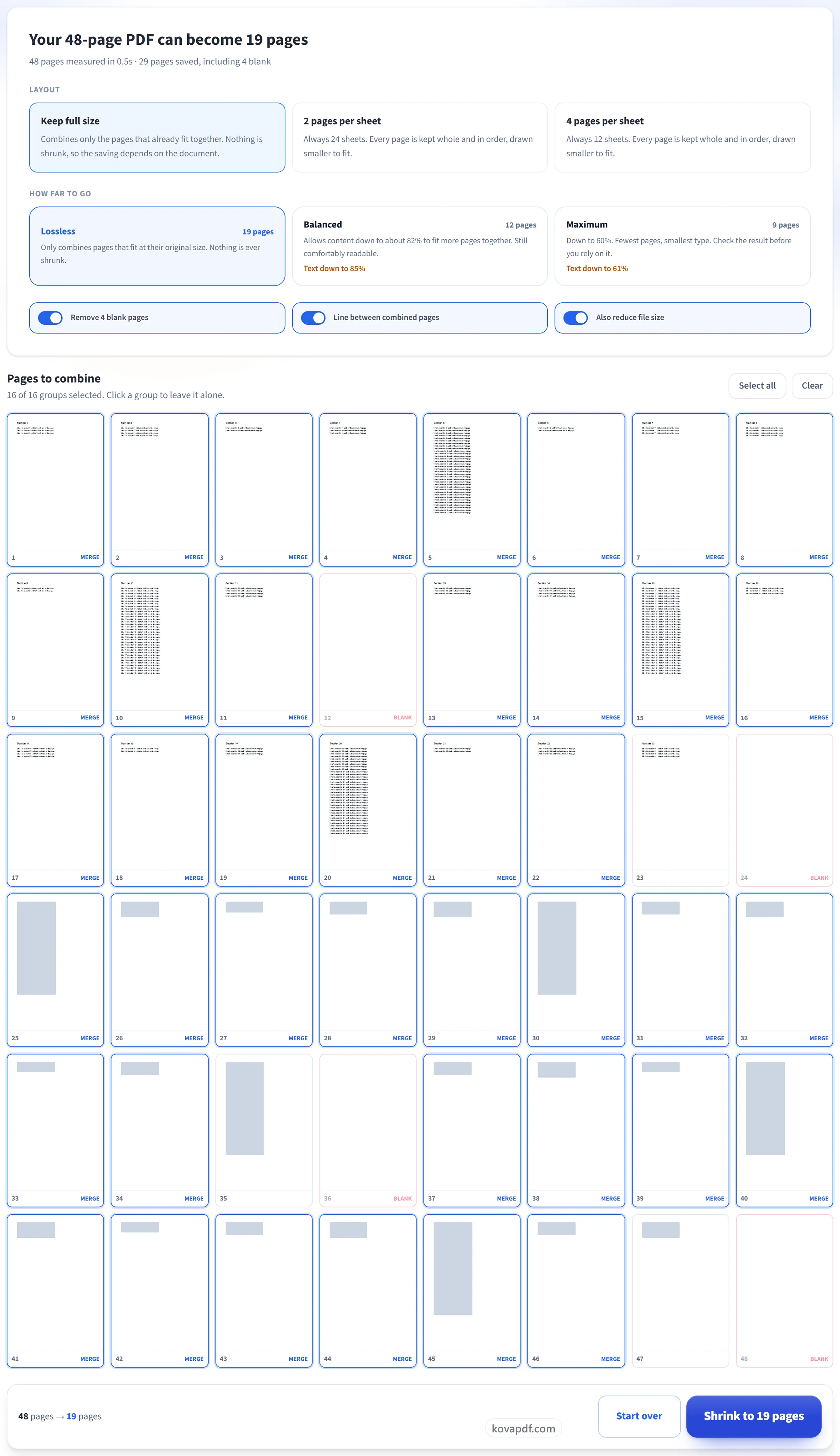
- ہر صفحہ کتنی سیاہی رکھتا ہے، اس کے لیے ماپا گیا
- آپ کے اپنے صفحات کی تھمب نیلز کا گرڈ، صفحہ بہ صفحہ
- حتمی کرنے سے پہلے آپ کو ملنے والی صفحات کی تعداد
- خالی صفحات آپ کے لیے ڈھونڈے اور شمار کیے گئے
- پیمائش میں کتنا وقت لگا، نتیجے کے ساتھ دکھایا گیا
کتنا آگے جانا ہے
- لاس لیس: صرف وہ صفحات ملاتا ہے جو اپنے اصل سائز میں فٹ ہوں
- متوازن: مواد کو تقریباً 82% تک سکیڑ کر زیادہ ملانے کی اجازت دیتا ہے
- زیادہ سے زیادہ: 60% تک، کم سے کم شیٹس کے لیے
- ہر سیٹنگ وہ صفحہ تعداد دکھاتی ہے جو آپ کو ملے گی
یا ایک مقررہ خاکہ
- ہر شیٹ پر 2 یا 4 صفحات، ہر صفحہ مکمل اور ترتیب میں رکھا جاتا ہے
- شروع کرنے سے پہلے شیٹس کی صحیح تعداد معلوم
- ملائے گئے صفحات کے درمیان تقسیم لائن، آن یا آف
ہر گروپ پر آپ کا فیصلہ
- ان صفحات کو چھوڑنے کے لیے کسی بھی تجویز کردہ گروپ پر کلک کریں
- تمام تجاویز ایک ساتھ منتخب کریں، یا انہیں صاف کریں
- ملنے والے خالی صفحات ہٹائیں
- اسی مرحلے میں فائل کا سائز کم کریں
چھوٹی دستاویز
- ملائے گئے صفحات اپنا حقیقی متن رکھتے ہیں، اب بھی منتخب کیا جا سکتا ہے
- لنکس یا فارم فیلڈز رکھنے والے صفحات مکمل اور الگ رکھے جاتے ہیں
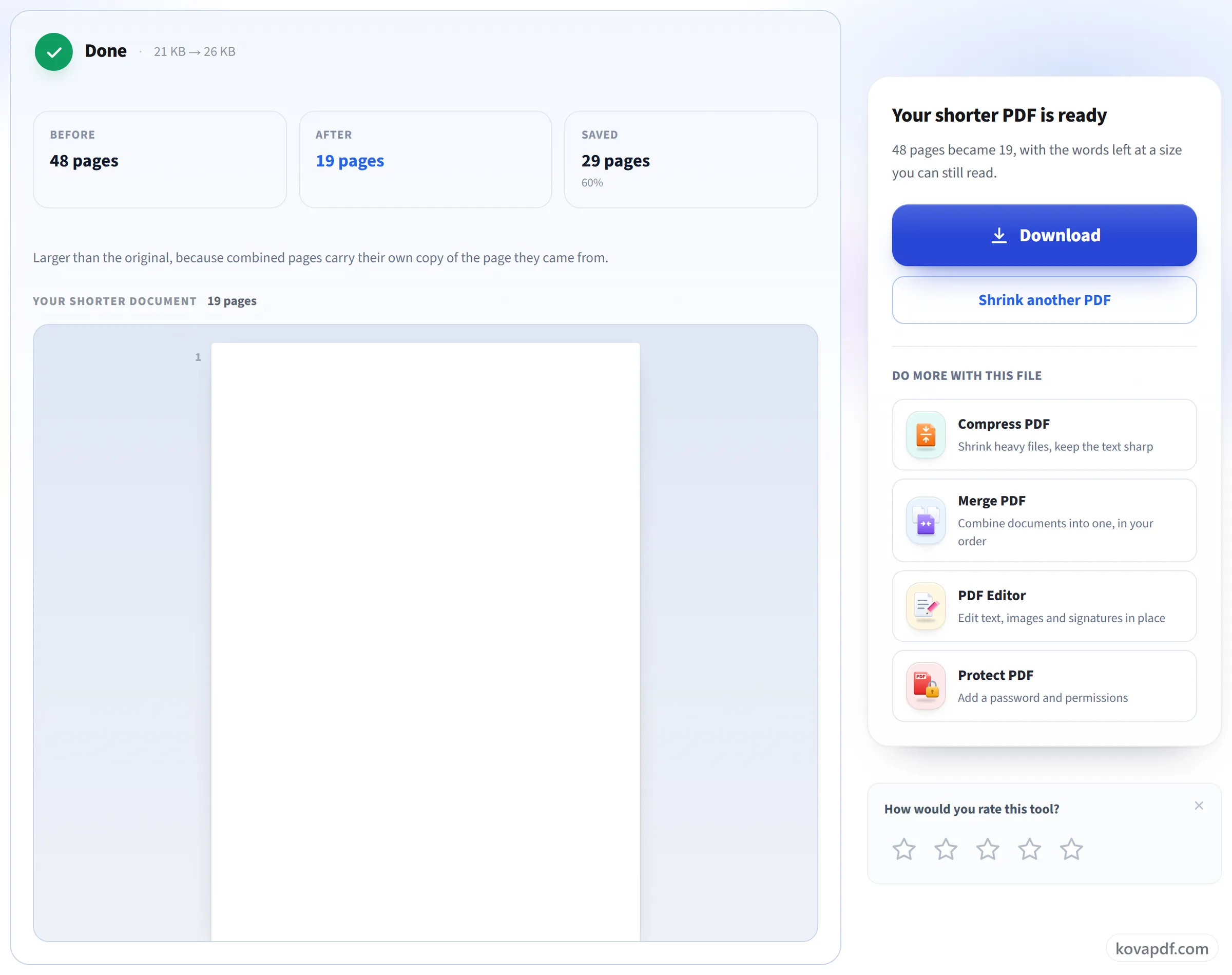
- نتیجے والی اسکرین پر پہلے اور بعد کے صفحات کی تعداد
- جو گروپ استعمال نہ ہو سکا اس کا نام وجہ کے ساتھ بتایا جاتا ہے
یہ کیسے کام کرتا ہے
تین مراحل میں PDF کے صفحات کم کریں
اپنی PDF اپ لوڈ کریں
.pdf پینل پر گھسیٹیں، یا منتخب کرنے کے لیے اس پر کلک کریں۔ ہر صفحہ ناپا جاتا ہے تاکہ معلوم ہو کہ سیاہی اصل میں کہاں ہے، 200 صفحات کی دستاویز میں تقریباً ایک سیکنڈ لگتا ہے۔
طے کریں کہ کتنا آگے جانا ہے
ہر ترتیب فیصلہ کرنے سے پہلے آپ کی دستاویز کا اصل نتیجہ دکھاتی ہے۔ 'بغیر معیار کھوئے' کبھی کچھ چھوٹا نہیں کرتا؛ باقی ٹھیک ٹھیک بتاتی ہیں کہ متن کس سائز تک آئے گا۔ کسی گروپ کو جوں کا توں رکھنے کے لیے صفحات کے گرڈ میں اس پر کلک کریں۔
اپنی مختصر PDF ڈاؤن لوڈ کریں
پہلے اور بعد کے صفحات کی تعداد، کتنے صفحات بچے، اور دونوں صورتوں میں فائل کا سائز۔
PDF کے صفحات کم کریں: تصویروں میں مرحلہ وار
زیادہ تر خالی صفحات یکجا کر دیے جاتے ہیں مکمل سائز میں، یا اجازت دیں تو چھوٹے سائز میں۔
اپنی PDF اپ لوڈ کریں
.pdf پینل پر گھسیٹیں، یا منتخب کرنے کے لیے اس پر کلک کریں۔ ہر صفحہ ناپا جاتا ہے تاکہ معلوم ہو کہ سیاہی اصل میں کہاں ہے، 200 صفحات کی دستاویز میں تقریباً ایک سیکنڈ لگتا ہے۔
طے کریں کہ کتنا آگے جانا ہے
ہر ترتیب فیصلہ کرنے سے پہلے آپ کی دستاویز کا اصل نتیجہ دکھاتی ہے۔ 'بغیر معیار کھوئے' کبھی کچھ چھوٹا نہیں کرتا؛ باقی ٹھیک ٹھیک بتاتی ہیں کہ متن کس سائز تک آئے گا۔ کسی گروپ کو جوں کا توں رکھنے کے لیے صفحات کے گرڈ میں اس پر کلک کریں۔
اپنی مختصر PDF ڈاؤن لوڈ کریں
پہلے اور بعد کے صفحات کی تعداد، کتنے صفحات بچے، اور دونوں صورتوں میں فائل کا سائز۔
PDF کے صفحات کم کریں کے بارے میں عام سوالات
PDF کے صفحات کی تعداد کیسے کم کروں؟
PDF اپ لوڈ کریں اور SmartShrink ناپتا ہے کہ ہر صفحے کا کتنا حصہ استعمال ہوا ہے۔ “پورا سائز برقرار رکھیں” زیادہ تر خالی صفحات کو ان کا متن چھوٹا کیے بغیر ملاتا ہے، اور ہر شیٹ پر 2 یا 4 صفحات والا اختیار پورے صفحات کو ساتھ ساتھ رکھتا ہے۔ کچھ بھی بننے سے پہلے آپ کو صفحات کی نئی تعداد نظر آ جاتی ہے۔
کیا یہ ایک صفحے پر زیادہ سمانے کے لیے متن چھوٹا کرتا ہے؟
ڈیفالٹ ترتیب پر نہیں۔ “بغیر معیار کھوئے” صرف ان صفحات کو ملاتا ہے جن کا مواد اپنے اصل سائز میں ایک ساتھ آ جاتا ہے۔ یہ ہر صفحے پر مواد کی جگہ ڈھونڈتا ہے، اتنا کراپ کرتا ہے، اور ٹکڑوں کو ایک کے نیچے ایک رکھتا ہے۔ متن کا سائز وہی رہتا ہے اور اسے منتخب کیا جا سکتا ہے۔ “متوازن” اور “زیادہ سے زیادہ” ترتیبات مواد کو چھوٹا کرتی ہیں، اور آگے بڑھنے سے پہلے ہر ایک آپ کو درست فیصد بتا دیتی ہے۔
200 صفحات کچھ کھوئے بغیر 80 کیسے بن سکتے ہیں؟
کیونکہ زیادہ تر صفحات زیادہ تر خالی ہوتے ہیں۔ ایک سرخی اور تین سطروں والا صفحہ شیٹ کا تقریباً 4% استعمال کرتا ہے، اس لیے ایسے چار صفحات ایک صفحے پر آسانی سے آ جاتے ہیں۔ کچھ بھی ہٹایا نہیں جاتا۔ وہی مواد کم کاغذ میں آ جاتا ہے۔
کیا میں ایک شیٹ پر 2 یا 4 صفحات رکھ سکتا ہوں؟
جی ہاں۔ فی شیٹ 2 یا 4 صفحات منتخب کریں اور ہر صفحہ پورا کا پورا، اپنی جگہ میں سمانے کے لیے چھوٹا کر کے، اصل ترتیب میں اور بغیر کچھ کاٹے رکھا جاتا ہے۔ اس سے صفحات کی تعداد آدھی یا چوتھائی رہ جاتی ہے، جو ہینڈ آؤٹس پرنٹ کرنے یا بڑی اسکرین پر پڑھنے کے لیے کارآمد ہے۔
یہ کیوں کہتا ہے کہ میری PDF چھوٹی نہیں ہو سکتی؟
کیونکہ اس کے صفحات پہلے ہی بھرے ہوئے ہیں۔ سلائیڈز، اسکین اور تصاویر سے بھری دستاویزات شیٹ کو کنارے سے کنارے تک بھر دیتی ہیں، اس لیے کسی بھی دو کو ملانے کا مطلب انہیں چھوٹا کرنا ہو گا۔ خراب نتیجہ بنانے کے بجائے ٹول آپ کو یہی بتا دیتا ہے۔
لنکس اور فارم فیلڈز کا کیا ہوتا ہے؟
“پورا سائز برقرار رکھیں” میں، جن صفحات میں یہ ہوں انہیں کبھی ملایا نہیں جاتا اور بغیر چھیڑے جوں کا توں کاپی کیا جاتا ہے۔ ہر شیٹ پر 2 اور 4 صفحات والے لے آؤٹ ہر صفحے کو رکھتے ہیں، اس لیے وہاں لنک، تبصرے اور فارم فیلڈز ضائع ہو جاتے ہیں۔ اگر آپ کو ان کی ضرورت ہو تو اصل فائل رکھیں۔
یہ PDF کمپریس کریں سے کیسے مختلف ہے؟
PDF کمپریس کریں فائل کو میگا بائٹس میں چھوٹا کرتا ہے اور ہر صفحہ ویسا ہی رہنے دیتا ہے۔ SmartShrink صفحات کی تعداد کم کرتا ہے، جو پرنٹ کرتے یا اسکرین پر پڑھتے وقت اصل اہمیت رکھتی ہے، اور پھر ایک کمپریشن مرحلہ بھی چلاتا ہے، اس لیے عموماً فائل بھی چھوٹی ہو جاتی ہے۔
کیا میں صفحات خود چن سکتا ہوں؟
جی ہاں۔ تمام تجاویز شروع میں آن ہوتی ہیں، اور آپ کوئی بھی گروپ بند کر سکتے ہیں۔ صفحات کا گرڈ دکھاتا ہے کہ کون سے صفحات ساتھ جائیں گے، اور آپ کے ارادہ بدلنے پر کل تعداد اپ ڈیٹ ہوتی رہتی ہے۔
کیا فائل بھی چھوٹی ہو جاتی ہے؟
عام طور پر ہاں۔ صفحات ملانے سے فائل پہلے بڑی ہو جاتی ہے، اس لیے آخر میں اسے کمپریس کیا جاتا ہے، اور نتیجہ عموماً اصل سے چھوٹا ہوتا ہے۔ سائز بڑھے یا گھٹے، نتیجے کی اسکرین پر دونوں سائز دکھائے جاتے ہیں۔
میری فائل کا کیا ہوتا ہے؟
SmartShrink کئی مراحل میں کام کرتا ہے، اس لیے جب تک آپ اسے استعمال کریں یہ آپ کی فائل رکھتا ہے۔ آپ کی نئی PDF بنتے ہی فائل حذف کر دی جاتی ہے۔ اگر آپ بیچ میں ہی ٹیب بند کر دیں تو یہ 30 منٹ کے اندر خود بخود حذف ہو جاتی ہے۔
کیا یہ مفت ہے؟
ہاں۔ ہر ٹول بغیر ادائیگی اور بغیر اکاؤنٹ کے کام کرتا ہے۔ فائلیں 200 صفحات اور 50 MB تک ہو سکتی ہیں، اور ناکام کام کی آپ کو کوئی قیمت نہیں دینی پڑتی۔ Pro حدیں ختم کر دیتا ہے۔
کیا مجھے اکاؤنٹ بنانا ہوگا؟
نہیں۔ تمام ٹولز سائن ان کے بغیر کام کرتے ہیں۔ اکاؤنٹ آپ کی حد بڑھاتا ہے اور دکھاتا ہے کہ آپ نے کیا کچھ پروسیس کیا ہے۔