PDF تقسیم کریں
صفحات کی ایک مخصوص رینج نکالیں، یا ہر صفحے کو الگ فائل میں تقسیم کریں۔ ہر صفحہ اپنا اصل معیار اور قابلِ انتخاب متن برقرار رکھتا ہے۔
- استعمال مفت
- کسی بھی آلے پر کام کرتا ہے
- آپ کے آلے پر ہی رہتا ہے
- صفحات کی رینج نکالیں
- یا اسے الگ الگ فائلوں میں تقسیم کریں
- صفحات جیسے تھے ویسے ہی رہتے ہیں
- اصل فائل کو چھیڑا نہیں جاتا
PDF کو الگ الگ فائلوں میں تقسیم کریں
دستاویز کو ہر صفحے کی الگ فائل میں کاٹیں، یا صرف اپنے مطلوبہ صفحات نکال لیں · ایک PDF یا کئی ایک ساتھ · آپ کی فائلیں آپ کے ڈیوائس پر رہتی ہیں اور کبھی اپ لوڈ نہیں ہوتیں
فائلیں یہاں گھسیٹ کر چھوڑیں
یا اپنے آلے سے فائل منتخب کریں
انٹرنیٹ نہیں ہے؟ Windows ایپ حاصل کریںفون پر؟ فون ایپ حاصل کریں
Split PDF جو کچھ کر سکتا ہے وہ سب
PDF میں سے صفحات کی کوئی رینج نکالیں، یا ہر صفحے کو اپنی الگ فائل بنائیں۔ مفت، آن لائن، کچھ بھی انسٹال کیے بغیر۔
تقسیم کرنے کے دو طریقے
- ہر صفحہ الگ سے، فی صفحہ ایک PDF کے طور پر
- صرف یہ صفحات، ایک نئی PDF میں جمع کیے گئے
- دونوں موڈ ایک ہی فائل پر کام کرتے ہیں
صفحات کے نام رکھنا
- اکیلے صفحات، رینجز، یا دونوں اکٹھے: 1-3، 7، 12-14
- کاما یا سیمی کولن، جیسے بھی آپ ٹائپ کریں فاصلے کے ساتھ
- صفحات دستاویز کی ترتیب میں نکلتے ہیں، ہر ایک صرف ایک بار
- صفحہ باکس ٹائپ کرتے ہی جانچا جاتا ہے
کیا نکلتا ہے
- الگ الگ صفحات ایک ZIP میں اکٹھے آتے ہیں
- ZIP میں ہر فائل کا نام اس کے صفحہ نمبر پر
- منتخب رینج ایک نئی PDF کی صورت میں واپس آتی ہے
- نتیجے کی اسکرین بتاتی ہے آپ کو کتنے صفحات یا فائلیں ملیں
- کئی PDFs ایک ساتھ تقسیم ہوتی ہیں، ہر ایک ایک ZIP میں اپنے فولڈر میں
ہر صفحہ کیا برقرار رکھتا ہے
- متن منتخب کیے جانے کے قابل رہتا ہے، تصویر میں تبدیل نہیں ہوتا
- فونٹس، تصاویر اور ویکٹر آرٹ بغیر چھیڑے کاپی کیے گئے
- ہر صفحہ اپنا سائز اور گردش برقرار رکھتا ہے
- آپ کی اصل دستاویز جوں کی توں چھوڑ دی جاتی ہے
- آپ کے براؤزر میں ہوتا ہے، اس لیے آپ کی فائل کبھی اپ لوڈ نہیں ہوتی
یہ کیسے کام کرتا ہے
تین مراحل میں PDF تقسیم کریں
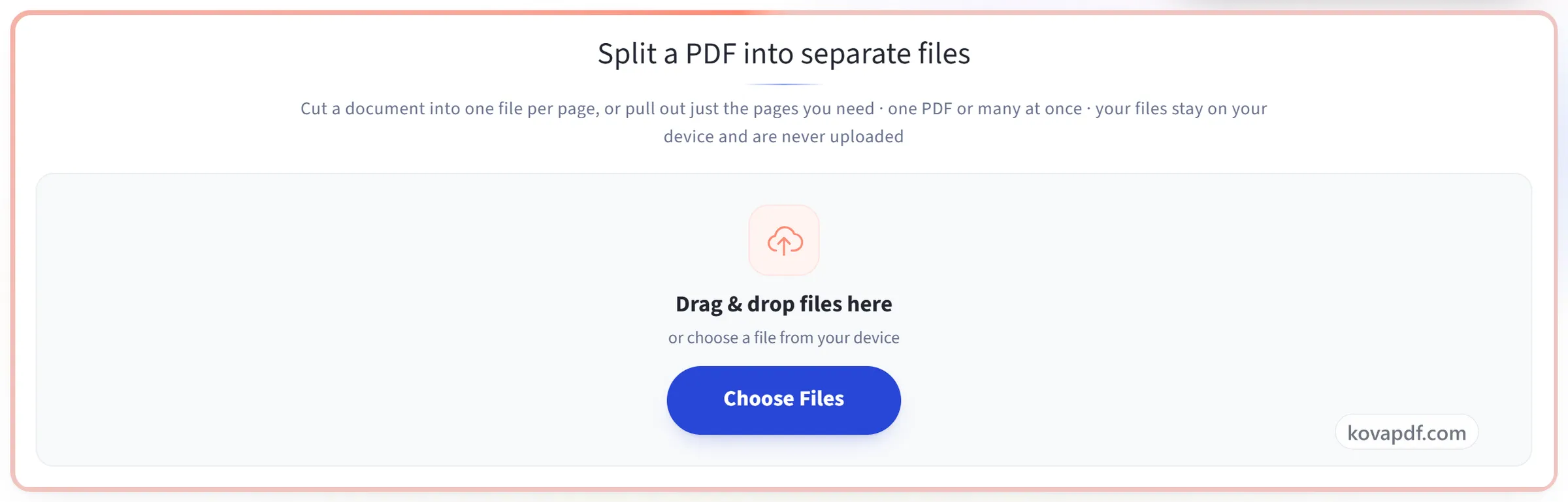
اپنی PDF شامل کریں
اپنی PDF کو پینل پر گھسیٹ کر چھوڑیں، یا اس پر کلک کر کے اپنے ڈیوائس سے ایک چنیں۔ آپ کئی PDFs ایک ساتھ شامل کر سکتے ہیں: سب پر ایک جیسی سیٹنگز لگتی ہیں اور وہ ایک ZIP میں اکٹھی ڈاؤن لوڈ ہوتی ہیں۔ سب کچھ آپ کے براؤزر میں ہوتا ہے، اس لیے آپ کی فائلیں آپ کے ڈیوائس پر رہتی ہیں اور کبھی اپ لوڈ نہیں ہوتیں۔
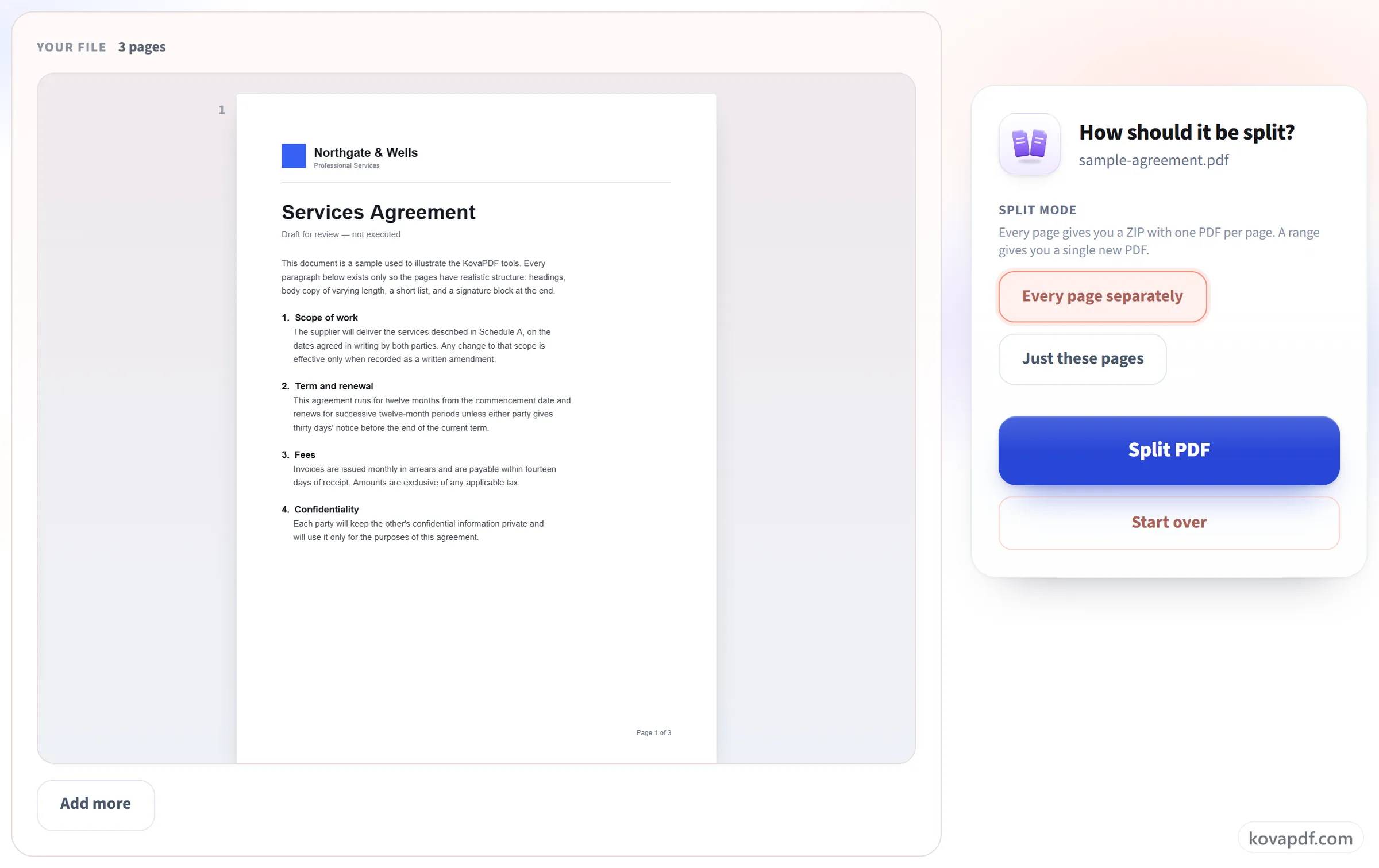
تقسیم کا طریقہ منتخب کریں
صفحات کی ایک رینج الگ فائل میں نکالیں، یا ہر صفحے کو الگ دستاویز میں تقسیم کریں۔ صفحات کی تعداد دکھائی جاتی ہے تاکہ چلانے سے پہلے آپ رینج جانچ سکیں۔
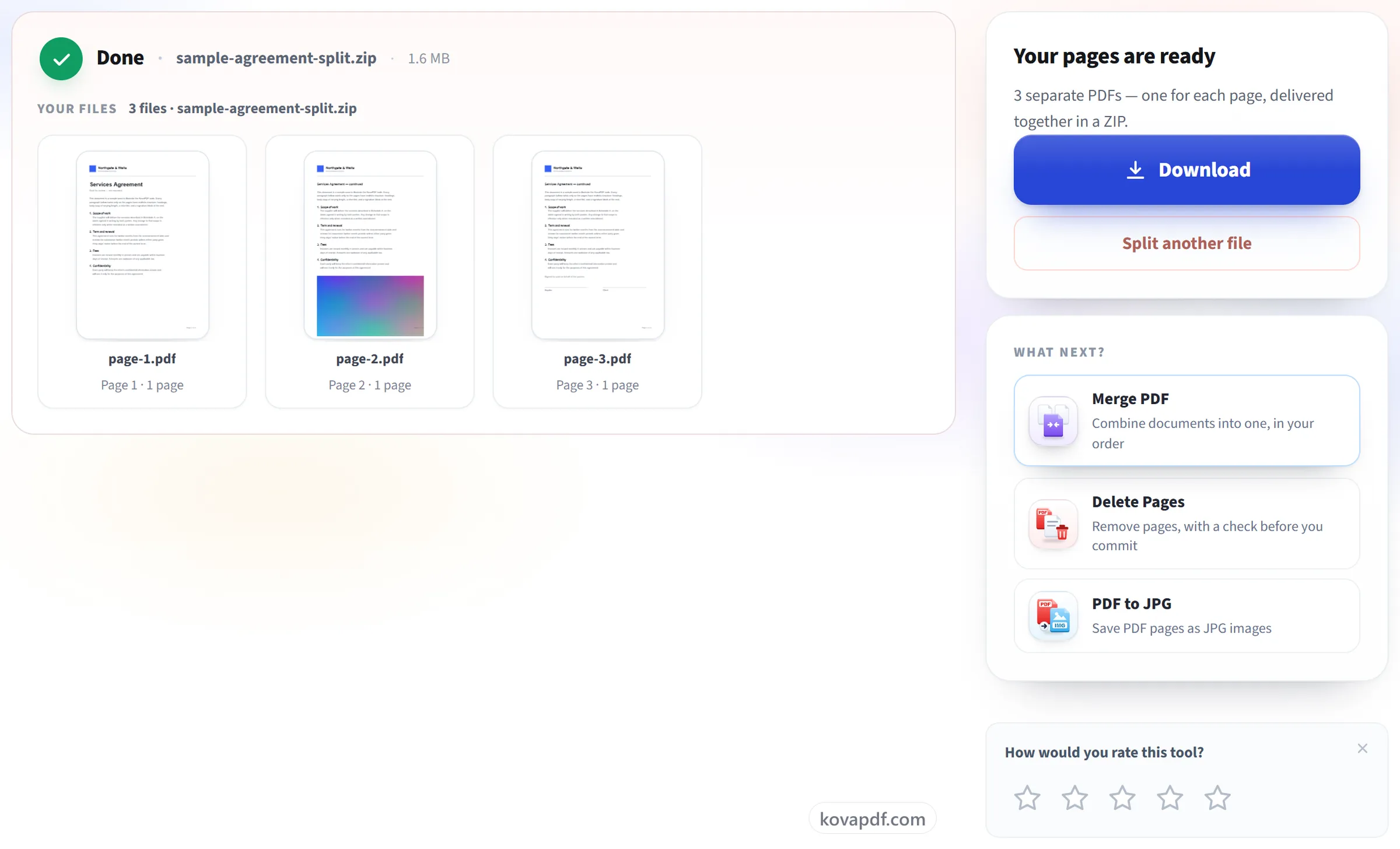
تقسیم کریں اور ڈاؤن لوڈ کریں
آپ کے نتائج فوراً تیار ہوتے ہیں۔ آپ کے آلے پر موجود اصل فائل کبھی تبدیل نہیں ہوتی۔
PDF تقسیم کریں: تصویروں میں مرحلہ وار
ضرورت کے صفحات نکالیں، یا لمبی دستاویز کو الگ الگ فائلوں میں توڑیں۔
اپنی PDF شامل کریں
اپنی PDF کو پینل پر گھسیٹ کر چھوڑیں، یا اس پر کلک کر کے اپنے ڈیوائس سے ایک چنیں۔ آپ کئی PDFs ایک ساتھ شامل کر سکتے ہیں: سب پر ایک جیسی سیٹنگز لگتی ہیں اور وہ ایک ZIP میں اکٹھی ڈاؤن لوڈ ہوتی ہیں۔ سب کچھ آپ کے براؤزر میں ہوتا ہے، اس لیے آپ کی فائلیں آپ کے ڈیوائس پر رہتی ہیں اور کبھی اپ لوڈ نہیں ہوتیں۔
تقسیم کا طریقہ منتخب کریں
صفحات کی ایک رینج الگ فائل میں نکالیں، یا ہر صفحے کو الگ دستاویز میں تقسیم کریں۔ صفحات کی تعداد دکھائی جاتی ہے تاکہ چلانے سے پہلے آپ رینج جانچ سکیں۔
تقسیم کریں اور ڈاؤن لوڈ کریں
آپ کے نتائج فوراً تیار ہوتے ہیں۔ آپ کے آلے پر موجود اصل فائل کبھی تبدیل نہیں ہوتی۔
PDF تقسیم کریں کے بارے میں عام سوالات
میں PDF سے صفحات کیسے نکالوں؟
“صرف یہ صفحات” منتخب کریں، مطلوبہ صفحات ٹائپ کریں، مثلاً 1-3, 7، اور “PDF تقسیم کریں” دبائیں۔ آپ کو ایک نئی PDF ملتی ہے جس میں صرف وہی صفحات ہوتے ہیں، اسی ترتیب میں جس میں وہ دستاویز میں آتے ہیں، چاہے آپ نے انہیں کسی بھی ترتیب میں ٹائپ کیا ہو۔ اصل فائل جوں کی توں رہتی ہے۔
صفحات کی رینج کیسے لکھوں؟
مسلسل صفحات کے لیے ہائفن، الگ صفحات کے لیے کوما: "2-5, 9, 14-18"۔ صفحات 1 سے گنے جاتے ہیں۔
صفحات تقسیم کرنے اور حذف کرنے میں کیا فرق ہے؟
تقسیم کرنے سے نئی فائلیں بنتی ہیں اور اصل فائل جوں کی توں رہتی ہے۔ صفحات حذف کریں آپ کو وہی دستاویز صفحات ہٹا کر دیتا ہے۔ اگر آپ دستاویز کا زیادہ تر حصہ رکھنا چاہتے ہیں تو صفحات حذف کریں زیادہ سیدھا راستہ ہے۔
کیا مجھے ایک فائل واپس ملتی ہے یا کئی؟
یہ اس پر منحصر ہے کہ آپ نے کیا مانگا۔ رینج بتانے پر آپ کو ان صفحات والی ایک PDF ملتی ہے۔ ہر صفحہ الگ کرنے پر آپ کو ایک zip ملتا ہے جس میں ہر صفحے کی ایک PDF ہوتی ہے، ہر ایک کا نام اس صفحے کے نام پر۔
کیا میں صفحات کی رینج کے حساب سے PDF کو کئی فائلوں میں تقسیم کر سکتا ہوں؟
ہر بار ایک رینج: آپ جو بھی ٹائپ کریں وہ ایک واحد PDF بن جاتا ہے۔ کسی دستاویز کو مثلاً صفحات 1-10 اور 11-20 کی دو فائلوں میں کاٹنے کے لیے ٹول کو دو بار چلائیں، ہر بار ایک رینج کے ساتھ۔ “ہر صفحہ الگ” وہ موڈ ہے جو ایک ساتھ کئی فائلیں دیتا ہے۔
کیا تقسیم شدہ صفحات اپنا معیار برقرار رکھتے ہیں؟
جی ہاں۔ صفحات جوں کے توں کاپی کیے جاتے ہیں۔ متن قابلِ انتخاب رہتا ہے، تصاویر اپنی اصل ریزولیوشن رکھتی ہیں، اور کچھ بھی کمپریس نہیں ہوتا۔
کیا میں کئی فائلیں ایک ساتھ کر سکتا ہوں؟
جی ہاں۔ ایک ساتھ 10 تک PDFs شامل کریں، یا سائن ان ہونے پر 50 تک (اکاؤنٹ مفت ہے)۔ سب ایک ہی طرح تقسیم ہوتی ہیں، اور آپ ایک ZIP ڈاؤن لوڈ کرتے ہیں جس میں ہر PDF کے لیے ایک فولڈر ہوتا ہے۔ پورا سیٹ ایک ٹاسک شمار ہوتا ہے۔ اگر کوئی ایک فائل تقسیم نہ ہو سکے، مثلاً اس پر پاس ورڈ ہو، تو باقی پھر بھی مکمل ہو جاتی ہیں، اور نتیجے کی اسکرین بتاتی ہے کہ وہ کون سی فائل تھی اور کیوں۔
میری فائل کا کیا ہوتا ہے؟
یہ آپ کے آلے پر رہتا ہے۔ آپ کا براؤزر کام کرتا ہے اور ڈاؤن لوڈ تیار کرتا ہے، اس لیے فائل کبھی اپ لوڈ نہیں ہوتی۔ ہم یہ ریکارڈ رکھتے ہیں کہ ٹول استعمال ہوا، لیکن فائل کا نام یا اس کا مواد نہیں۔
کیا یہ مفت ہے؟
ہاں۔ ہر ٹول بغیر ادائیگی اور بغیر اکاؤنٹ کے کام کرتا ہے۔ فائلیں 200 صفحات اور 50 MB تک ہو سکتی ہیں، اور ناکام کام کی آپ کو کوئی قیمت نہیں دینی پڑتی۔ Pro حدیں ختم کر دیتا ہے۔
کیا مجھے اکاؤنٹ بنانا ہوگا؟
نہیں۔ تمام ٹولز سائن ان کے بغیر کام کرتے ہیں۔ اکاؤنٹ آپ کی حد بڑھاتا ہے اور دکھاتا ہے کہ آپ نے کیا کچھ پروسیس کیا ہے۔