PDF splitsen in losse pagina's
Haal een bepaald paginabereik eruit, of splits elke pagina in een eigen bestand. Elke pagina behoudt haar oorspronkelijke kwaliteit en selecteerbare tekst.
- Gratis te gebruiken
- Werkt op elk apparaat
- Blijft op je apparaat
- Een paginabereik uitpakken
- Of splits het in losse bestanden
- Pagina's blijven zoals ze waren
- Het origineel blijft onaangeroerd
Een PDF splitsen in losse bestanden
Splits een document in één bestand per pagina, of haal alleen de pagina's eruit die je nodig hebt · één PDF of meerdere tegelijk · je bestanden blijven op je apparaat en worden nooit geüpload
Sleep je bestanden hierheen
of kies een bestand op je apparaat
Geen internet? Download de Windows-appOp uw telefoon? Download de telefoon-app
Alles wat PDF splitsen kan
Haal een paginabereik uit een PDF, of maak van elke pagina een eigen bestand. Gratis, online, niets te installeren.
Twee manieren om te splitsen
- Elke pagina apart, als één PDF van één pagina per pagina
- Alleen deze pagina's, verzameld in één nieuwe PDF
- Beide modi werken vanuit hetzelfde bestand
De pagina's benoemen
- Losse pagina's, reeksen, of beide samen: 1-3, 7, 12-14
- Komma's of puntkomma's, met spaties zoals je ze typt
- Pagina's komen eruit in documentvolgorde, elk maar één keer
- Het paginavak wordt gecontroleerd terwijl je typt
Wat eruit komt
- Losse pagina's komen samen aan in een ZIP
- Elk bestand in de ZIP genoemd naar zijn paginanummer
- Een reeks komt terug als één nieuwe PDF
- Het resultaatscherm vermeldt hoeveel pagina's of bestanden je hebt gekregen
- Meerdere PDF's tegelijk gesplitst, elk in een eigen map van één ZIP
Wat elke pagina behoudt
- Tekst blijft selecteerbaar, niet platgeslagen tot een afbeelding
- Lettertypen, afbeeldingen en vectorafbeeldingen ongewijzigd overgenomen
- Elke pagina behoudt zijn eigen formaat en rotatie
- Je originele document blijft zoals het was
- Gebeurt in je browser, dus je bestand wordt nooit geüpload
Hoe het werkt
PDF splitsen in drie stappen
Voeg je PDF toe
Sleep je PDF naar het vak of klik erop om er een van je apparaat te kiezen. Je kunt meerdere PDF's tegelijk toevoegen: ze krijgen allemaal dezelfde instellingen en worden samen gedownload in één ZIP. Alles gebeurt in je browser, dus je bestanden blijven op je apparaat en worden nooit geüpload.
Kies hoe je wilt splitsen
Haal een paginabereik eruit als eigen bestand, of splits elke pagina in een apart document. Het aantal pagina's wordt getoond, zodat je het bereik kunt controleren voordat je het uitvoert.
Splitsen en downloaden
Je resultaten zijn direct klaar. Het originele bestand op je apparaat wordt nooit gewijzigd.
In het kort
Wil je alleen een paar pagina's houden, kies dan Alleen deze pagina's en typ bijvoorbeeld 1-3, 7: je krijgt één nieuwe PDF met die pagina's. Wil je het document per pagina opknippen, kies Elke pagina apart en je krijgt een zip met één PDF per pagina.
Alleen de pagina die gevraagd wordt
Een bankafschrift van twaalf pagina's terwijl de verhuurder alleen de laatste maand wil zien, een jaaropgaaf in een bundel met andere stukken, een scan waarin de papieren van het hele gezin zitten: door de PDF te splitsen stuur je niet meer dan nodig is, en wordt het bestand vaak klein genoeg voor het uploadveld.
Heeft een uploadformulier een limiet per bestand, kies dan Op bestandsgrootte en vul de Maximale grootte per deel in: het document wordt in delen geknipt die onder die grens blijven; is één pagina alleen al groter, dan meldt het resultaat dat. Voor gelijke delen knipt Om de zoveel pagina’s bijvoorbeeld elke 10 pagina's. Wil je juist bijna alles houden, dan is Pagina's verwijderen uit PDF sneller. Losse delen zet je weer bij elkaar met PDF samenvoegen.
PDF splitsen: stap voor stap in beeld
Haal de pagina's eruit die je nodig hebt, of splits een lang document op in losse bestanden.
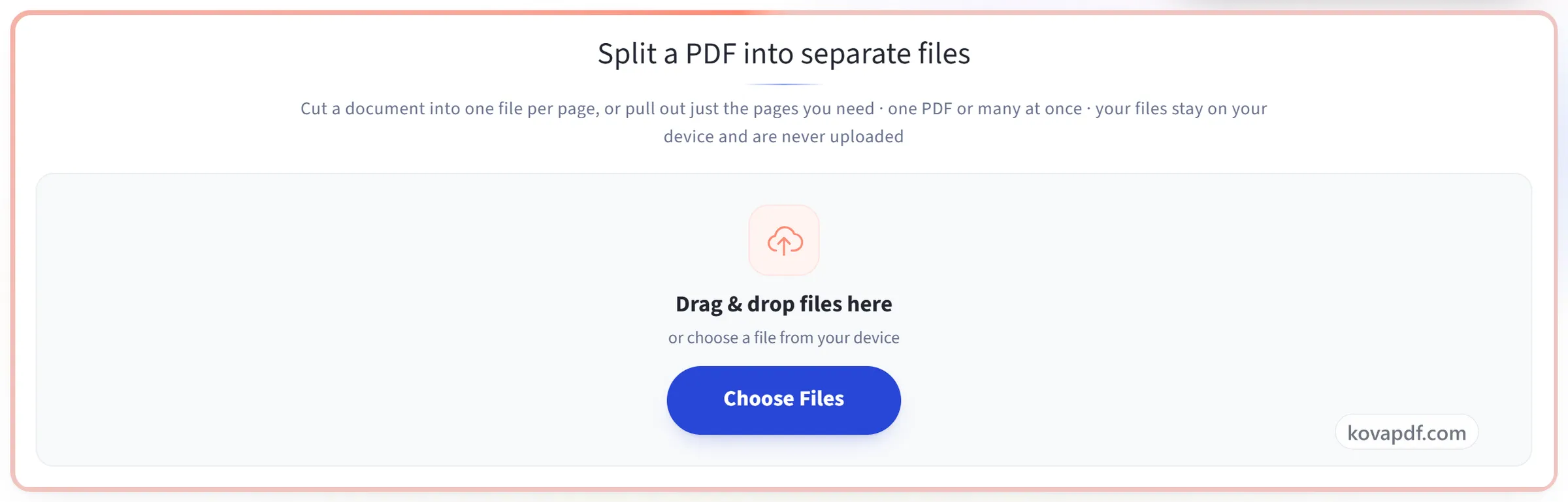
Voeg je PDF toe
Sleep je PDF naar het vak of klik erop om er een van je apparaat te kiezen. Je kunt meerdere PDF's tegelijk toevoegen: ze krijgen allemaal dezelfde instellingen en worden samen gedownload in één ZIP. Alles gebeurt in je browser, dus je bestanden blijven op je apparaat en worden nooit geüpload.
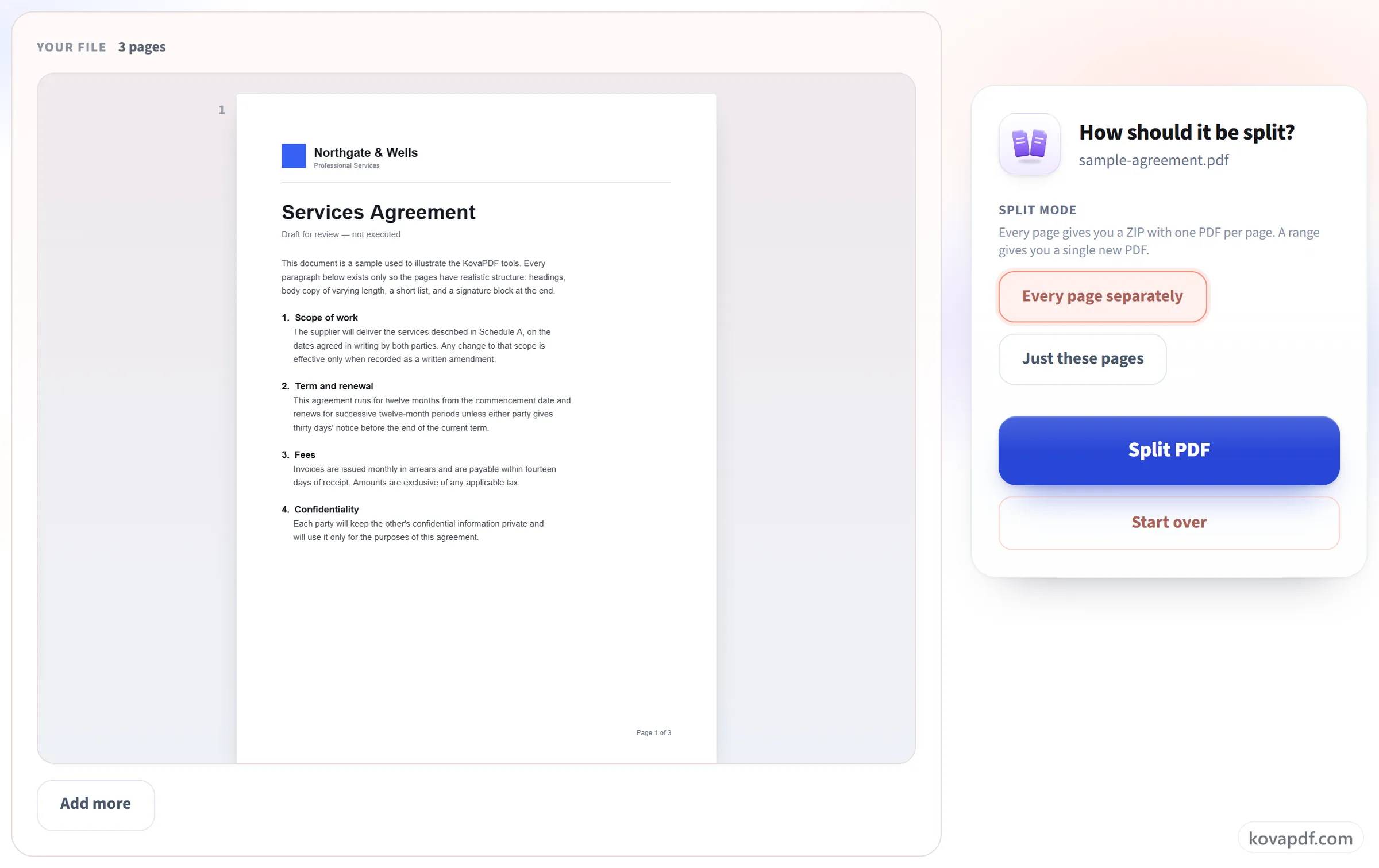
Kies hoe je wilt splitsen
Haal een paginabereik eruit als eigen bestand, of splits elke pagina in een apart document. Het aantal pagina's wordt getoond, zodat je het bereik kunt controleren voordat je het uitvoert.
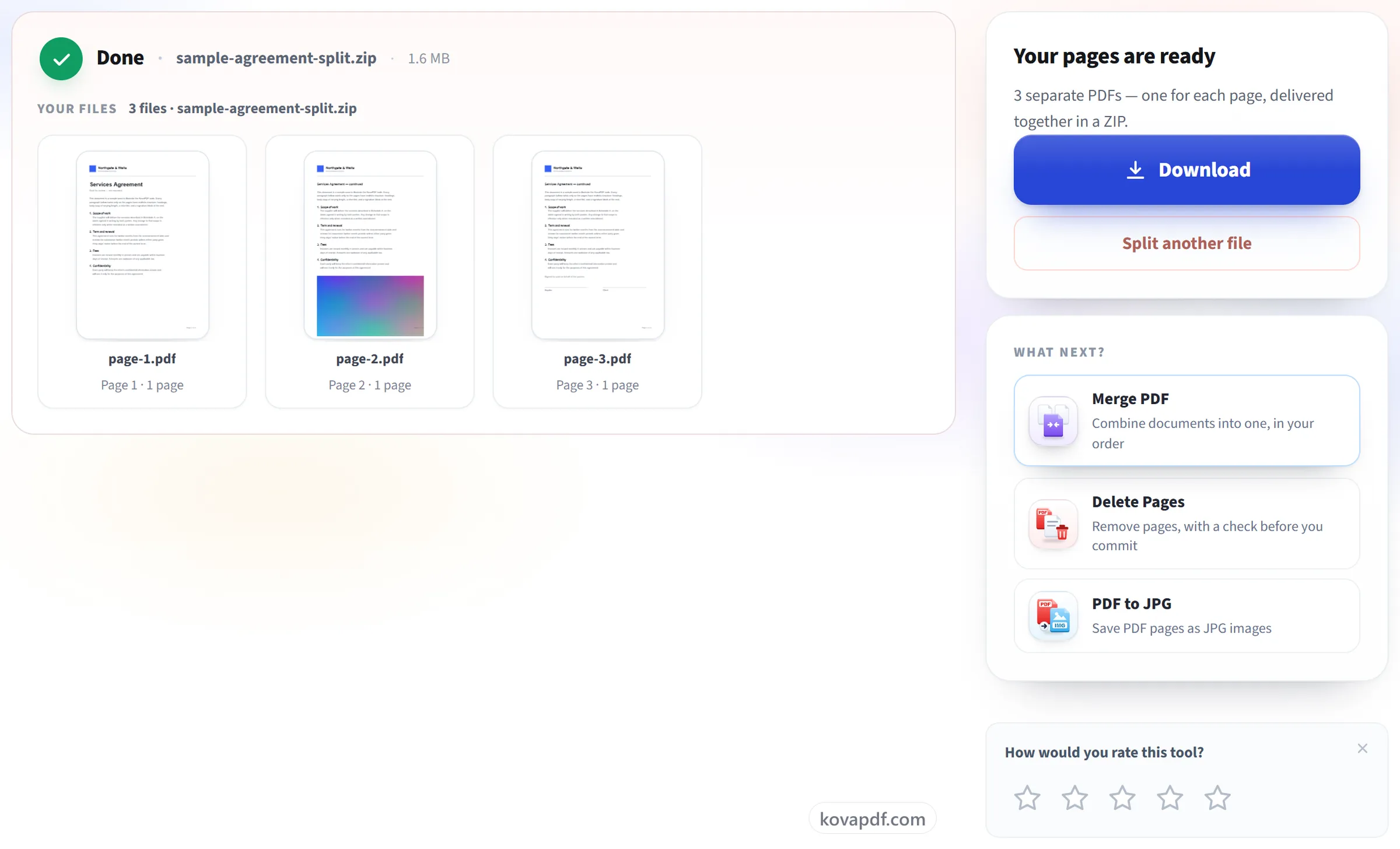
Splitsen en downloaden
Je resultaten zijn direct klaar. Het originele bestand op je apparaat wordt nooit gewijzigd.
Veelgestelde vragen over PDF splitsen
Hoe splits ik een PDF in losse pagina's?
Kies Elke pagina apart: iedere pagina wordt een eigen PDF, genoemd naar het paginanummer, en alles komt in één zip die je downloadt.
Hoe sla ik één pagina van een PDF apart op?
Typ het paginanummer, bijvoorbeeld 4, bij Alleen deze pagina's. Je krijgt een PDF van één pagina. Losse pagina's scheid je met komma's: 2, 5, 9.
Hoe knip ik een PDF in twee delen?
Kies Om de zoveel pagina’s en vul bij Pagina’s per deel de helft van het aantal pagina's in: bij een PDF van 20 pagina's typ je 10 en krijg je twee bestanden. Gaat het om de grootte in MB per deel, gebruik dan Op bestandsgrootte.
Verliezen de pagina's kwaliteit?
Nee. De pagina's worden overgenomen zoals ze zijn: tekst blijft selecteerbaar en afbeeldingen houden hun oorspronkelijke resolutie. Het originele bestand blijft zoals het was.
Hoe haal ik pagina's uit een PDF?
Kies “Alleen deze pagina's”, typ de pagina's die je wilt, bijvoorbeeld 1-3, 7, en klik op “PDF splitsen”. Je krijgt één nieuwe PDF met alleen die pagina's, in de volgorde waarin ze in het document staan, ongeacht de volgorde waarin je ze hebt getypt. Het origineel blijft zoals het was.
Hoe schrijf ik een paginabereik?
Streepjes voor reeksen, komma's voor losse pagina's: „2-5, 9, 14-18”. Pagina's worden genummerd vanaf 1.
Wat is het verschil tussen pagina's splitsen en verwijderen?
Splitsen maakt nieuwe bestanden en laat het origineel met rust. Pagina's verwijderen geeft je hetzelfde document zonder de verwijderde pagina's. Wil je het grootste deel van het document houden, dan is Pagina's verwijderen directer.
Krijg ik één bestand terug of meerdere?
Dat hangt af van wat je hebt gevraagd. Geef je een bereik op, dan krijg je één PDF met die pagina's. Splits je elke pagina, dan krijg je een zip met één PDF per pagina, elk genoemd naar de pagina waar hij vandaan komt.
Kan ik een PDF per paginabereik in meerdere bestanden splitsen?
Eén bereik per keer: wat je typt, wordt één PDF. Om een document bijvoorbeeld in pagina's 1-10 en 11-20 als twee bestanden op te delen, voer je het twee keer uit, één keer met elk bereik. “Elke pagina apart” is de modus die in één keer veel bestanden oplevert.
Behouden de gesplitste pagina's hun kwaliteit?
Ja. De pagina's worden gekopieerd zoals ze zijn. Tekst blijft selecteerbaar, afbeeldingen behouden hun oorspronkelijke resolutie en er wordt niets gecomprimeerd.
Kan ik meerdere bestanden tegelijk doen?
Ja. Voeg tot 10 PDF's tegelijk toe, of tot 50 als je bent ingelogd (een account is gratis). Ze worden allemaal op dezelfde manier gesplitst en je downloadt één ZIP met een map voor elke PDF. De hele set telt als één taak. Als één bestand niet kan worden gesplitst, bijvoorbeeld omdat het een wachtwoord heeft, worden de andere toch afgemaakt, en het resultaatscherm vermeldt om welk bestand het ging en waarom.
Wat gebeurt er met mijn bestand?
Het blijft op je apparaat. Je browser doet het werk en maakt de download, dus het bestand wordt nooit geüpload. Wij houden bij dat de tool is gebruikt, maar niet de bestandsnaam of wat erin staat.
Is het gratis?
Ja. Elke tool werkt zonder te betalen en zonder account. Bestanden mogen tot 200 pagina's en 50 MB zijn, en een mislukte poging kost je niets. Pro heft de limieten op.
Moet ik een account aanmaken?
Nee. Alle tools werken zonder in te loggen. Een account verhoogt je tegoed en laat je zien wat je hebt verwerkt.