تقسيم PDF
استخرج نطاقًا محددًا من الصفحات، أو قسّم كل صفحة إلى ملف مستقل. تحتفظ كل صفحة بجودتها الأصلية ونصها القابل للتحديد.
- مجاني الاستخدام
- يعمل على أي جهاز
- يبقى على جهازك
- استخرج نطاقًا من الصفحات
- أو قسّمه إلى ملفات منفصلة
- تبقى الصفحات كما كانت
- يبقى الأصل كما هو
قسّم ملف PDF إلى ملفات منفصلة
قسّم المستند إلى ملف لكل صفحة، أو استخرج الصفحات التي تحتاجها فقط · ملف PDF واحد أو عدة ملفات دفعة واحدة · تبقى ملفاتك على جهازك ولا تُرفع أبدًا
اسحب الملفات وأفلتها هنا
أو اختر ملفًا من جهازك
لا يوجد إنترنت؟ احصل على تطبيق Windowsعلى الهاتف؟ احصل على تطبيق الهاتف
كل ما تفعله أداة تقسيم PDF
استخرج نطاق صفحات من ملف PDF، أو حوّل كل صفحة إلى ملف مستقل. مجانًا، عبر الإنترنت، ودون أي تثبيت.
طريقتان للتقسيم
- كل صفحة على حدة، في ملف PDF من صفحة واحدة لكل صفحة
- هذه الصفحات فقط، مجموعة في ملف PDF جديد واحد
- يعمل الوضعان على الملف نفسه
تسمية الصفحات
- صفحات مفردة أو نطاقات أو الاثنان معًا: 1-3, 7, 12-14
- فواصل أو فواصل منقوطة، بأي تباعد تكتبها به
- تخرج الصفحات بترتيب المستند، كل صفحة مرة واحدة فقط
- يُفحص مربع الصفحات أثناء كتابتك فيه
ما الذي يخرج
- تصل الصفحات المنفصلة معًا في ملف ZIP
- يحمل كل ملف داخل ZIP اسم رقم صفحته
- يعود النطاق في ملف PDF جديد واحد
- تذكر شاشة النتيجة عدد الصفحات أو الملفات التي حصلت عليها
- تقسيم عدة ملفات PDF دفعة واحدة، كل ملف في مجلد خاص به داخل ملف ZIP واحد
ما تحتفظ به كل صفحة
- يبقى النص قابلًا للتحديد، ولا يُسطَّح إلى صورة
- تُنقل الخطوط والصور والرسوم المتجهة دون مساس بها
- تحتفظ كل صفحة بحجمها ودورانها
- يبقى مستندك الأصلي كما كان
- يتم في متصفحك، لذا لا يُرفع ملفك أبدًا
كيف يعمل
تقسيم PDF في ثلاث خطوات
أضف ملف PDF
اسحب ملف PDF إلى اللوحة، أو انقر عليها لاختيار ملف من جهازك. يمكنك إضافة عدة ملفات PDF دفعة واحدة: تُطبَّق عليها كلها الإعدادات نفسها وتُنزَّل معًا في ملف ZIP واحد. كل شيء يتم في متصفحك، لذا تبقى ملفاتك على جهازك ولا تُرفع أبدًا.
اختر طريقة التقسيم
استخرج نطاقًا من الصفحات في ملف مستقل، أو قسّم كل صفحة إلى مستند منفصل. يظهر عدد الصفحات لتتحقق من النطاق قبل التنفيذ.
قسّم ونزّل
نتائجك جاهزة فورًا. لا يُعدَّل الملف الأصلي على جهازك أبدًا.
تقسيم PDF: شرح مصوّر خطوة بخطوة
استخرج الصفحات التي تحتاجها، أو قسّم مستندًا طويلًا إلى ملفات منفصلة.
أضف ملف PDF
اسحب ملف PDF إلى اللوحة، أو انقر عليها لاختيار ملف من جهازك. يمكنك إضافة عدة ملفات PDF دفعة واحدة: تُطبَّق عليها كلها الإعدادات نفسها وتُنزَّل معًا في ملف ZIP واحد. كل شيء يتم في متصفحك، لذا تبقى ملفاتك على جهازك ولا تُرفع أبدًا.
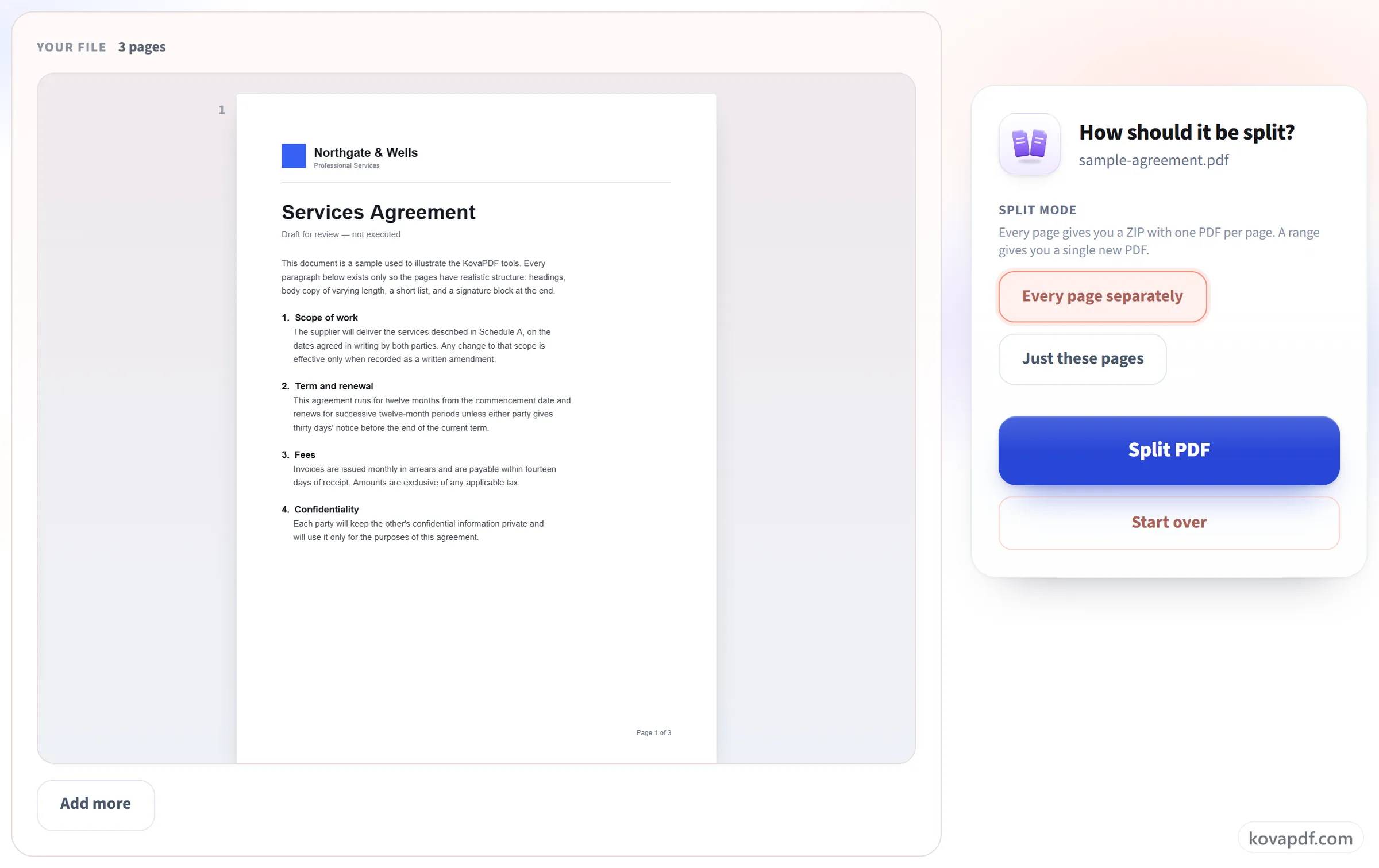
اختر طريقة التقسيم
استخرج نطاقًا من الصفحات في ملف مستقل، أو قسّم كل صفحة إلى مستند منفصل. يظهر عدد الصفحات لتتحقق من النطاق قبل التنفيذ.
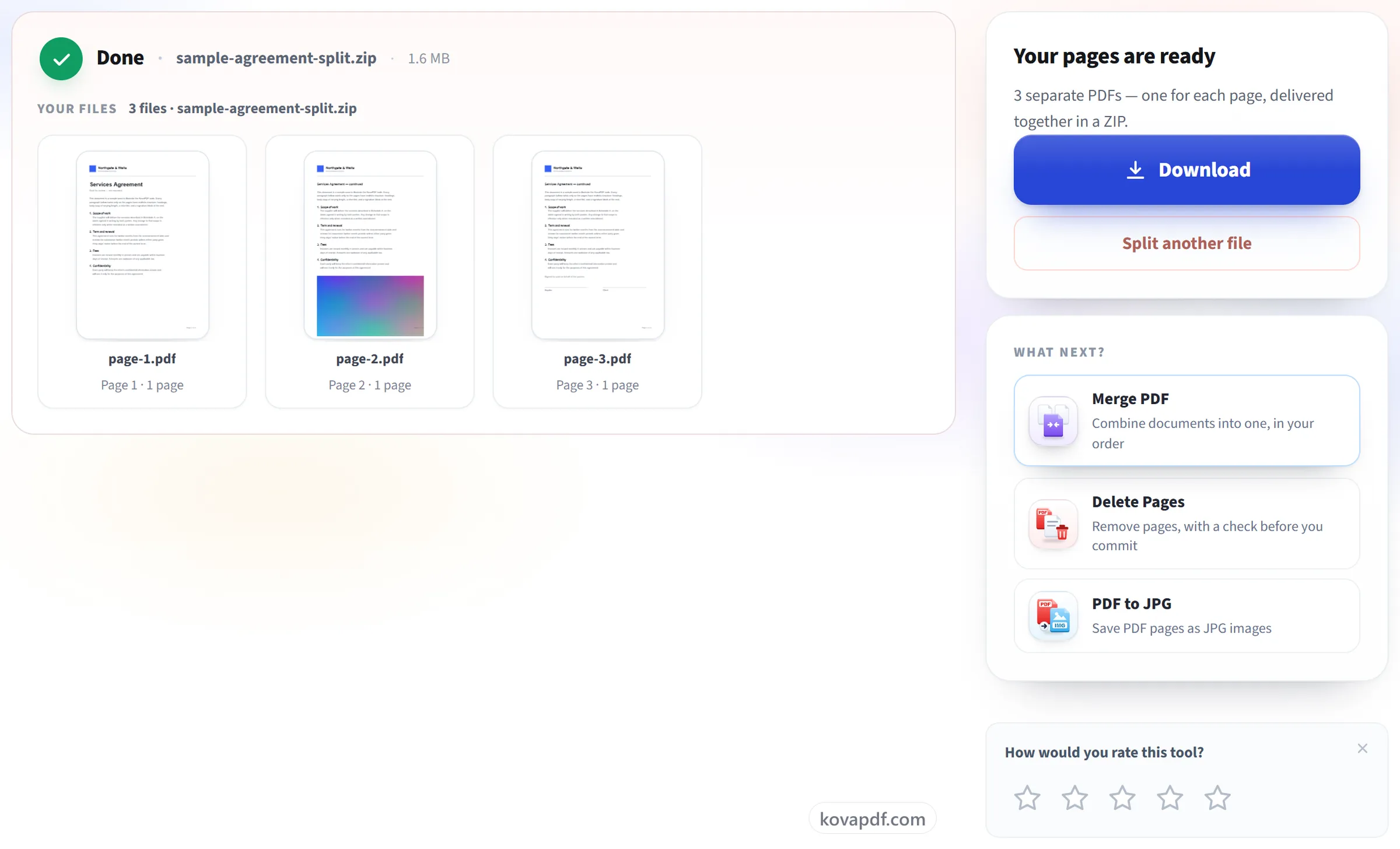
قسّم ونزّل
نتائجك جاهزة فورًا. لا يُعدَّل الملف الأصلي على جهازك أبدًا.
الأسئلة الشائعة حول تقسيم PDF
كيف أستخرج صفحات من ملف PDF؟
اختر «هذه الصفحات فقط»، واكتب الصفحات التي تريدها، مثل 1-3, 7، ثم اضغط «تقسيم PDF». ستحصل على ملف PDF جديد واحد يضم تلك الصفحات فقط، بترتيب ظهورها في المستند، أيًّا كان الترتيب الذي كتبتها به. ويبقى الملف الأصلي كما كان.
كيف أكتب نطاق صفحات؟
الشَّرطات للتسلسلات، والفواصل للصفحات المنفصلة: «2-5, 9, 14-18». تُرقَّم الصفحات بدءًا من 1.
ما الفرق بين تقسيم الصفحات وحذفها؟
التقسيم ينتج ملفات جديدة ويترك الأصل كما هو. أما حذف الصفحات فيعطيك المستند نفسه بعد حذف صفحات منه. إذا أردت الاحتفاظ بمعظم المستند، فحذف الصفحات أكثر مباشرة.
هل أحصل على ملف واحد أم عدة ملفات؟
يتوقف ذلك على ما طلبته. تحديد نطاق يعطيك ملف PDF واحدًا يحتوي على تلك الصفحات. أما تقسيم كل صفحة فيعطيك ملف zip بداخله ملف PDF لكل صفحة، يحمل كل منها اسم الصفحة التي جاء منها.
هل يمكنني تقسيم ملف PDF إلى عدة ملفات حسب نطاق الصفحات؟
نطاق واحد في كل تشغيل: كل ما تكتبه يصبح ملف PDF واحدًا. لتقطيع مستند إلى ملفين، مثلًا الصفحات 1-10 و 11-20، شغّل الأداة مرتين، مرة لكل نطاق. أما «كل صفحة على حدة» فهو الوضع الذي يعيد عدة ملفات دفعة واحدة.
هل تحافظ الصفحات المقسّمة على جودتها؟
نعم. تُنسخ الصفحات كما هي. يبقى النص قابلًا للتحديد، وتحتفظ الصور بدقتها الأصلية، ولا يُضغط أي شيء.
هل يمكنني معالجة عدة ملفات دفعة واحدة؟
نعم. أضف حتى 10 ملفات PDF دفعة واحدة، أو حتى 50 عند تسجيل الدخول (الحساب مجاني). تُقسَّم كلها بالطريقة نفسها، وتنزّل ملف ZIP واحدًا فيه مجلد لكل ملف PDF. تُحتسب المجموعة كلها مهمة واحدة. وإذا تعذّر تقسيم أحد الملفات، مثلًا لأنه محمي بكلمة مرور، تنتهي بقية الملفات كالمعتاد، وتذكر شاشة النتيجة أي ملف كان والسبب.
ماذا يحدث لملفي؟
يبقى على جهازك. يؤدي متصفحك العمل ويجري التنزيل، لذا لا يُرفع الملف أبدًا. نحتفظ بسجل يفيد بأن الأداة استُخدمت، لكننا لا نحتفظ باسم الملف ولا بمحتواه.
هل هو مجاني؟
نعم. كل الأدوات تعمل دون دفع ودون حساب. يمكن أن يصل حجم الملف إلى 200 صفحة و50 MB، والعملية التي تفشل لا تكلّفك شيئًا. خطة Pro ترفع الحدود.
هل أحتاج إلى إنشاء حساب؟
لا. كل الأدوات تعمل دون تسجيل الدخول. الحساب يرفع رصيدك ويتيح لك رؤية ما عالجته.