امسح المستندات إلى PDF بهاتفك
وجّه الكاميرا نحو الصفحة. يجد KovaPDF الحواف ويقوّم الصفحة وينظّفها، ثم يجمع كل الصفحات في ملف PDF واحد واضح. مجاني وبلا حدود، ومسوحاتك لا تغادر هاتفك أبدًا.
- مجاني وبلا حدود
- دون الحاجة إلى حساب
- يبقى على هاتفك
امسح الرمز لفتح الماسح الضوئي
وجّه كاميرا هاتفك نحو الرمز. يُفتح الماسح الضوئي على هاتفك وهو جاهز للاستخدام.
صفحات مستقيمة
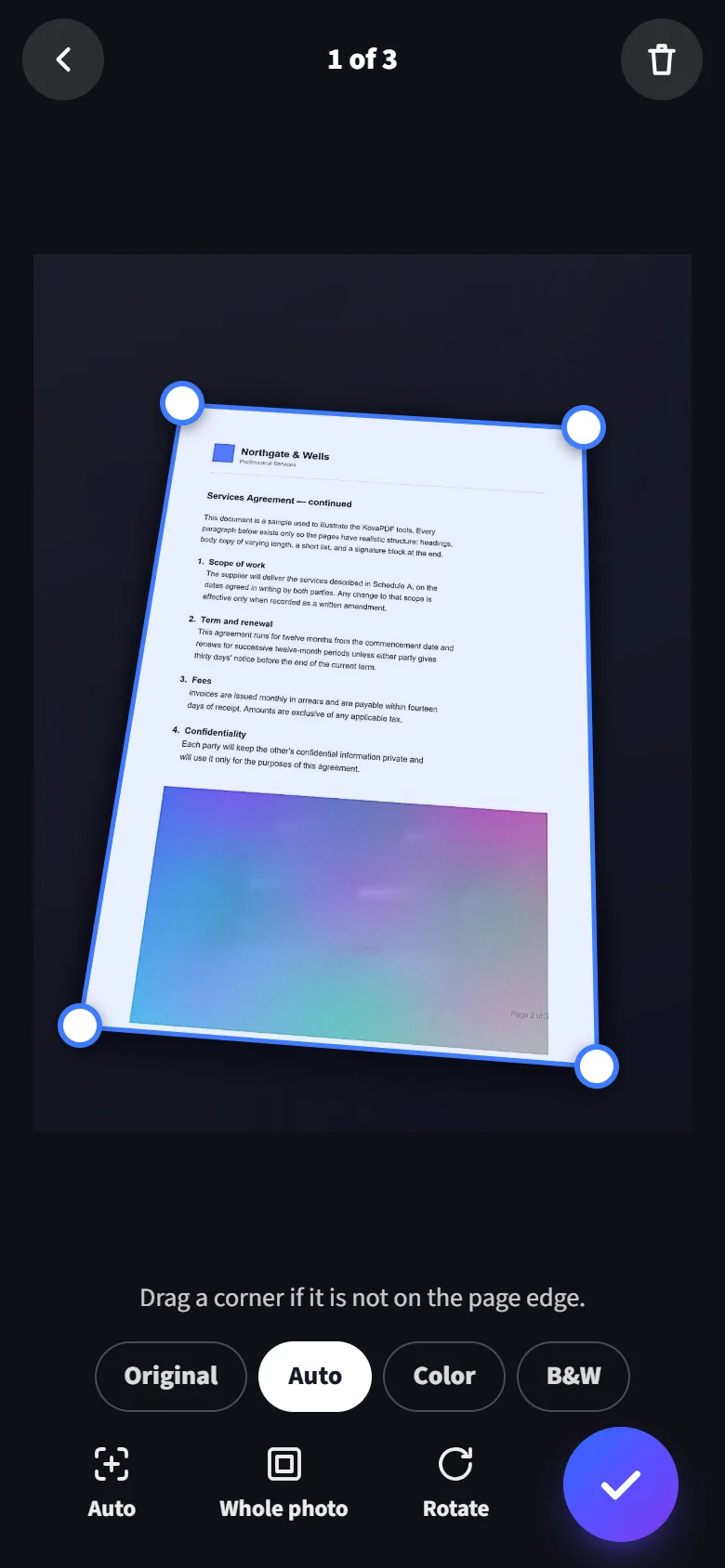
يجد الزوايا الأربع ويقوّم الصفحة، حتى لو صوّرتها بزاوية.
نظيفة كالنسخة المصوّرة
تتحول الظلال والورق الرمادي إلى أبيض، وتبقى التواقيع والأختام والألوان.
لا يُرفع أبدًا
تبقى الصور والصفحات وملفات PDF في ذاكرة هاتفك نفسه.
بلا حد
امسح ما تشاء من الصفحات والمستندات، دون حساب ودون حدّ يومي.
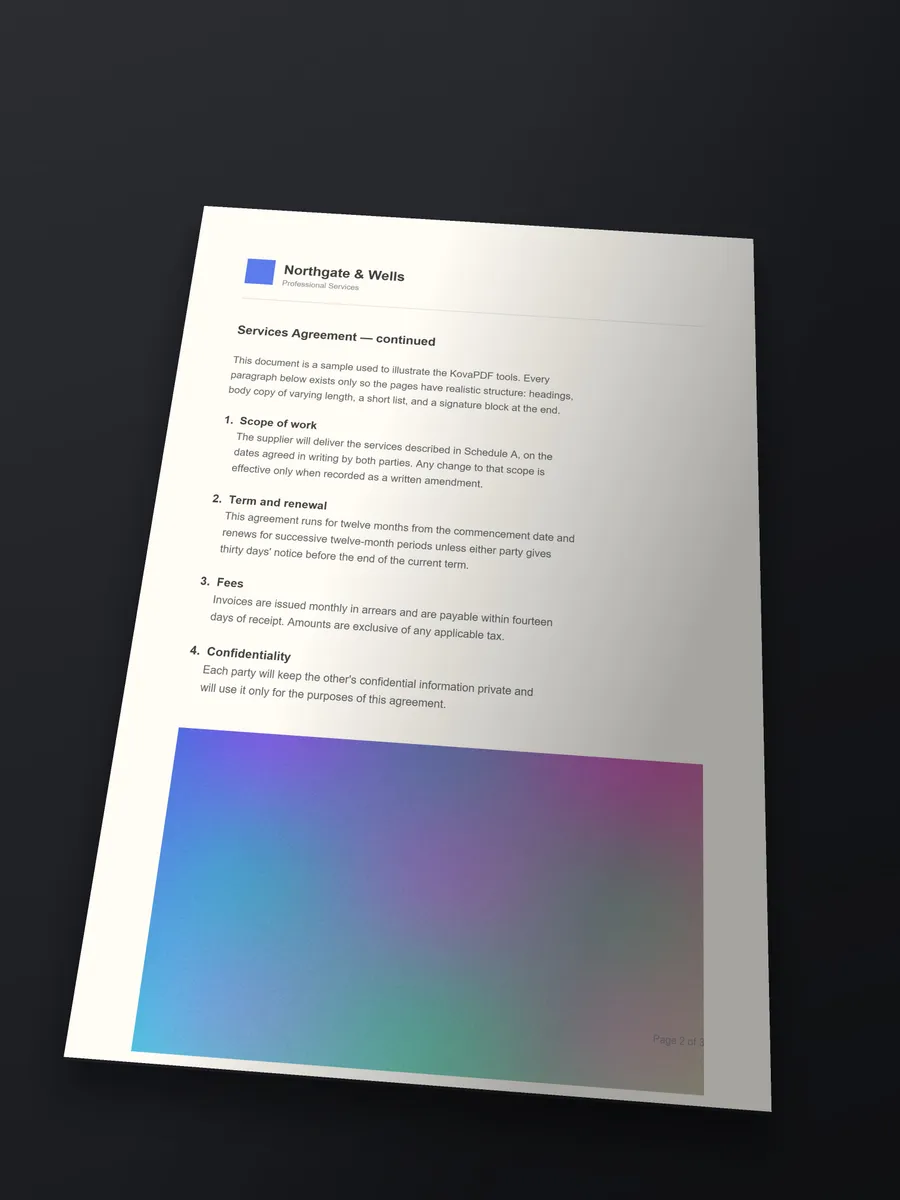
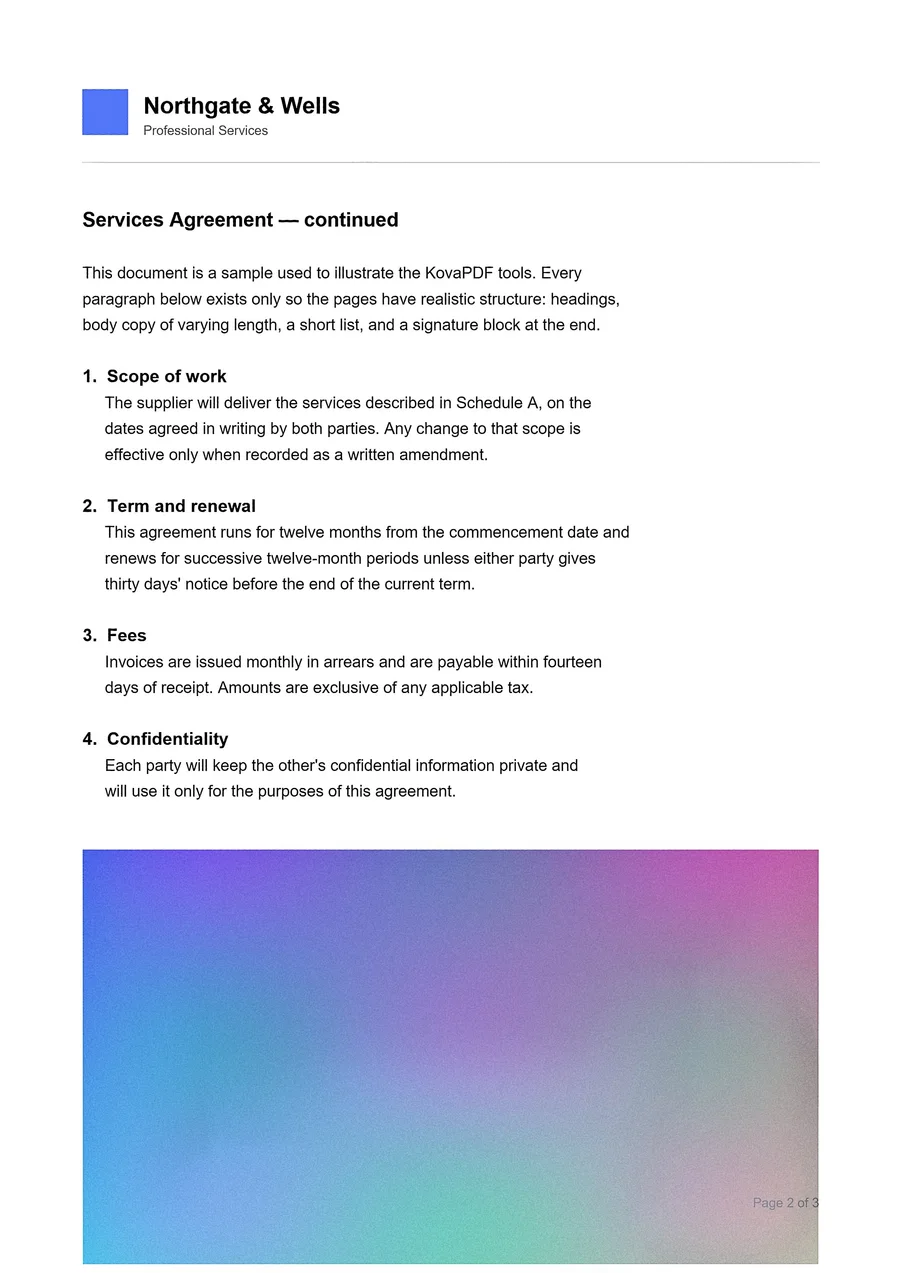
من صورة على المكتب إلى صفحة جاهزة للإرسال
على اليسار، صفحة مطبوعة مصوّرة بزاوية على مكتب داكن. وعلى اليمين، الصفحة التي صنعها KovaPDF منها: مستقيمة ونظيفة، مع الحفاظ على الصورة الملوّنة.
- تم العثور على الحواف
- تم التقويم
- تم التنظيف
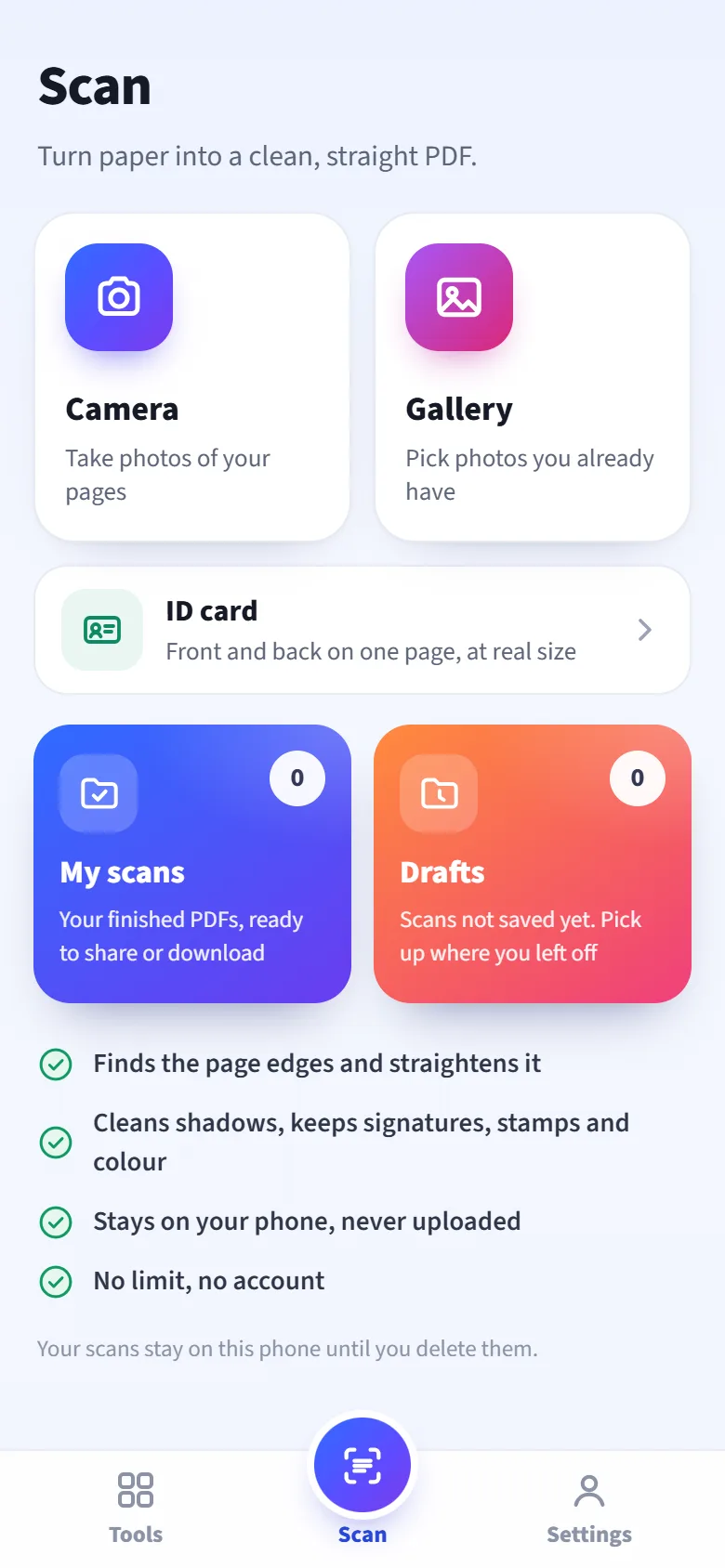
ثلاث خطوات من الورق إلى PDF
لا إعدادات عليك تعلّمها. يتولى الماسح الأجزاء المزعجة ويعرض عليك كل صفحة قبل الحفظ.
1
صوّر أو اختر صورًا
صوّر صفحاتك واحدة تلو الأخرى، أو اختر صورًا لديك مسبقًا.
2
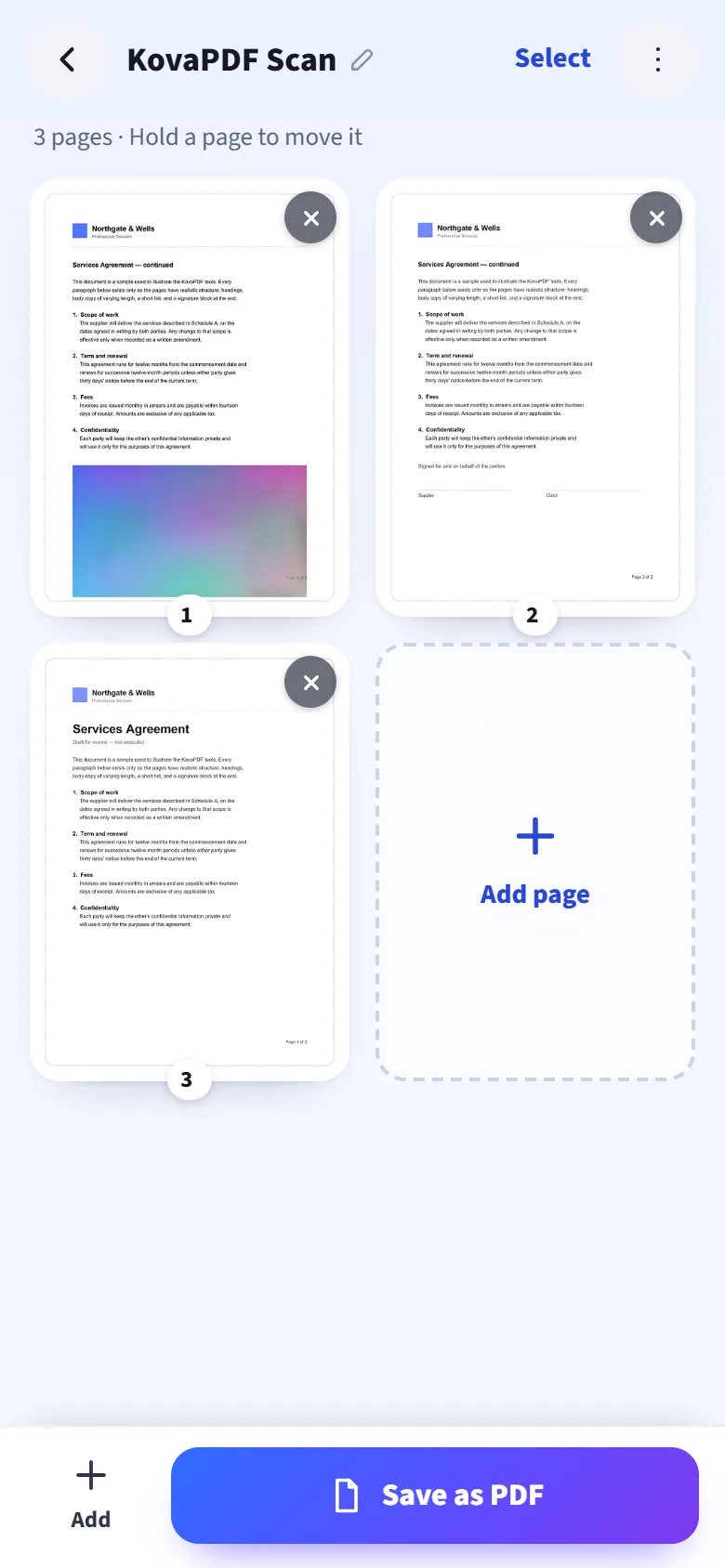
راجع صفحاتك
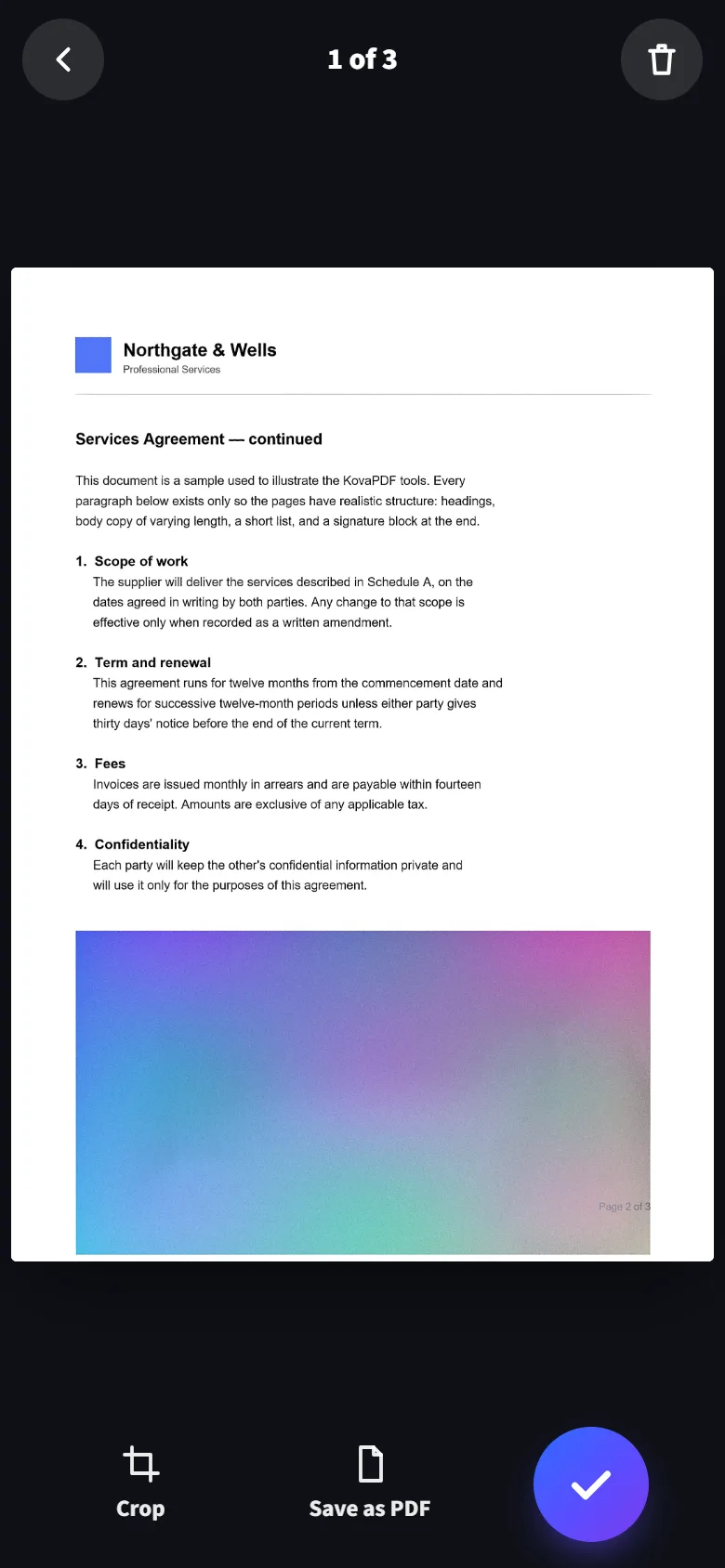
كل صفحة يُعثر عليها وتُقوَّم وتُنظَّف نيابةً عنك. اضغط على صفحة لتغيير مظهرها أو قصّها أو تدويرها.
3
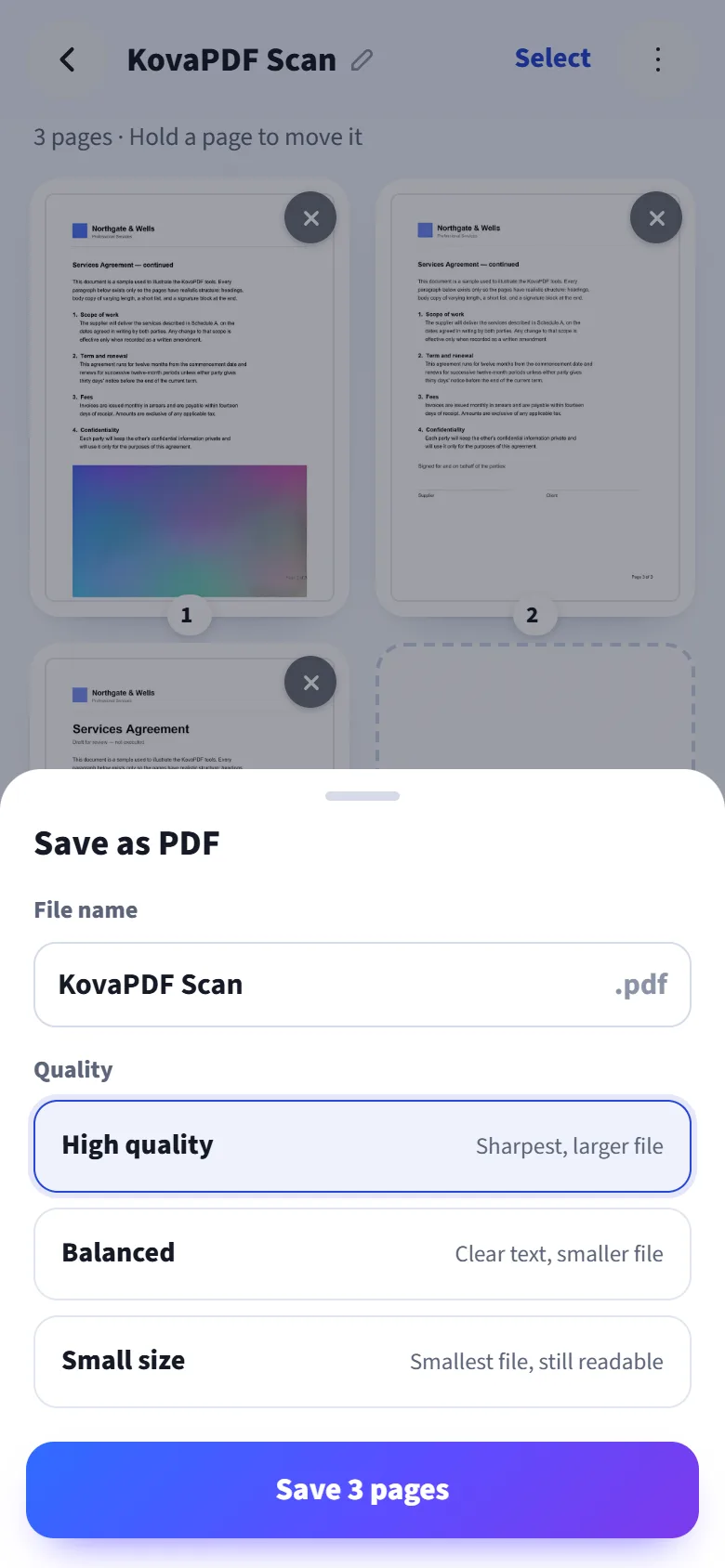
احفظ ملف PDF واحدًا
اختر الجودة، ثم شاركه أو نزّله.
كل ما يجب أن يفعله الماسح الجيد
يجد الصفحة نيابةً عنك
يميّز الصفحة داخل الصورة ويضع زاوية على كل حافة. اسحب أي زاوية، ومعك عدسة مكبّرة لتحديد الموضع بدقة.
مستقيمة وبشكلها الحقيقي
الصفحة المصوّرة بزاوية تخرج مستقيمة، بشكل ورقة A4 أو Letter حقيقية.
أربعة مظاهر
تلقائي، ملوّن، أبيض وأسود، أو الصورة كما هي. اختر واحدًا لكل صفحة.
وضع بطاقة الهوية
الوجهان الأمامي والخلفي على صفحة A4 واحدة، كلٌّ بحجم البطاقة الحقيقي، جاهزة للطباعة.
كل الصفحات التي تحتاجها
أضف صفحات في أي وقت. اضغط مطولًا على صفحة لنقلها، ويمكنك تدويرها أو قصّها أو حذفها.
حجم الملف المناسب
«جودة عالية» للطباعة، و«متوازن» للاستخدام اليومي، و«حجم صغير» للبريد الإلكتروني والنماذج على الإنترنت.
صورة عندما تحتاجها
احفظ صفحة واحدة، أو وجهي بطاقة الهوية، كصورة JPG واحدة.
المسوحات المحفوظة
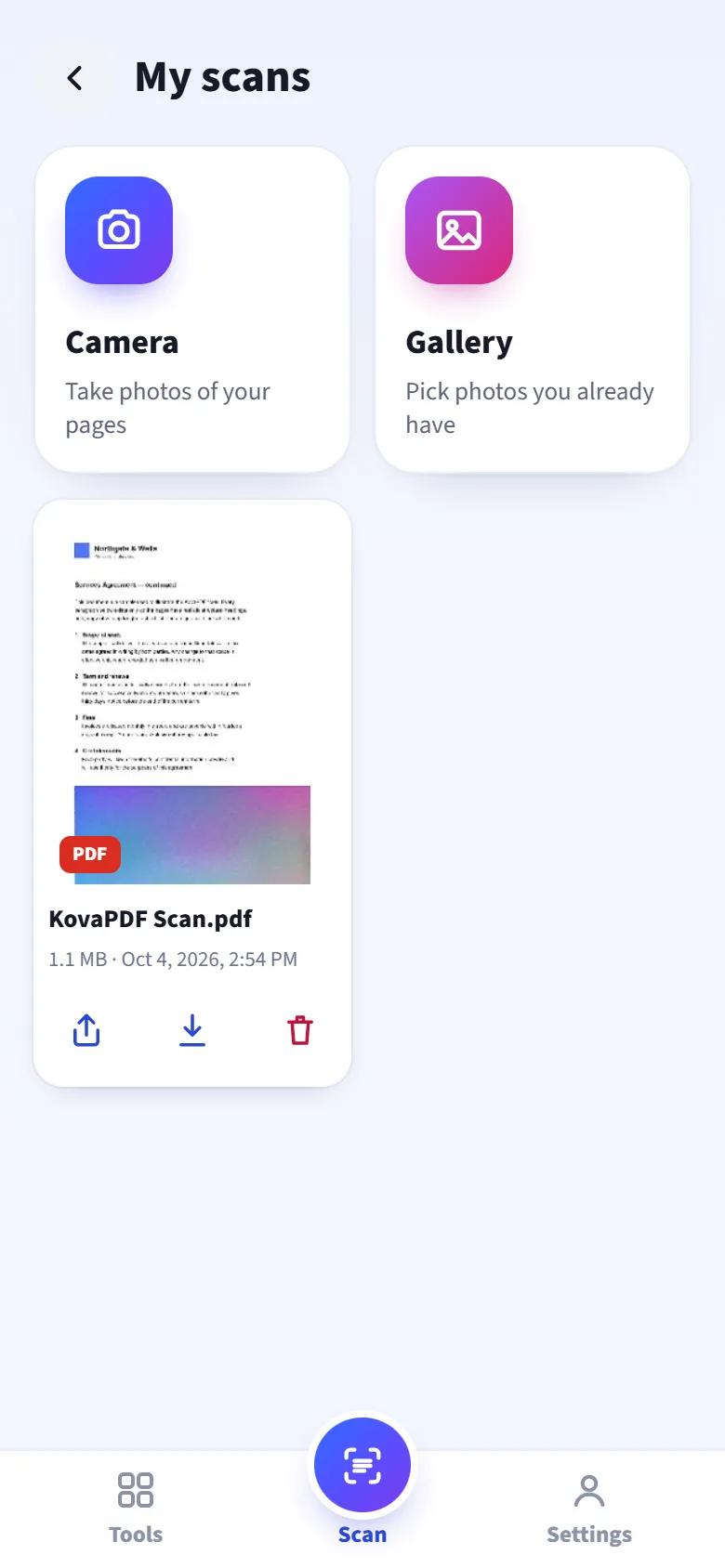
يبقى كل ملف PDF تحفظه على الهاتف. شاركه أو نزّله من جديد متى شئت.
تُقرأ كالورقة الأصلية، لكن أنظف
يحوّل «تلقائي» الظلال والضوء المصفرّ إلى ورق أبيض ويُبقي الحبر حادًّا. ويمكن أن يكون لكل صفحة مظهرها الخاص.
- تلقائي لمعظم الصفحات: ورق أبيض ونص داكن مع الحفاظ على الألوان.
- ملوّن للصور والمخططات والنماذج الملوّنة.
- أبيض وأسود للنص فقط، واضح وصغير الحجم.
- الأصل يُبقي الصورة كما التُقطت تمامًا، مع تقويمها فقط.
مسوحاتك لا تغادر هاتفك أبدًا
يمسح الناس بطاقات الهوية والعقود والإيصالات ورسائل الطبيب، لذلك يؤدي الماسح كل عمله على الهاتف نفسه.
- لا يُرفع أي شيء. تُنظَّف الصور وتتحول إلى PDF على هاتفك مباشرةً.
- تبقى حتى تحذفها. تظل المسوحات المحفوظة في ذاكرة هاتفك نفسه دون حدّ زمني.
- لا نراها أبدًا. نحصي عدد المسوحات فقط، ولا نطّلع أبدًا على محتواها.
استخدمه في المتصفح أو أضفه إلى الشاشة الرئيسية
لا حاجة إلى متجر التطبيقات. الماسح جزء من تطبيق KovaPDF المجاني، ويعمل أيضًا مباشرةً من متصفح هاتفك.
Android
- افتح kovapdf.com/app/scan في Chrome.
- اضغط «ثبّت التطبيق»، أو «تثبيت التطبيق» في قائمة المتصفح.
- افتح KovaPDF من الشاشة الرئيسية واضغط «مسح ضوئي».
iPhone
- افتح kovapdf.com/app/scan في Safari.
- اضغط المشاركة، ثم «إضافة إلى الشاشة الرئيسية»، ثم «إضافة».
- افتح KovaPDF من الشاشة الرئيسية واضغط «مسح ضوئي».
أسئلة شائعة
هل الماسح الضوئي مجاني؟
نعم. لا حدّ لعدد الصفحات أو المسوحات، ولا تحتاج إلى حساب.
هل تُرفع مسوحاتي إلى أي مكان؟
لا. تُنظَّف الصور ويُنشأ ملف PDF على هاتفك. وتبقى المسوحات المحفوظة في ذاكرة هاتفك حتى تحذفها.
هل تخرج الصفحة مستقيمة إذا صوّرتها بزاوية؟
نعم. يجد الماسح الزوايا الأربع ويقوّم الصفحة. وإذا وقعت زاوية في غير مكانها، اسحبها إلى حافة الصفحة قبل المتابعة.
هل يمكنني مسح بطاقة الهوية؟
نعم. اضغط «بطاقة الهوية»، وصوّر الوجه الأمامي ثم الخلفي، فيوضع الوجهان على صفحة A4 واحدة بحجم البطاقة الحقيقي.
كم صفحة يمكن أن يضم ملف PDF واحد؟
لا يوجد حدّ محدد. فقط يستغرق حفظ المسح الطويل وقتًا أطول قليلًا.
هل يعمل على iPhone وAndroid؟
نعم. يعمل في Safari على iPhone وفي Chrome على Android، ويمكنك إضافته إلى الشاشة الرئيسية كأي تطبيق.
هل يمكنني فتح مسوحاتي لاحقًا؟
نعم. كل ملف PDF تحفظه يبقى في «مسوحاتي»، حيث يمكنك مشاركته أو تنزيله أو حذفه.
هل يجب أن أسمح بالوصول إلى الكاميرا؟
فقط لالتقاط الصور: يطلب هاتفك الإذن أول مرة تضغط فيها «الكاميرا». ولاستخدام صور لديك مسبقًا، اضغط «المعرض» بدلًا منها.
امسح صفحتك الأولى الآن
مجاني، بلا حدود ودون حساب. تبقى مسوحاتك على هاتفك.
امسح الرمز لفتح الماسح الضوئي
وجّه كاميرا هاتفك نحو الرمز. يُفتح الماسح الضوئي على هاتفك وهو جاهز للاستخدام.