تغيير حجم صفحات PDF
غيّر حجم صفحات مستندك إلى A4 أو Letter أو Legal وغيرها، مع تحجيم المحتوى بدقة ليلائمها. ولتصغير حجم الملف نفسه، استخدم ضغط PDF.
- مجاني الاستخدام
- يعمل على أي جهاز
- يبقى على جهازك
- A4 أو A3 أو A5 أو Letter أو Legal
- الحفاظ على النسب افتراضيًا
- أو تمديده لملء الصفحة
- تغيير حجم كل الصفحات
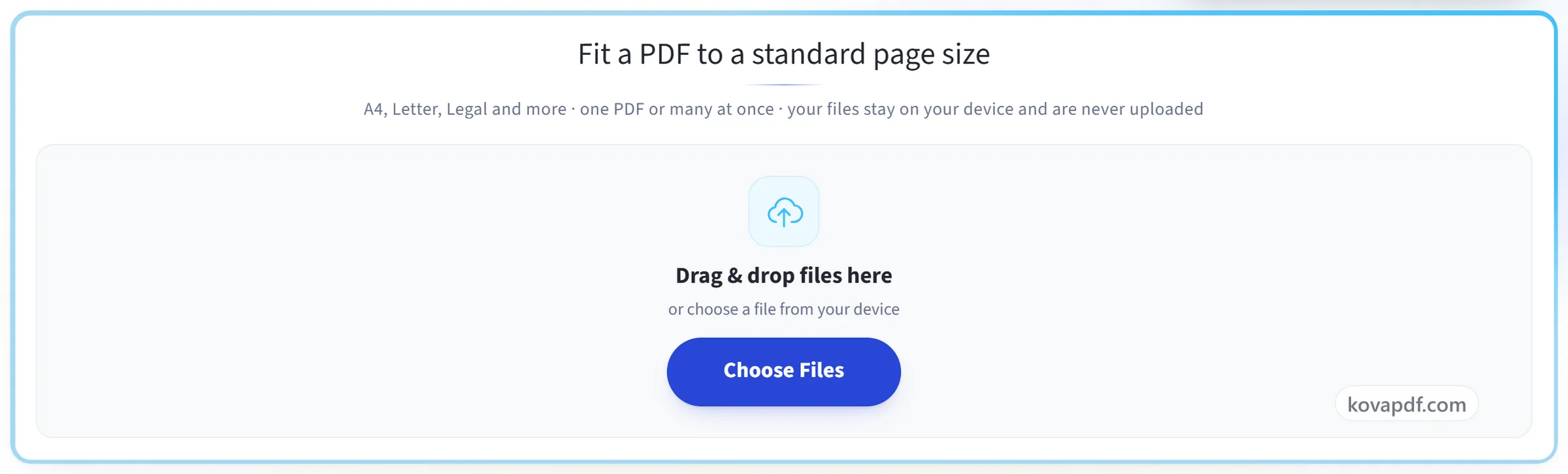
لائم ملف PDF مع حجم صفحة قياسي
A4 وLetter وLegal وغيرها · ملف PDF واحد أو عدة ملفات دفعة واحدة · تبقى ملفاتك على جهازك ولا تُرفع أبدًا
اسحب الملفات وأفلتها هنا
أو اختر ملفًا من جهازك
لا يوجد إنترنت؟ احصل على تطبيق Windowsعلى الهاتف؟ احصل على تطبيق الهاتف
كل ما تفعله أداة تغيير حجم صفحات PDF
ضع كل صفحة من المستند على ورقة قياسية: A4 أو A3 أو A5 أو Letter أو Legal.
حجم الصفحة
- A4 أو A3 أو A5 أو Letter أو Legal
- عمودي أو أفقي، يُختار بمعزل عن الحجم
- تُضبط كل صفحة في المستند على الورقة نفسها
كيف يلائم المحتوى الصفحة
- الحفاظ على النسب: يُحجَّم المحتوى ليلائم الورقة ويتوسطها
- التمديد للملء: يُرسم المحتوى على الورقة الجديدة كاملة
- يترك الحفاظ على النسب المساحة الفائضة موزعة بالتساوي على الجهات الأربع
ما ينجو من التغيير
- يبقى النص قابلًا للتحديد بحجمه الجديد
- تتغير أحجام الصور والرسوم المتجهة مع الصفحة
- تبقى الصفحات بترتيبها الأصلي
- يبقى ملفك الأصلي دون مساس
قبل وبعد
- يُعرض المستند كاملًا على الشاشة قبل تغيير الحجم
- تذكر شاشة النتيجة الحجم والاتجاه اللذين اخترتهما
- ملف PDF واحد بحجم الصفحة الجديد، جاهز للطباعة أو الإرسال
- تغيير حجم عدة ملفات PDF دفعة واحدة إلى الحجم نفسه، في ملف ZIP واحد
- يتم في متصفحك، لذا لا يُرفع ملفك أبدًا
كيف يعمل
تغيير حجم صفحات PDF في ثلاث خطوات
أضف ملف PDF
اسحب ملف PDF إلى اللوحة، أو انقر عليها لاختيار ملف من جهازك. يمكنك إضافة عدة ملفات PDF دفعة واحدة: تُطبَّق عليها كلها الإعدادات نفسها وتُنزَّل معًا في ملف ZIP واحد. كل شيء يتم في متصفحك، لذا تبقى ملفاتك على جهازك ولا تُرفع أبدًا.
اختر حجم الصفحة الجديد
اختر الحجم المطلوب. يغيّر خيار «الحفاظ على النسب»، وهو الافتراضي، حجم المحتوى ليناسبه دون تمديده أو اقتطاعه؛ أما «تمديد لملء المساحة» فيغطي الصفحة كلها بدلًا من ذلك.
غيّر الحجم ونزّل
تُعاد كتابة كل صفحة بالحجم الجديد، جاهزة للطباعة على الورق المتوفر لديك فعلًا.
تغيير حجم صفحات PDF: شرح مصوّر خطوة بخطوة
انقل مستندًا إلى حجم ورق آخر: A4 أو A3 أو A5 أو Letter أو Legal.
أضف ملف PDF
اسحب ملف PDF إلى اللوحة، أو انقر عليها لاختيار ملف من جهازك. يمكنك إضافة عدة ملفات PDF دفعة واحدة: تُطبَّق عليها كلها الإعدادات نفسها وتُنزَّل معًا في ملف ZIP واحد. كل شيء يتم في متصفحك، لذا تبقى ملفاتك على جهازك ولا تُرفع أبدًا.
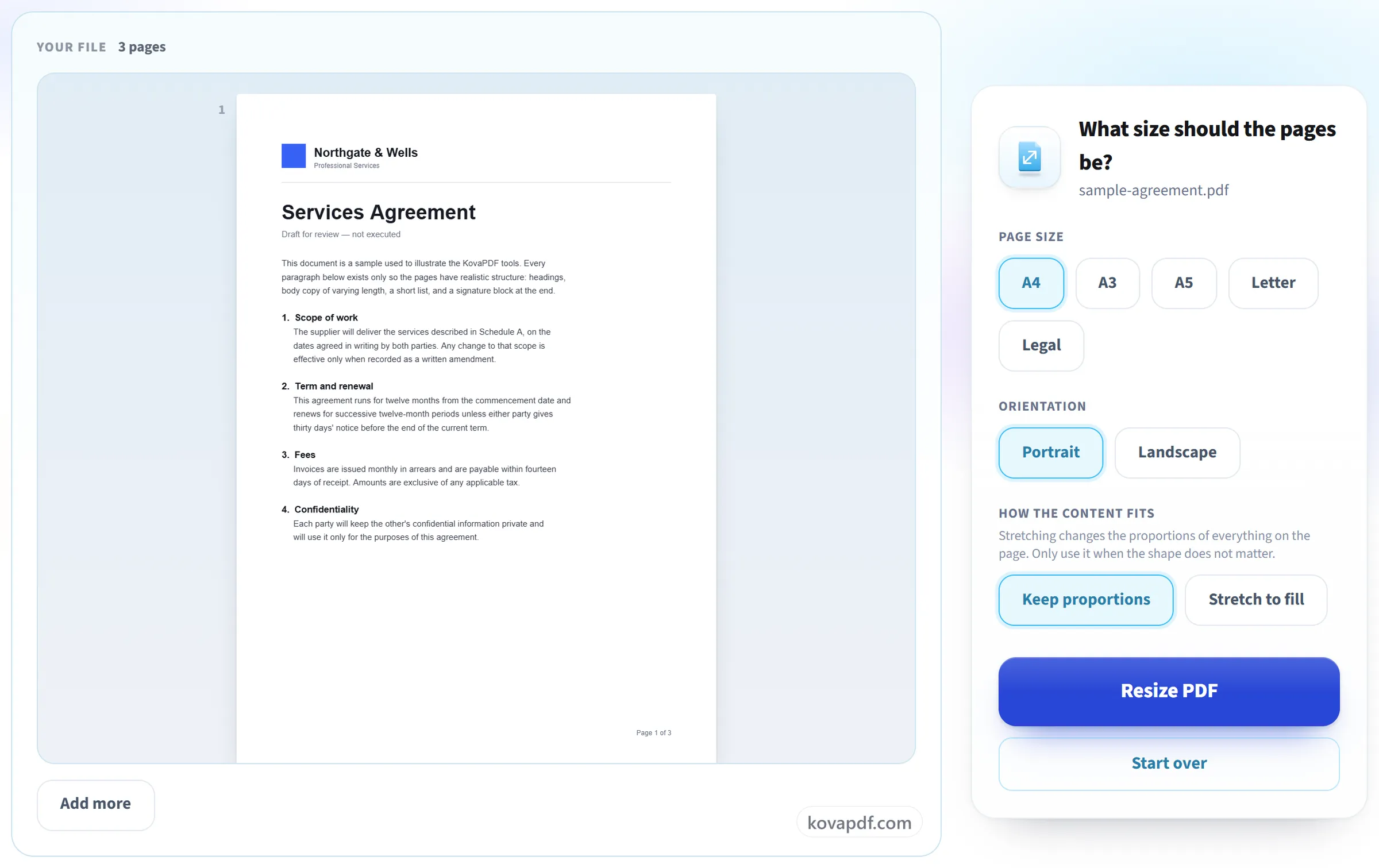
اختر حجم الصفحة الجديد
اختر الحجم المطلوب. يغيّر خيار «الحفاظ على النسب»، وهو الافتراضي، حجم المحتوى ليناسبه دون تمديده أو اقتطاعه؛ أما «تمديد لملء المساحة» فيغطي الصفحة كلها بدلًا من ذلك.
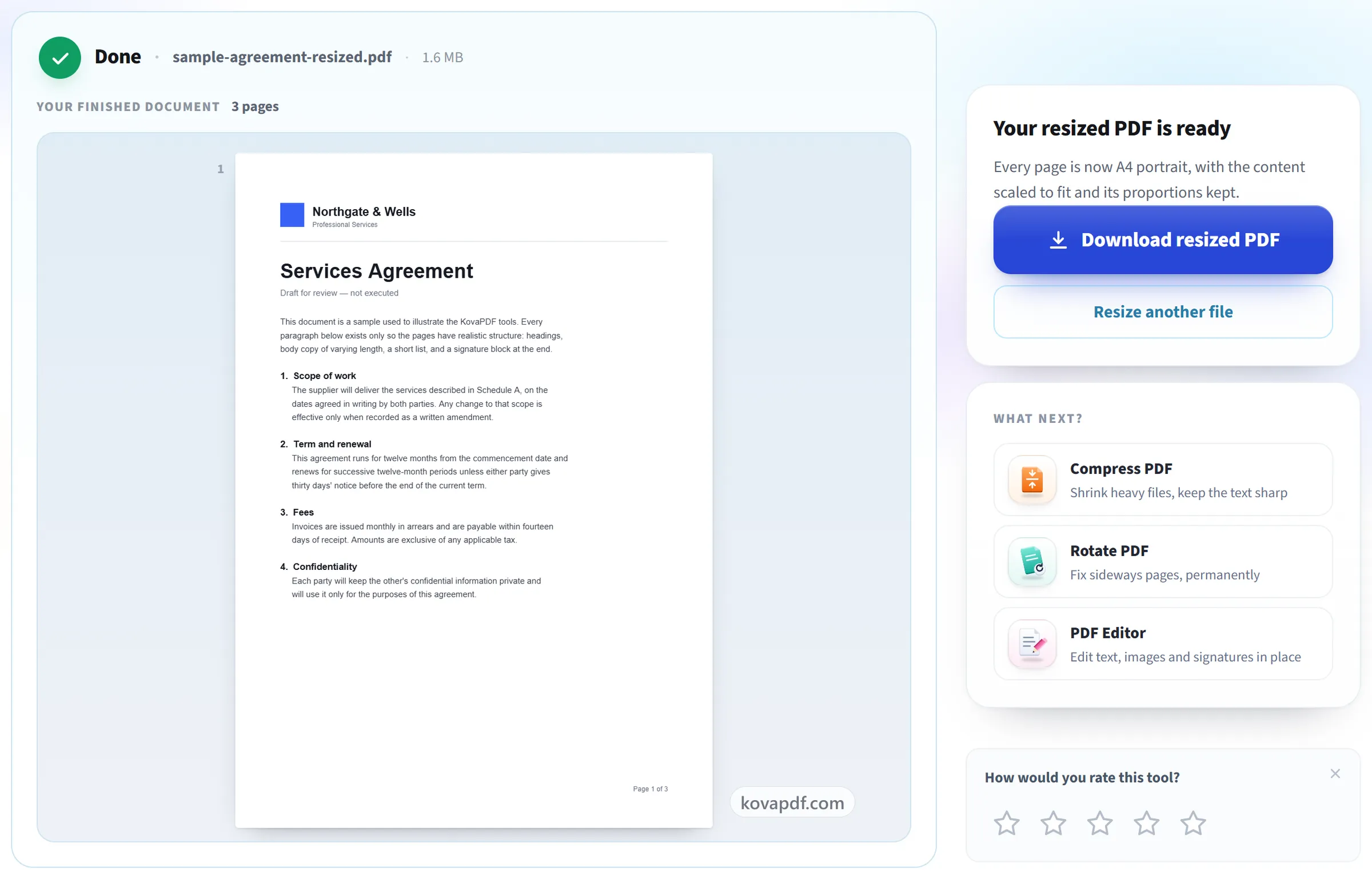
غيّر الحجم ونزّل
تُعاد كتابة كل صفحة بالحجم الجديد، جاهزة للطباعة على الورق المتوفر لديك فعلًا.
الأسئلة الشائعة حول تغيير حجم صفحات PDF
كيف أغيّر ملف PDF من Letter إلى A4؟
افتحه هنا، واختر A4 و«عمودي»، وأبقِ «الحفاظ على النسب» محددًا. تُصغَّر كل صفحة Letter قليلًا لتناسب ورقة A4 وتوضع في وسطها، فيظهر هامش رفيع في الأعلى والأسفل بدل قص أي شيء.
ما أحجام الصفحات المدعومة؟
A4 وA3 وA5 وLetter وLegal، بالاتجاه العمودي أو الأفقي.
هل يمكن تغيير حجم PDF من Oficio أو Legal إلى Letter أو A4؟
نعم. افتح الملف، واختر Letter أو A4، وأبقِ خيار الحفاظ على النسب محددًا. تُصغَّر كل صفحة، أيًّا كان حجمها الآن، لتناسب الورقة الجديدة وتُوضع في منتصفها، فتخرج صفحة Oficio أو Legal الأطول كاملة أصغر قليلًا، مع هامش على اليمين واليسار. حجم Oficio نفسه غير متاح كحجم هدف.
هل سيُمدَّد المحتوى؟
لا، إلا إذا اخترت ذلك. مع «الحفاظ على النسب»، وهو الافتراضي، يُصغَّر المحتوى أو يُكبَّر بشكل متناسب ليناسب الصفحة الجديدة ويُوسَّط، فلا يُشوَّه شيء ولا يُقتطع. أما «تمديد لملء المساحة» فيغيّر العرض والارتفاع كلًّا على حدة ليغطي المحتوى الصفحة كلها، ما يغيّر نسبه عندما يختلف شكلا الصفحتين.
هل يؤدي تغيير حجم صفحات PDF إلى تصغير الملف؟
لا. أداة تغيير حجم صفحات PDF تغيّر مقاس الورق الذي توضع عليه الصفحات، لا عدد الميغابايتات التي يشغلها الملف. لتقليل حجم الملف، استخدم ضغط PDF.
هل يمكنني تعيين مقاس صفحة مخصص؟
لا. الخيارات هي A4 أو A3 أو A5 أو Letter أو Legal، بالاتجاه العمودي أو الأفقي، وتُضبط كل صفحات المستند على المقاس الذي تختاره. لا يوجد إعداد لكل صفحة على حدة.
هل سيجعل تغيير الحجم النص ضبابيًا؟
لا. يُعاد تحجيم محتوى الصفحة كما هو بدلًا من إعادة رسمه كصورة، فتبقى النصوص والرسوم الخطية حادة وقابلة للتحديد، ولا يُعاد ضغط الصور.
هل يمكنني معالجة عدة ملفات دفعة واحدة؟
نعم. أضف حتى 10 ملفات PDF دفعة واحدة، أو حتى 50 عند تسجيل الدخول (الحساب مجاني). تُضبط كل صفحة من كل ملف على الحجم الذي تختاره، وتنزّلها معًا في ملف ZIP واحد. تُحتسب المجموعة كلها مهمة واحدة. وإذا تعذّر تغيير حجم أحد الملفات، مثلًا لأنه محمي بكلمة مرور، تنتهي بقية الملفات كالمعتاد، وتذكر شاشة النتيجة أي ملف كان والسبب.
ماذا يحدث لملفي؟
يبقى على جهازك. يؤدي متصفحك العمل ويجري التنزيل، لذا لا يُرفع الملف أبدًا. نحتفظ بسجل يفيد بأن الأداة استُخدمت، لكننا لا نحتفظ باسم الملف ولا بمحتواه.
هل هو مجاني؟
نعم. كل الأدوات تعمل دون دفع ودون حساب. يمكن أن يصل حجم الملف إلى 200 صفحة و50 MB، والعملية التي تفشل لا تكلّفك شيئًا. خطة Pro ترفع الحدود.
هل أحتاج إلى إنشاء حساب؟
لا. كل الأدوات تعمل دون تسجيل الدخول. الحساب يرفع رصيدك ويتيح لك رؤية ما عالجته.