PDF-এর মাপ বদলান
ডকুমেন্টের পেজের মাপ A4, Letter, Legal ইত্যাদিতে বদলান, আর বিষয়বস্তু সুন্দরভাবে মাপমতো সাজানো হবে। ফাইলের সাইজ ছোট করতে চাইলে ‘PDF কম্প্রেস করুন’ টুলটি ব্যবহার করুন।
- ব্যবহার বিনামূল্যে
- যেকোনো ডিভাইসে কাজ করে
- আপনার ডিভাইসেই থাকে
- A4, A3, A5, Letter বা Legal
- ডিফল্টভাবে অনুপাত বজায় থাকে
- অথবা টেনে পুরো পেজ ভরাট করা হয়
- সব পেজের মাপ বদলানো হয়েছে
PDF-কে একটি প্রচলিত পেজের মাপে আনুন
A4, Letter, Legal ও আরও · একটা PDF বা অনেকগুলো একসঙ্গে · আপনার ফাইল আপনার ডিভাইসেই থাকে, কখনো আপলোড হয় না
ফাইলগুলো এখানে টেনে এনে ছাড়ুন
অথবা আপনার ডিভাইস থেকে একটি ফাইল বেছে নিন
ইন্টারনেট নেই? Windows অ্যাপ নিনফোনে? ফোনের অ্যাপ নিন
PDF-এর মাপ বদলানোর টুল যা যা পারে
ডকুমেন্টের প্রতিটি পেজ একটি চেনা মাপের পাতায় বসান: A4, A3, A5, Letter বা Legal।
পেজের মাপ
- A4, A3, A5, Letter বা Legal
- পোর্ট্রেট বা ল্যান্ডস্কেপ, মাপ থেকে আলাদাভাবে বেছে নেওয়া
- ডকুমেন্টের প্রতিটি পেজ একই পাতায় বসানো
বিষয়বস্তু কীভাবে আঁটবে
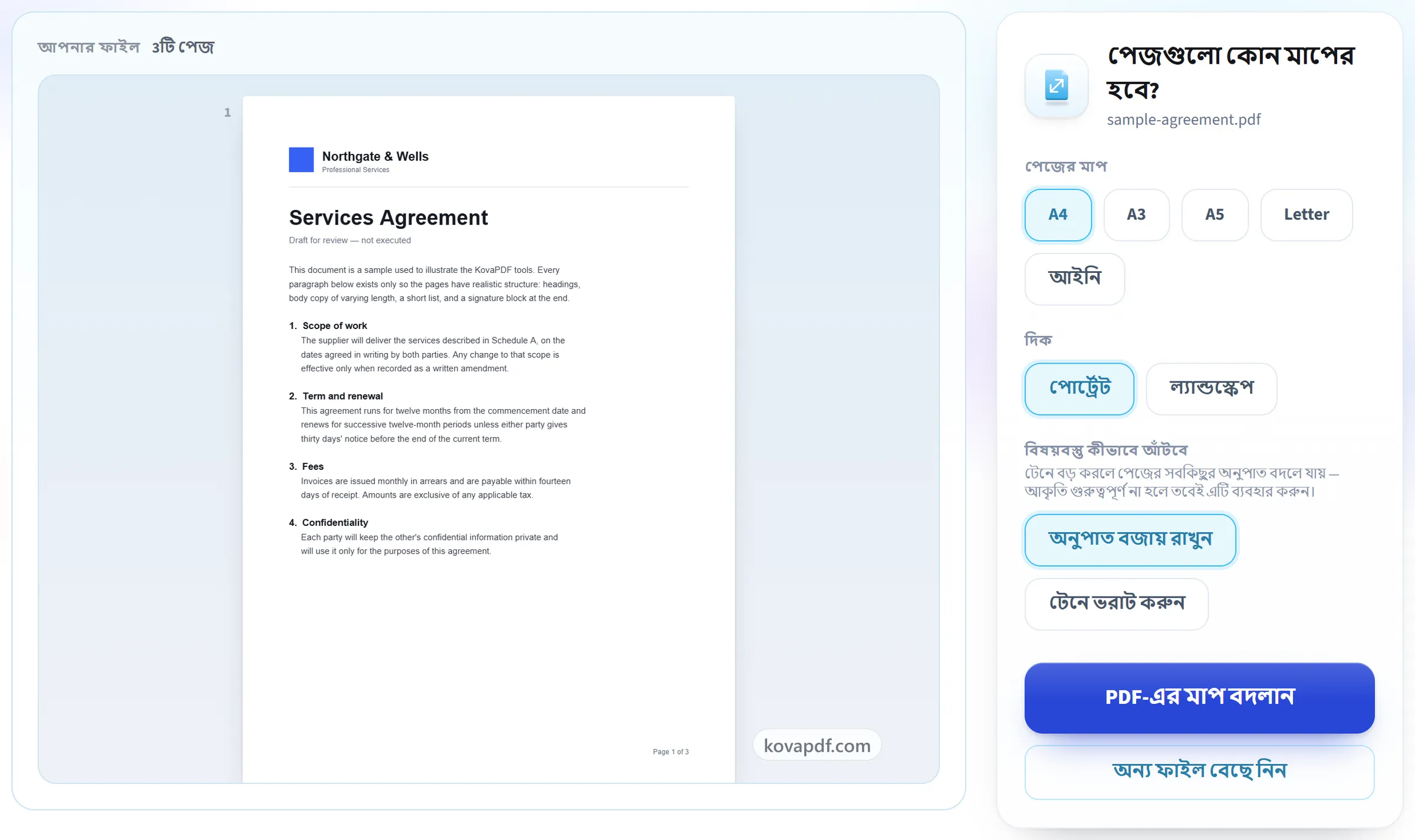
- অনুপাত ঠিক রাখুন: লেখা-ছবি মাপে এনে পাতার মাঝখানে বসানো হয়
- টেনে ভরে দিন: লেখা-ছবি নতুন পাতাজুড়েই আঁকা হয়
- অনুপাত ঠিক রাখলে বাড়তি জায়গা চার পাশেই সমানভাবে থাকে
বদলের পরেও কী কী টিকে থাকে
- লেখা নতুন মাপেও সিলেক্ট করা যায় এমন লেখাই থাকে
- ছবি আর ভেক্টরে আঁকা জিনিস পেজের সাথে সাথেই ছোট-বড় হয়
- পেজগুলো আসল ক্রমেই থাকে
- আপনার আসল ফাইলটিতে হাত দেওয়া হয় না
আগে আর পরে
- মাপ বদলানোর আগে পুরো ডকুমেন্টটি স্ক্রিনে দেখানো হয়
- ফলাফলের স্ক্রিনে আপনার বেছে নেওয়া মাপ আর দিকের নাম বলা থাকে
- মাপ বদলানো একটিমাত্র PDF ফেরত, প্রিন্ট বা পাঠানোর জন্য তৈরি
- কয়েকটা PDF একসঙ্গে মাপ বদল, সবগুলো একই মাপে, একটা ZIP-এ
- কাজটা আপনার ব্রাউজারেই হয়, তাই ফাইল কোথাও আপলোড হয় না
কীভাবে কাজ করে
তিন ধাপে PDF-এর মাপ বদলান
আপনার PDF যোগ করুন
আপনার PDF প্যানেলের ওপর টেনে আনুন, অথবা প্যানেলে ক্লিক করে ডিভাইস থেকে বেছে নিন। একসঙ্গে কয়েকটা PDF দিতে পারেন: সবগুলোতে একই সেটিংস লাগে, আর সব একটা ZIP-এ একসঙ্গে ডাউনলোড হয়। সবকিছু আপনার ব্রাউজারেই হয়, তাই ফাইলগুলো আপনার ডিভাইসেই থাকে, কোথাও আপলোড হয় না।
নতুন পেজের মাপ বেছে নিন
লক্ষ্য মাপ বেছে নিন। ডিফল্ট ‘অনুপাত বজায় রাখুন’ বিষয়বস্তুকে না টেনে বা না কেটে মাপমতো আঁটায়; ‘টেনে ভরাট করুন’ তার বদলে পুরো পেজ ঢেকে দেয়।
মাপ বদলে ডাউনলোড করুন
প্রতিটি পেজ নতুন মাপে আবার লেখা হয়, আপনার কাছে আসলে যে কাগজ আছে তাতে প্রিন্ট করার জন্য প্রস্তুত।
PDF-এর মাপ বদলান: ছবিতে ধাপে ধাপে
ডকুমেন্টটি অন্য মাপের কাগজে সরিয়ে নিন: A4, A3, A5, Letter বা Legal।
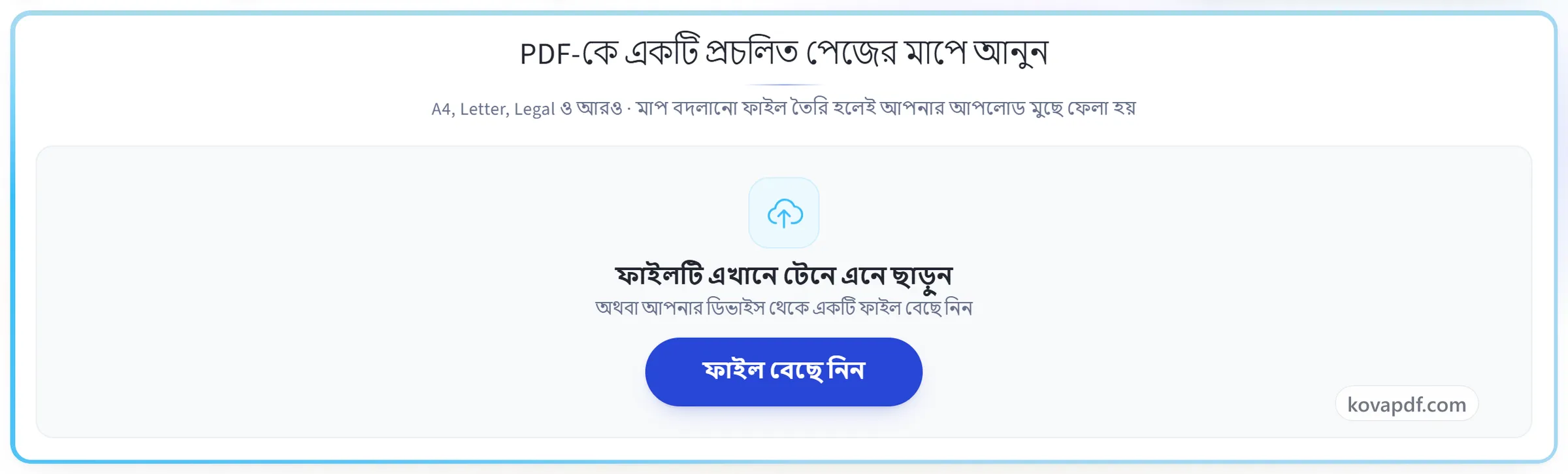
আপনার PDF যোগ করুন
আপনার PDF প্যানেলের ওপর টেনে আনুন, অথবা প্যানেলে ক্লিক করে ডিভাইস থেকে বেছে নিন। একসঙ্গে কয়েকটা PDF দিতে পারেন: সবগুলোতে একই সেটিংস লাগে, আর সব একটা ZIP-এ একসঙ্গে ডাউনলোড হয়। সবকিছু আপনার ব্রাউজারেই হয়, তাই ফাইলগুলো আপনার ডিভাইসেই থাকে, কোথাও আপলোড হয় না।
নতুন পেজের মাপ বেছে নিন
লক্ষ্য মাপ বেছে নিন। ডিফল্ট ‘অনুপাত বজায় রাখুন’ বিষয়বস্তুকে না টেনে বা না কেটে মাপমতো আঁটায়; ‘টেনে ভরাট করুন’ তার বদলে পুরো পেজ ঢেকে দেয়।
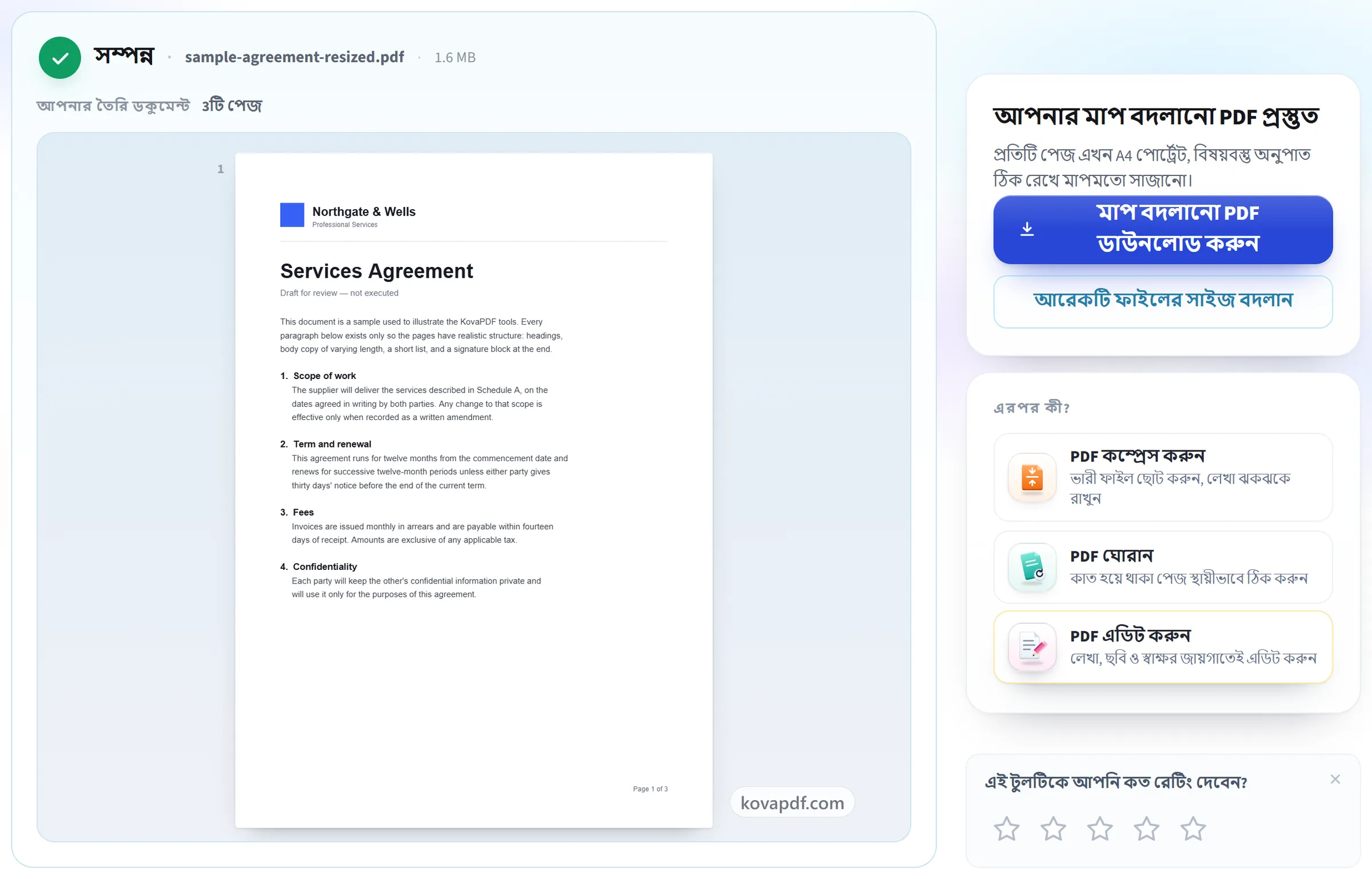
মাপ বদলে ডাউনলোড করুন
প্রতিটি পেজ নতুন মাপে আবার লেখা হয়, আপনার কাছে আসলে যে কাগজ আছে তাতে প্রিন্ট করার জন্য প্রস্তুত।
PDF-এর মাপ বদলান নিয়ে সচরাচর জিজ্ঞাসা
PDF কীভাবে Letter থেকে A4-এ বদলাব?
এটা এখানে খুলুন, A4 আর পোর্ট্রেট বেছে নিন, আর “অনুপাত বজায় রাখুন” বাছাই করা অবস্থাতেই রাখুন। প্রতিটি Letter পেজ একটু ছোট করে A4 শিটে বসানো হয় আর মাঝখানে রাখা হয়, তাই কিছু কাটা না গিয়ে ওপরে আর নিচে সরু একটা মার্জিন দেখা যায়।
কোন কোন পেজের মাপ সমর্থিত?
A4, A3, A5, Letter ও Legal, পোর্ট্রেট বা ল্যান্ডস্কেপ।
Oficio বা Legal সাইজের PDF-কে Letter বা A4 করা যাবে?
হ্যাঁ। ফাইলটা খুলুন, Letter বা A4 বেছে নিন, আর অনুপাত বজায় রাখুন অপশনটা যেমন আছে তেমন রাখুন। প্রতিটি পেজ, এখন যে মাপেরই হোক, নতুন পাতায় মানানসই করে ছোট করা হয় আর মাঝখানে বসানো হয়, তাই লম্বা Oficio বা Legal পেজ পুরোটাই আসে, একটু ছোট হয়ে, ডানে-বামে মার্জিন নিয়ে। Oficio নিজে অবশ্য লক্ষ্য মাপ হিসেবে দেওয়া নেই।
আমার বিষয়বস্তু কি টেনে লম্বা হয়ে যাবে?
না, যদি না আপনি নিজে তা বেছে নেন। ডিফল্ট ‘অনুপাত বজায় রাখুন’-এ বিষয়বস্তু অনুপাত বজায় রেখে নতুন পেজের মাপে ছোট-বড় করে মাঝখানে বসানো হয়, তাই কিছুই বিকৃত বা কাটা পড়ে না। ‘টেনে ভরাট করুন’ প্রস্থ ও উচ্চতা আলাদাভাবে বদলায় যাতে বিষয়বস্তু পুরো পেজ ঢেকে দেয়; দুই পেজের আকৃতি আলাদা হলে এতে অনুপাত বদলে যায়।
PDF-এর মাপ বদলালে কি ফাইল ছোট হয়?
না। মাপ বদলানোয় পেজগুলো যে কাগজের মাপে বসানো সেটা বদলায়, ফাইল কত মেগাবাইট জায়গা নেয় তা নয়। ফাইলের সাইজ কমাতে ‘PDF কম্প্রেস করুন’ ব্যবহার করুন।
নিজের মতো পেজের মাপ কি ঠিক করা যায়?
না। বেছে নেওয়ার সুযোগ A4, A3, A5, Letter বা Legal, পোর্ট্রেট বা ল্যান্ডস্কেপে, আর ডকুমেন্টের প্রতিটি পেজ আপনার বেছে নেওয়া মাপে সেট হয়। আলাদা আলাদা পেজের জন্য কোনো সেটিং নেই।
মাপ বদলালে কি লেখা ঝাপসা হয়ে যাবে?
না। পেজের কনটেন্ট ছবি হিসেবে নতুন করে আঁকা হয় না, যেমন আছে তেমনই স্কেল করা হয়, তাই লেখা ও লাইন আর্ট ঝকঝকে ও সিলেক্ট করার মতো থাকে, আর ছবিগুলো আবার কম্প্রেস করা হয় না।
একসঙ্গে অনেক ফাইল নিয়ে কাজ করা যায়?
হ্যাঁ। একবারে ১০টি পর্যন্ত PDF দিতে পারবেন, আর সাইন ইন করা থাকলে ৫০টি পর্যন্ত (অ্যাকাউন্ট বিনামূল্যে)। প্রতিটি ফাইলের প্রতিটি পেজ আপনার বেছে নেওয়া মাপে সেট হয়, আর সবগুলো একসঙ্গে একটা ZIP-এ ডাউনলোড করেন। পুরো সেট মিলিয়ে একটা কাজ গোনা হয়। কোনো একটা ফাইল মাপ বদলানো না গেলে, যেমন পাসওয়ার্ড দেওয়া থাকলে, বাকিগুলো ঠিকই হয়ে যায়, আর ফলাফলের পেজে বলা থাকে কোন ফাইলটা আর কেন।
আমার ফাইলের কী হয়?
সবকিছু আপনার ডিভাইসেই থাকে। কাজ করে আপনার ব্রাউজার, ডাউনলোডও সেখান থেকেই হয়, তাই ফাইল কোথাও আপলোড হয় না। টুলটা ব্যবহার হয়েছে, শুধু এটুকুর হিসাব আমরা রাখি; ফাইলের নাম বা ভেতরে কী আছে, তা রাখি না।
এটি কি বিনামূল্যে?
হ্যাঁ। প্রতিটি টুল টাকা না দিয়ে এবং অ্যাকাউন্ট ছাড়াই কাজ করে। ফাইল সর্বোচ্চ ২০০ পেজ ও ৫০ MB হতে পারে, আর ব্যর্থ হওয়া কাজে আপনার কিছুই খরচ হয় না। Pro সীমাগুলো তুলে দেয়।
আমাকে কি অ্যাকাউন্ট খুলতে হবে?
না। সব টুল সাইন ইন ছাড়াই চলে। অ্যাকাউন্ট থাকলে আপনার বরাদ্দ বাড়ে, আর কী কী প্রসেস করেছেন তা দেখতে পারেন।