PDF থেকে পেজ মুছুন
যে পেজগুলো দরকার নেই ঠিক সেগুলোই সরিয়ে দিন, একটি পেজ, একটি পরিসর বা ছড়ানো তালিকা, তারপর ছাঁটা ডকুমেন্টটি ডাউনলোড করুন। আপনি নিশ্চিত না করা পর্যন্ত কিছুই মোছা হয় না।
- ব্যবহার বিনামূল্যে
- যেকোনো ডিভাইসে কাজ করে
- আপনার ডিভাইসেই থাকে
- মুছে ফেলার আগে নিশ্চিত করুন
- একটি পেজ, একটি পরিসর বা ছড়ানো কয়েকটি
- বাকিটা যেমন ছিল তেমনই থাকে
- পরে নম্বরগুলো আবার ধারাবাহিক হয়
ফাইলটি এখানে টেনে এনে ছাড়ুন
অথবা আপনার ডিভাইস থেকে একটি ফাইল বেছে নিন
পেজ মুছতে একটি PDF বেছে নিন
শুধু PDF ফাইল
ইন্টারনেট নেই? Windows অ্যাপ নিনফোনে? ফোনের অ্যাপ নিন
পেজ মোছার টুল যা যা পারে
যে পেজগুলো দরকার নেই ঠিক সেগুলোই সরিয়ে দিন আর ছেঁটে নেওয়া ডকুমেন্টটি ডাউনলোড করুন। বিনামূল্যে, আপনার ব্রাউজারেই, কিছু ইনস্টল না করেই।
কী কী যাবে তা বেছে নেওয়া
- এই মুহূর্তে যে পেজটি দেখছেন সেটিই সরিয়ে দিন
- মেশানো একটি তালিকা লিখুন, যেমন ১০-১৮, ২২, ৪৯, ৫১
- একক পেজ, পরিসর, বা দুটোই একসাথে
- উল্টো করে লেখা পরিসরও, যেমন ৭-৩, বোঝা হয়
আগে দেখে নেওয়া
- আপনি যে পেজগুলো বেছেছেন তার প্রতিটির নাম ধরে একটি বাক্য
- টাইপ করার সাথে সাথেই সারসংক্ষেপটি নতুন করে আঁকা হয়
- কিছু বেরিয়ে যাওয়ার আগে একটি নিশ্চিত করার ধাপ
মত বদলালে
- সেভ করার আগে যেকোনো সময় মুছে ফেলা পেজ ফিরিয়ে আনুন
- পেজের পরিকল্পনাটিও আনডু আর রিডু করা যায়
- একই বসাতেই পেজ সাজান, ঘোরান বা নকল বানান
আপনি যে ফাইলটি পাবেন
- আপনি যে পেজগুলো রেখেছেন সেগুলো অক্ষত রেখে একটি সত্যিকারের PDF
- ডাউনলোড করার আগে যা বাকি রইল তা পড়ে নিন
- ছেঁটে নেওয়া ডকুমেন্টটি সাথে সাথেই এডিট করতে থাকুন
- কাজটা আপনার ব্রাউজারেই হয়, তাই ফাইল কোথাও আপলোড হয় না
কীভাবে কাজ করে
তিন ধাপে PDF থেকে পেজ মুছুন
আপনার PDF যোগ করুন
আপনার PDF প্যানেলের ওপর টেনে আনুন, অথবা প্যানেলে ক্লিক করে ডিভাইস থেকে বেছে নিন। সবকিছু আপনার ব্রাউজারেই হয়, তাই ফাইলটা আপনার ডিভাইসেই থাকে, কোথাও আপলোড হয় না।
যে পেজগুলো সরাবেন বেছে নিন
‘বর্তমান পেজ’ বেছে নিন, অথবা ‘নির্দিষ্ট পেজ’ বেছে 2-5, 9-এর মতো পরিসর লিখুন। কিছু সরানোর আগে আপনি নিশ্চিত করেন, আর সেভ না করা পর্যন্ত ‘মুছে ফেলা পেজগুলো ফিরিয়ে আনুন’ সেগুলো ফিরিয়ে আনে।
দেখে নিন ও ডাউনলোড করুন
‘দেখে নিন ও ডাউনলোড করুন’ ডাউনলোডের আগে নতুন ফাইলটি দেখায়। শুধু আপনার রাখা পেজগুলোই এতে লেখা হয়। আপনার মূল ফাইল আপনার নিজের ডিভাইসে অক্ষত থাকে।
PDF থেকে পেজ মুছুন: ছবিতে ধাপে ধাপে
একটি পেজ, একটি পরিসর, বা ছড়ানো কয়েকটি সরিয়ে দিন, আর যাওয়ার আগেই ঠিক কী কী যাচ্ছে তা নিশ্চিত করুন।
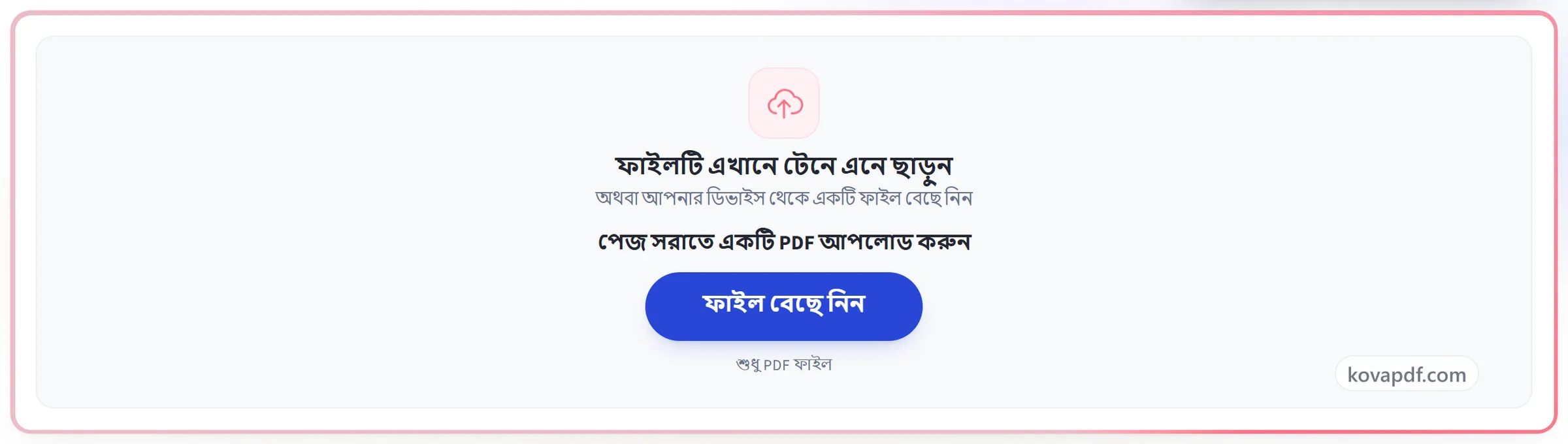
আপনার PDF যোগ করুন
আপনার PDF প্যানেলের ওপর টেনে আনুন, অথবা প্যানেলে ক্লিক করে ডিভাইস থেকে বেছে নিন। সবকিছু আপনার ব্রাউজারেই হয়, তাই ফাইলটা আপনার ডিভাইসেই থাকে, কোথাও আপলোড হয় না।
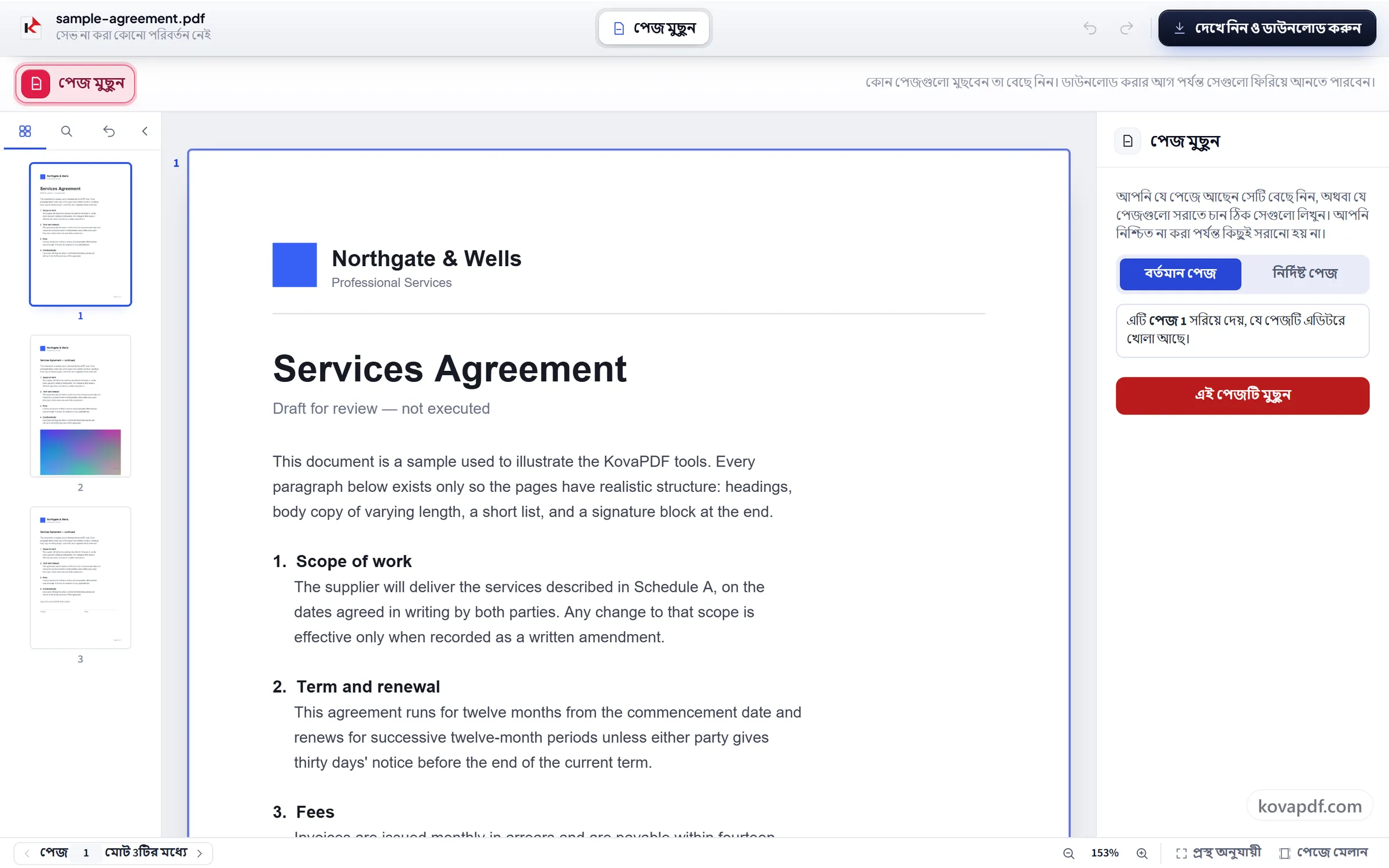
যে পেজগুলো সরাবেন বেছে নিন
‘বর্তমান পেজ’ বেছে নিন, অথবা ‘নির্দিষ্ট পেজ’ বেছে 2-5, 9-এর মতো পরিসর লিখুন। কিছু সরানোর আগে আপনি নিশ্চিত করেন, আর সেভ না করা পর্যন্ত ‘মুছে ফেলা পেজগুলো ফিরিয়ে আনুন’ সেগুলো ফিরিয়ে আনে।
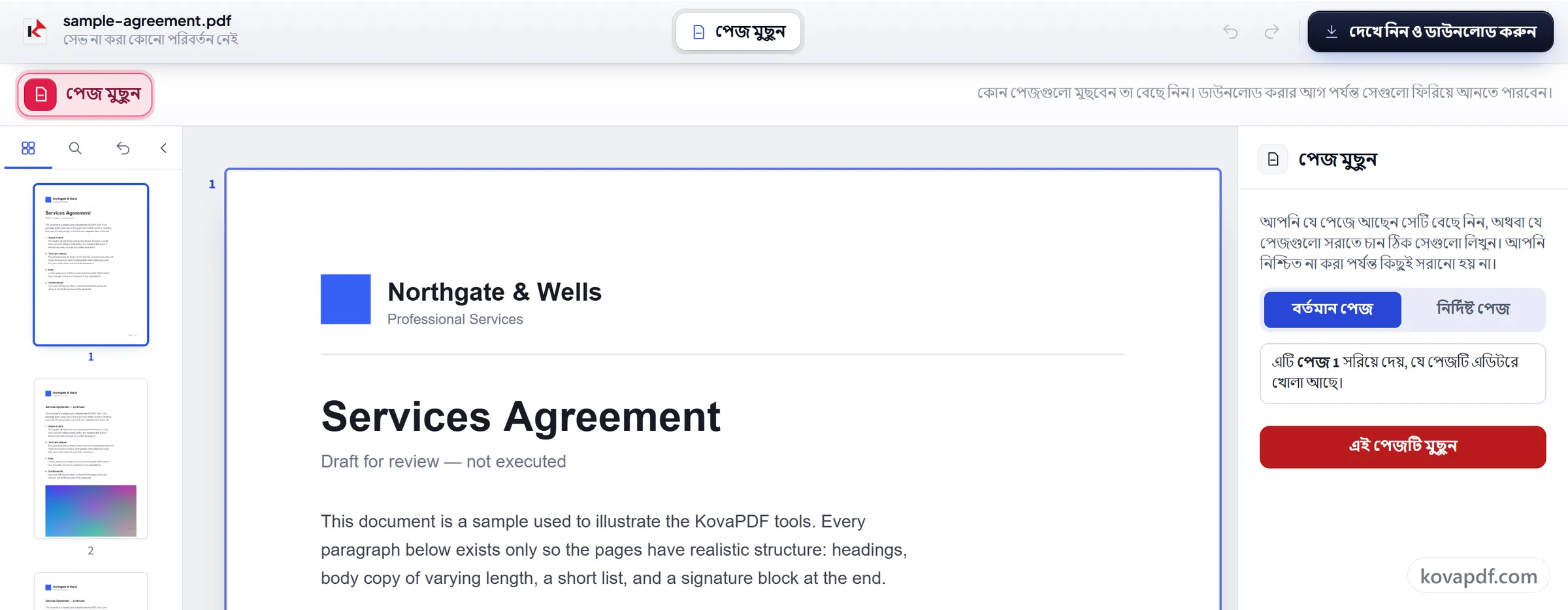
দেখে নিন ও ডাউনলোড করুন
‘দেখে নিন ও ডাউনলোড করুন’ ডাউনলোডের আগে নতুন ফাইলটি দেখায়। শুধু আপনার রাখা পেজগুলোই এতে লেখা হয়। আপনার মূল ফাইল আপনার নিজের ডিভাইসে অক্ষত থাকে।
PDF থেকে পেজ মুছুন নিয়ে সচরাচর জিজ্ঞাসা
PDF থেকে পেজ কীভাবে মুছব?
যে পেজটি দেখছেন সেটি সরাতে ‘বর্তমান পেজ’ বেছে নিন, অথবা যেগুলো বাদ দিতে চান সেগুলো টাইপ করতে ‘নির্দিষ্ট পেজ’ বেছে নিন। নিশ্চিত করুন, তারপর সেভ করে ডাউনলোড করুন। নতুন PDF থেকে ওই পেজগুলো বাদ যায় আর বাকি সবকিছু অপরিবর্তিত থাকে।
ছড়ানো কয়েকটি পেজ কি সরানো যায়?
হ্যাঁ। ‘নির্দিষ্ট পেজ’ বেছে নিয়ে ‘2-5, 9, 14’-এর মতো একটি মিশ্র তালিকা টাইপ করুন। এতে কোন কোন পেজ পড়ে তা আপনাকে দেখানো হয়, আর সেগুলো বাদ দেওয়ার আগে নিশ্চিত করতে বলা হয়।
ভুল পেজ সরিয়ে ফেললে কি ফেরানো যায়?
হ্যাঁ। সেভ না করা পর্যন্ত ফাইল থেকে কিছুই সরানো হয় না, আর ততক্ষণ ‘মুছে ফেলা পেজগুলো ফিরিয়ে আনুন’ এইমাত্র সরানো পেজগুলো ফিরিয়ে আনে।
ফাঁকা পেজ কি স্বয়ংক্রিয়ভাবে সরানো যায়?
না। ফাঁকা পেজ স্বয়ংক্রিয়ভাবে শনাক্ত করার কোনো ব্যবস্থা নেই। প্রিভিউতে খালি পেজগুলো খুঁজে সেগুলোর নম্বর টাইপ করুন, যেমন ‘4, 9, 12’, তাহলে সবগুলো একবারেই সরে যাবে।
পেজ মুছলে কি PDF ছোট হয়?
সাধারণত হয়। নতুন ফাইলটি তৈরি হয় আপনার রাখা পেজগুলো দিয়ে, তাই শুধু সরানো পেজগুলোতে ব্যবহৃত ছবি ও অন্যান্য কনটেন্টও সেগুলোর সাথে চলে যায়। বাকি পেজগুলোর সাথে ভাগাভাগি করা ফন্ট ও ছবি থেকে যায়, তাই কতটা ছোট হবে তা নির্ভর করে সরানো পেজগুলোতে কী ছিল তার ওপর।
বাকি পেজগুলোর নম্বর কি নিজে থেকেই বদলে যায়?
পেজগুলো নিজেরা হয়, এই অর্থে যে আগের একটি পেজ সরে গেলে ছয় নম্বর পেজ পাঁচ হয়ে যায়। পেজের ওপর প্রিন্ট করা কোনো পেজ নম্বর বদলায় না, কারণ সেগুলো ছবির অংশ। প্রিন্ট করা ক্রম আবার মেলাতে হলে পরে ‘পেজ নম্বর’ ব্যবহার করুন।
আমার ফাইলের কী হয়?
সবকিছু আপনার ডিভাইসেই থাকে। কাজ করে আপনার ব্রাউজার, ডাউনলোডও সেখান থেকেই হয়, তাই ফাইল কোথাও আপলোড হয় না। টুলটা ব্যবহার হয়েছে, শুধু এটুকুর হিসাব আমরা রাখি; ফাইলের নাম বা ভেতরে কী আছে, তা রাখি না।
এটি কি বিনামূল্যে?
হ্যাঁ। প্রতিটি টুল টাকা না দিয়ে এবং অ্যাকাউন্ট ছাড়াই কাজ করে। ফাইল সর্বোচ্চ ২০০ পেজ ও ৫০ MB হতে পারে, আর ব্যর্থ হওয়া কাজে আপনার কিছুই খরচ হয় না। Pro সীমাগুলো তুলে দেয়।
আমাকে কি অ্যাকাউন্ট খুলতে হবে?
না। সব টুল সাইন ইন ছাড়াই চলে। অ্যাকাউন্ট থাকলে আপনার বরাদ্দ বাড়ে, আর কী কী প্রসেস করেছেন তা দেখতে পারেন।