PDF'den Sayfa Sil
Gerekmeyen sayfaları seçip kaldırın; onaylamadan önce hangilerinin silineceği gösterilir. Geri kalanı olduğu gibi korunur.
- Kullanımı ücretsiz
- Her cihazda çalışır
- Cihazınızda kalır
- Silmeden önce onaylayın
- Bir sayfa, bir aralık veya dağınık seçim
- Geri kalanı olduğu gibi kalır
- Sonraki numaralar kayar
Dosyayı buraya sürükleyip bırakın
veya cihazınızdan bir dosya seçin
Sayfa silmek için bir PDF seçin
Yalnızca PDF dosyaları
İnternet yok mu? Windows uygulamasını edininTelefonda mı? Telefon uygulamasını edinin
Sayfa Sil aracının yapabildiği her şey
İhtiyacınız olmayan sayfaları tam olarak çıkarın ve kısaltılmış belgeyi indirin. Ücretsiz, tarayıcınızda, kurulum gerekmeden.
Neyin çıkacağını seçmek
- O an baktığınız sayfayı kaldırın
- 10-18, 22, 49, 51 gibi karışık bir liste yazın
- Tek sayfalar, aralıklar ya da ikisi bir arada
- 7-3 gibi tersten yazılmış bir aralık da anlaşılır
Önce görmek
- Seçtiğiniz her sayfayı tek tek sayan bir cümle
- Özet, siz yazarken yeniden çizilir
- Hiçbir şey gönderilmeden önce bir onay adımı
Fikrinizi değiştirmek
- Silinen sayfaları kaydetmeden önce istediğiniz an geri getirin
- Sayfa planının kendisini geri alın ve yineleyin
- Sayfaları aynı oturumda yeniden sıralayın, döndürün veya çoğaltın
Aldığınız dosya
- Koruduğunuz sayfaların bozulmadan yer aldığı gerçek bir PDF
- İndirmeden önce geriye kalanı baştan sona okuyun
- Kısaltılmış belgeyi hemen düzenlemeye devam edin
- Tarayıcınızda yapılır, bu yüzden dosyanız asla yüklenmez
Nasıl çalışır
Üç adımda PDF'den Sayfa Sil
PDF'nizi ekleyin
PDF'nizi panele sürükleyin ya da cihazınızdan bir dosya seçmek için panele tıklayın. Her şey tarayıcınızda olur, bu yüzden dosya cihazınızda kalır ve asla yüklenmez.
Kaldırılacak sayfaları seçin
Geçerli Sayfa'yı ya da Özel Sayfalar'ı seçip 2-5, 9 gibi bir aralık yazın. Hiçbir şey kaldırılmadan önce onay verirsiniz; Silinen sayfaları geri yükle ise kaydedene kadar sayfaları geri getirir.
Gözden geçirin ve indirin
Gözden geçir ve indir, yeni dosyayı indirmeden önce size gösterir. Dosyaya yalnızca sakladığınız sayfalar yazılır. Orijinaliniz kendi cihazınızda dokunulmadan kalır.
PDF'den Sayfa Sil: adım adım görsel rehber
Tek bir sayfayı, bir aralığı ya da dağınık bir seçimi kaldırın; neyin silineceğini silmeden önce tam olarak onaylayın.
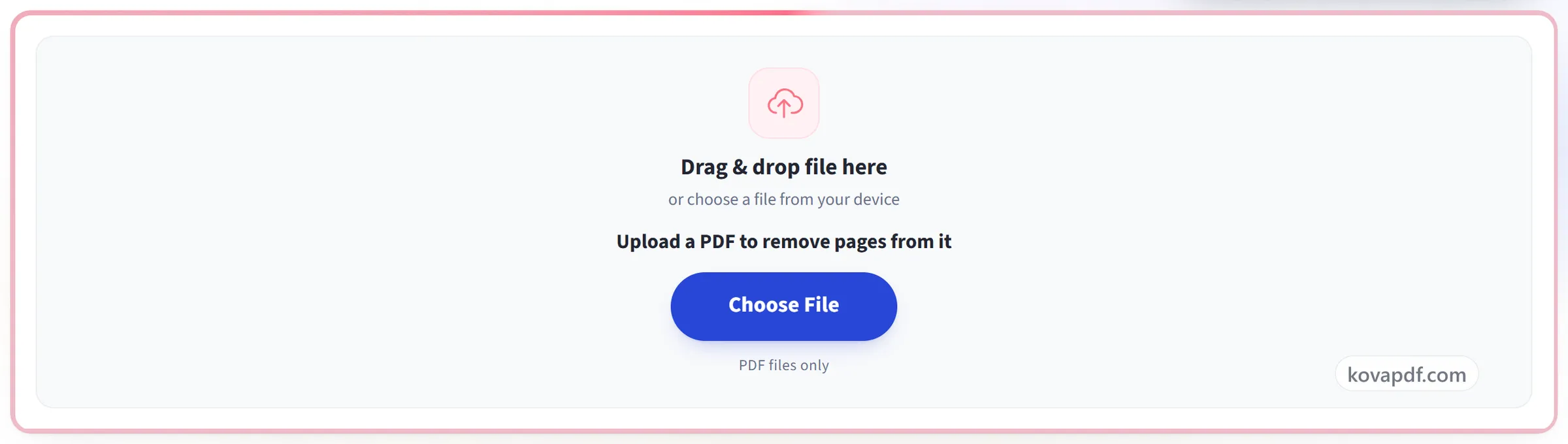
PDF'nizi ekleyin
PDF'nizi panele sürükleyin ya da cihazınızdan bir dosya seçmek için panele tıklayın. Her şey tarayıcınızda olur, bu yüzden dosya cihazınızda kalır ve asla yüklenmez.
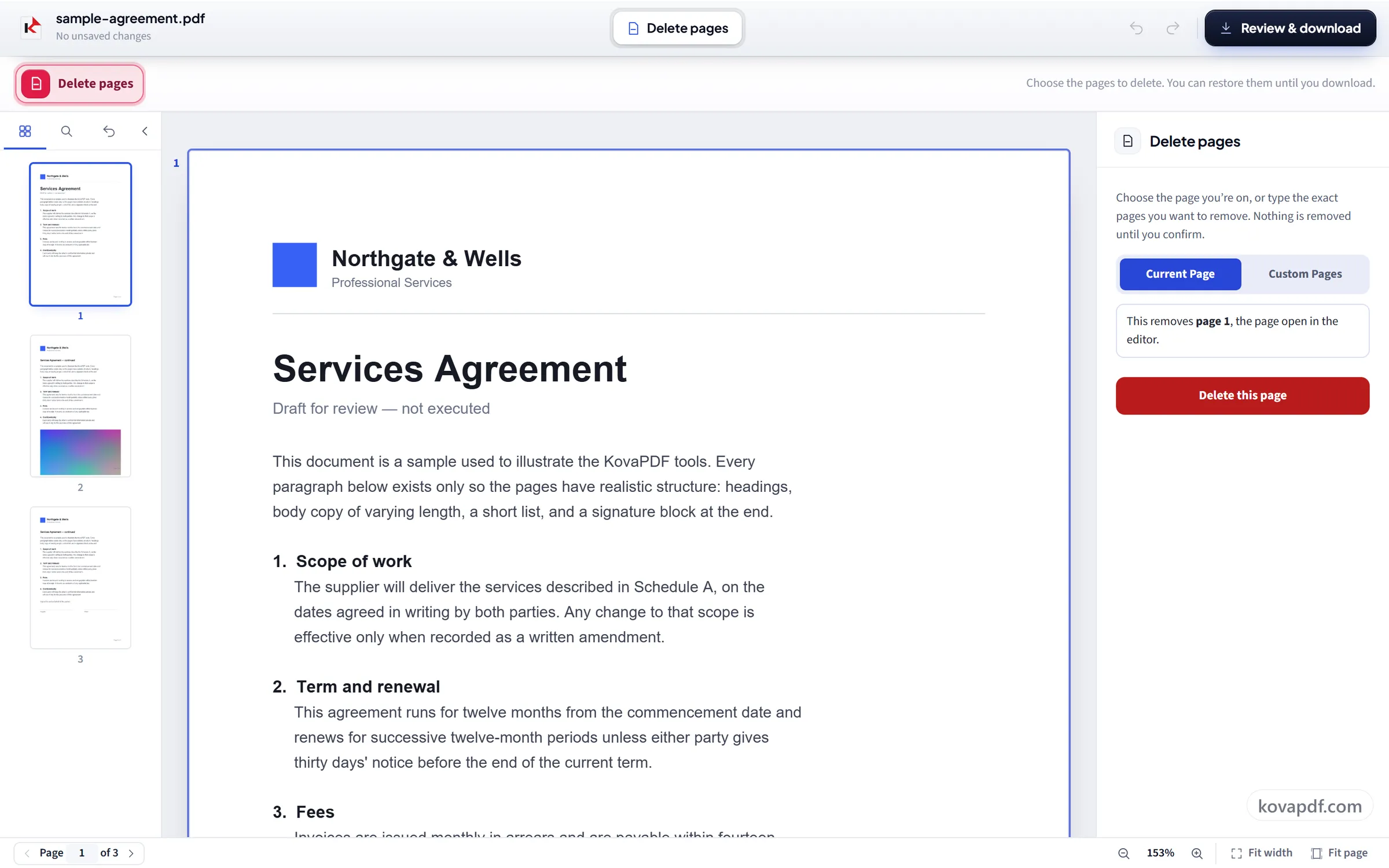
Kaldırılacak sayfaları seçin
Geçerli Sayfa'yı ya da Özel Sayfalar'ı seçip 2-5, 9 gibi bir aralık yazın. Hiçbir şey kaldırılmadan önce onay verirsiniz; Silinen sayfaları geri yükle ise kaydedene kadar sayfaları geri getirir.
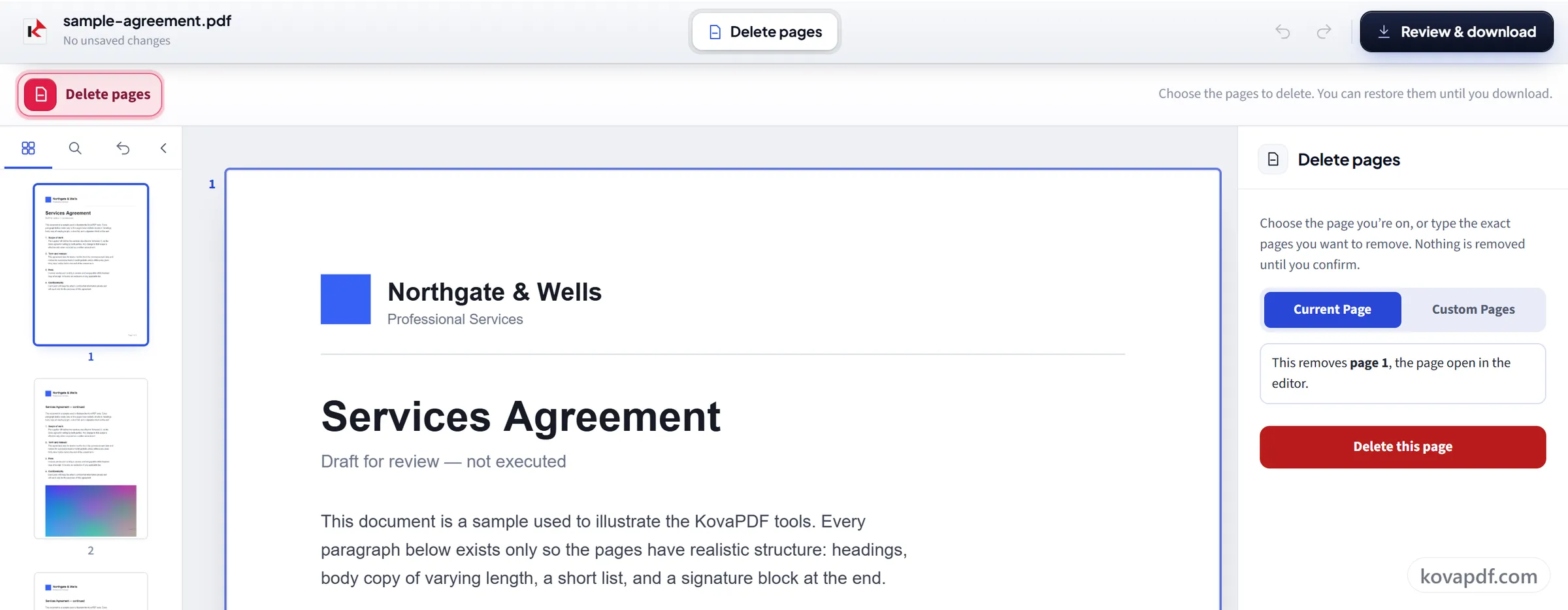
Gözden geçirin ve indirin
Gözden geçir ve indir, yeni dosyayı indirmeden önce size gösterir. Dosyaya yalnızca sakladığınız sayfalar yazılır. Orijinaliniz kendi cihazınızda dokunulmadan kalır.
PDF'den Sayfa Sil hakkında sık sorulan sorular
PDF'den bir sayfa nasıl silinir?
Baktığınız sayfayı kaldırmak için Geçerli Sayfa'yı, çıkmasını istediğiniz sayfaları yazmak için Özel Sayfalar'ı seçin. Onaylayın, ardından kaydedip indirin. Yeni PDF'de o sayfalar kaldırılmıştır ve geri kalan her şey değişmeden kalır.
Dağınık bir sayfa grubunu kaldırabilir miyim?
Evet. Özel Sayfalar'ı seçin ve “2-5, 9, 14” gibi karışık bir liste yazın. Bunun hangi sayfaları kapsadığı gösterilir ve sayfalar gitmeden önce onaylamanız istenir.
Yanlış sayfayı kaldırırsam geri alabilir miyim?
Evet. Siz kaydedene kadar dosyadan hiçbir şey kaldırılmaz ve o zamana kadar “Silinen sayfaları geri yükle”, az önce kaldırdığınız sayfaları geri getirir.
Boş sayfaları otomatik olarak kaldırabilir miyim?
Hayır. Otomatik boş sayfa algılama yoktur. Boş sayfaları önizlemede bulun ve hepsini tek seferde kaldırmak için numaralarını yazın, örneğin “4, 9, 12”.
Sayfa silmek PDF'yi küçültür mü?
Genellikle evet. Yeni dosya tuttuğunuz sayfalardan oluşturulur, bu yüzden yalnızca kaldırılan sayfalarda kullanılan görseller ve diğer içerikler onlarla birlikte gider. Kalan sayfalarla paylaşılan yazı tipleri ve görseller kalır, bu nedenle kazanç, kaldırdığınız sayfalarda ne olduğuna bağlıdır.
Kalan sayfalar kendiliğinden yeniden numaralanıyor mu?
Sayfaların kendisi evet; önündeki bir sayfa gidince altıncı sayfa beşinci sayfa olur. Sayfaların üzerine BASILMIŞ sayfa numaraları ise değişmez, çünkü bunlar resmin bir parçasıdır. Basılı sıranın yeniden eşleşmesi gerekiyorsa sonrasında Sayfa Numaraları aracını kullanın.
Dosyama ne olur?
Cihazınızda kalır. Tarayıcınız işi yapar ve indirmeyi oluşturur, bu yüzden dosya asla yüklenmez. Aracın kullanıldığına dair bir kayıt tutarız, ancak dosya adını veya dosyanın içeriğini tutmayız.
Ücretsiz mi?
Evet. Her araç ödeme yapmadan ve hesap olmadan çalışır. Dosyalar en fazla 200 sayfa ve 50 MB olabilir; başarısız olan bir işlem size hiçbir şeye mal olmaz. Pro sınırları kaldırır.
Hesap oluşturmam gerekiyor mu?
Hayır. Tüm araçlar giriş yapmadan çalışır. Bir hesap kullanım hakkınızı artırır ve işlediğiniz dosyaları görmenizi sağlar.