PDF'ye Filigran Ekle
PDF'nize metin veya görsel filigran ekleyin: tüm sayfalara ya da seçtiğiniz aralığa, opaklık, açı, konum ve katman üzerinde tam kontrolle.
- Kullanımı ücretsiz
- Her cihazda çalışır
- İşlemden sonra silinir
- Metin veya kendi logonuz
- Sayfanın üzerine çizilir
- İçeriğe dokunulmaz
- Opaklık, açı ve konum
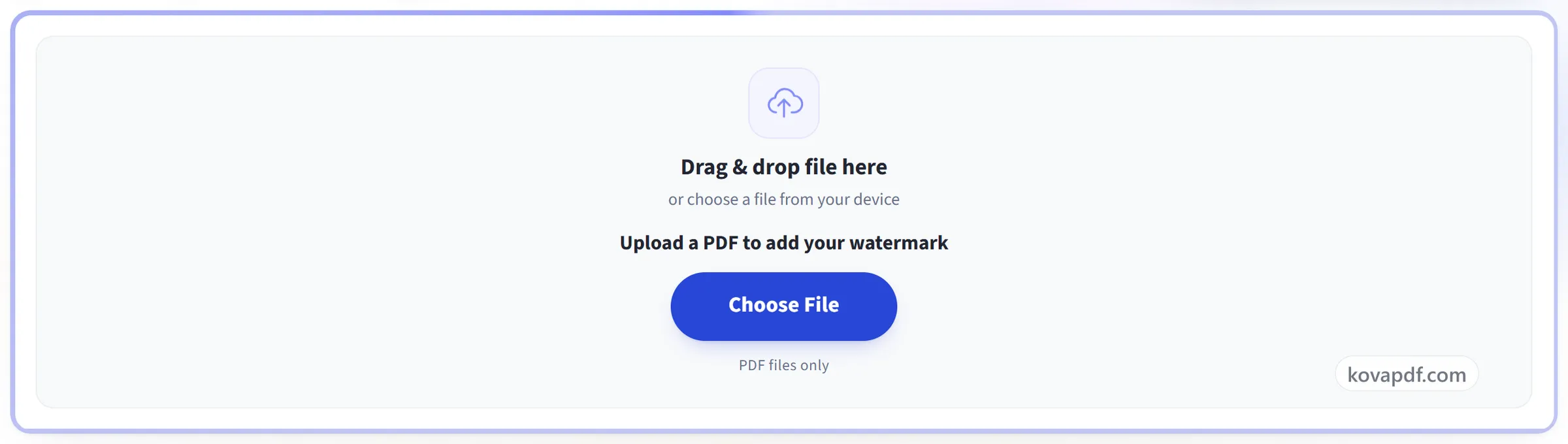
Dosyayı buraya sürükleyip bırakın
veya cihazınızdan bir dosya seçin
Filigranınızı eklemek için bir PDF yükleyin
Yalnızca PDF dosyaları
İnternet yok mu? Windows uygulamasını edininTelefonda mı? Telefon uygulamasını edinin
PDF'ye Filigran Ekle aracının yapabildiği her şey
Bir belgenin üzerine metin veya görsel bir işaret koyun; tam istediğiniz yere, istediğiniz gibi, kendi katmanında.
İçerik
- Yazdığınız metin ya da yüklediğiniz bir PNG veya JPEG
- On altı yazı tipi; kalın ve italikle birlikte
- İstediğiniz mürekkep rengi ve isterseniz arkasında bir zemin
- Görsel işaretin her kenarını yüzdeyle kırpın
Görünüm
- %5 ile %100 arasında istediğiniz opaklık
- İstediğiniz açı; Düz ve Çapraz hazır ayarlarıyla
- Diğer düzenlemelerinizin altında ya da sayfadaki her şeyin üstünde
- Yaprağın tamamına döşeme gibi yineleyin
Yerleşim
- Dokuz noktalı hazır konum ızgarası
- Ya da işareti sayfada istediğiniz yere sürükleyin
- Köşe tutamakları boyutunu değiştirir, yuvarlak tutamak döndürür
- Bütün sayfaların paylaştığı tek bir konum, boyut ve açı
Sayfalar
- Her sayfa ya da 1, 3-5, 9 gibi bir liste
- Düz bir cümle, Uygula'nın ne yapacağını söyler
- İşaretin tamamını tek hareketle güncelleyin ya da kaldırın
- Altındaki sayfa içeriğiniz hiçbir zaman yeniden yazılmaz
Nasıl çalışır
Üç adımda PDF'ye Filigran Ekle
PDF'nizi yükleyin
Dosyanızı yükleme alanına sürükleyin ya da cihazınızdan seçmek için alana tıklayın. İşlemi başlatana kadar hiçbir şey hiçbir yere gönderilmez; çalışma kopyası da işlem biter bitmez silinir.
Filigranı yerleştirin ve biçimlendirin
Metninizi yazın veya bir logo bırakın, ardından boyutu, açıyı, opaklığı ve konumu ayarlayın. Tüm sayfaları veya yalnızca belirttiklerinizi seçin.
Gözden geçirin ve indirin
Gözden geçir ve indir, bitmiş dosyayı indirmeden önce size gösterir. Filigran sayfalarınızın üzerine çizilir, böylece alttaki orijinal metin ve görseller tam olarak oldukları gibi kalır.
PDF'ye Filigran Ekle: adım adım görsel rehber
Alttaki içeriğe dokunmadan sayfalarınızın üzerine metin veya görsel basın.
PDF'nizi yükleyin
Dosyanızı yükleme alanına sürükleyin ya da cihazınızdan seçmek için alana tıklayın. İşlemi başlatana kadar hiçbir şey hiçbir yere gönderilmez; çalışma kopyası da işlem biter bitmez silinir.
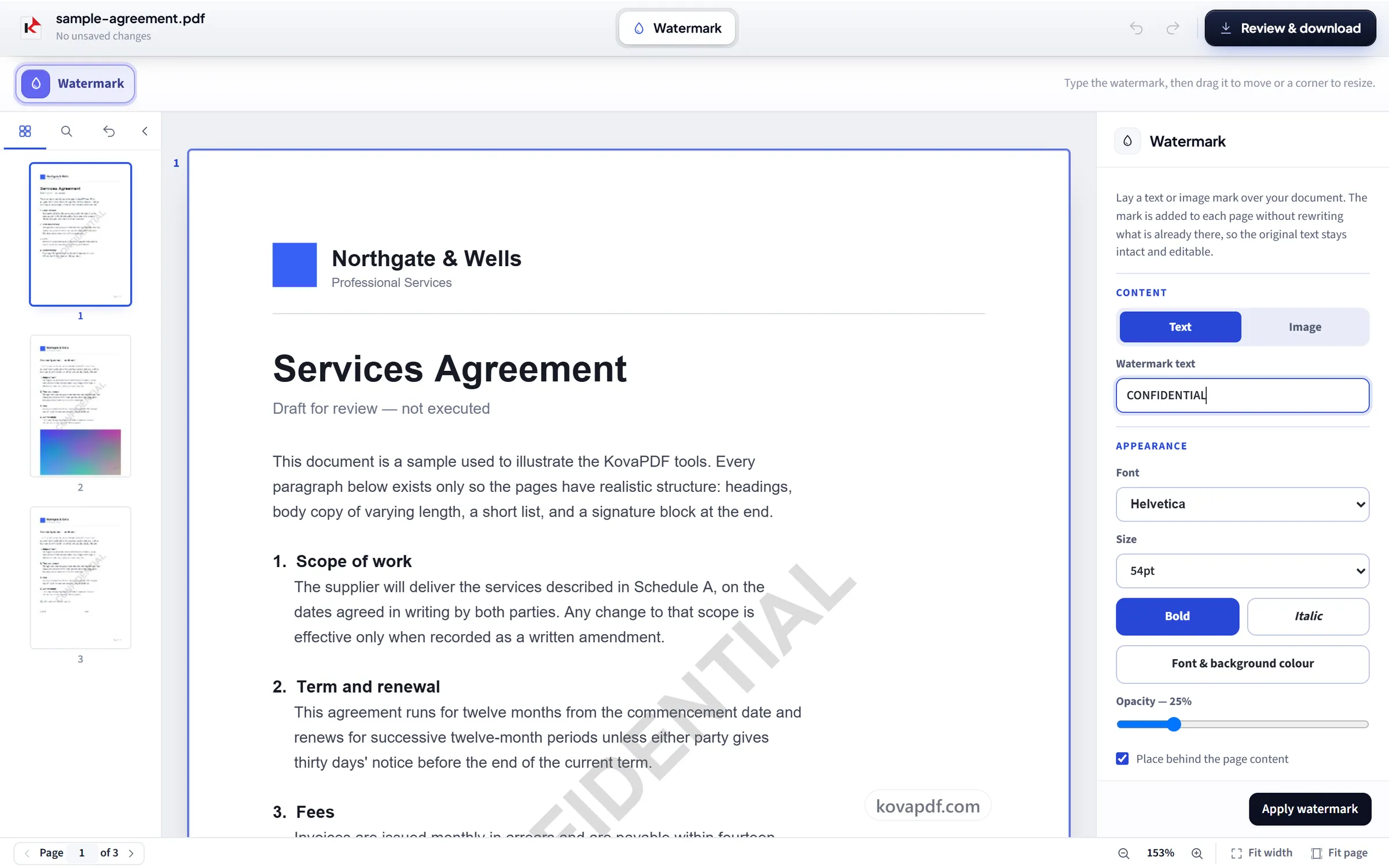
Filigranı yerleştirin ve biçimlendirin
Metninizi yazın veya bir logo bırakın, ardından boyutu, açıyı, opaklığı ve konumu ayarlayın. Tüm sayfaları veya yalnızca belirttiklerinizi seçin.
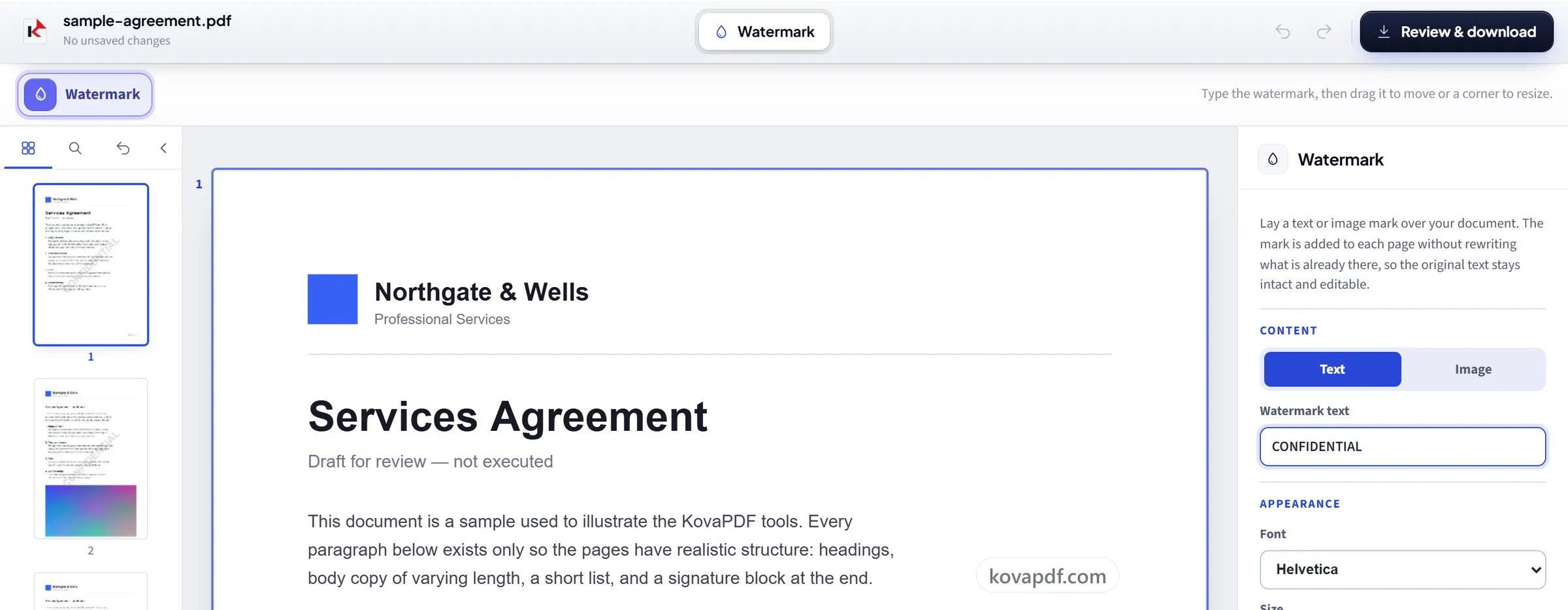
Gözden geçirin ve indirin
Gözden geçir ve indir, bitmiş dosyayı indirmeden önce size gösterir. Filigran sayfalarınızın üzerine çizilir, böylece alttaki orijinal metin ve görseller tam olarak oldukları gibi kalır.
PDF'ye Filigran Ekle hakkında sık sorulan sorular
PDF'ye nasıl filigran eklenir?
Metin veya Görsel'i seçin, kelimeleri yazın (örneğin GİZLİ veya TASLAK) ya da bir PNG veya JPG logo seçin, ardından açıyı, opaklığı ve konumu ayarlayın. Her sayfaya ya da 1, 3-5 gibi bir aralığa uygulayın ve filigranlı PDF'yi indirmek için kaydedin.
Filigran orijinal içeriğe zarar verir mi?
Hayır. Filigran mevcut sayfanın üzerine eklenir; altındaki metin ve görseller değiştirilmez veya yeniden sıkıştırılmaz.
Görsel veya logo kullanabilir miyim?
Evet. Hem metin hem görsel filigranlar desteklenir; boyut, açı, opaklık ve konum üzerinde denetim sizdedir.
Yalnızca bazı sayfalara filigran ekleyebilir miyim?
Evet. Her sayfaya veya seçtiğiniz bir aralığa uygulayın.
Filigranı sayfanın tamamında tekrarlayabilir miyim?
Evet. “Tüm sayfa boyunca tekrarla” seçeneğini açın; işaret bir kez görünmek yerine her sayfaya döşenir, bu da onu bir ekran görüntüsünden kırpıp çıkarmayı çok daha zorlaştırır.
Birisi filigranımı kaldırabilir mi?
Kolay değil. Sayfanın bir parçasıdır, bu yüzden bir görüntüleyici onu gizleyemez. Yine de kilitli değildir. Metin filigranı gerçek metin olarak kalır ve PDF düzenleme yazılımı olan biri onu silebilir. Filigran kopyalamayı caydırır ama engelleyemez.
Ücretsiz mi?
Evet. Her araç ödeme yapmadan ve hesap olmadan çalışır. Dosyalar en fazla 200 sayfa ve 50 MB olabilir; başarısız olan bir işlem size hiçbir şeye mal olmaz. Pro sınırları kaldırır.
Hesap oluşturmam gerekiyor mu?
Hayır. Tüm araçlar giriş yapmadan çalışır. Bir hesap kullanım hakkınızı artırır ve işlediğiniz dosyaları görmenizi sağlar.
Dosyama ne olur?
Dosyanız işlenirken sunucumuzda yalnızca kısa bir süre kalır, sonra silinir. Şifreli bir bağlantı üzerinden gönderilir. Aracın kullanıldığına dair bir kayıt tutarız, ancak dosya adını veya dosyanın içeriğini tutmayız.