Водяний знак у PDF
Нанесіть текст чи логотип поверх сторінок, не змінюючи вмісту.
- Безкоштовне користування
- Працює на будь-якому пристрої
- Видаляється після обробки
- Текст або ваш власний логотип
- Поверх сторінки
- Вміст не змінюється
- Прозорість, кут і розташування
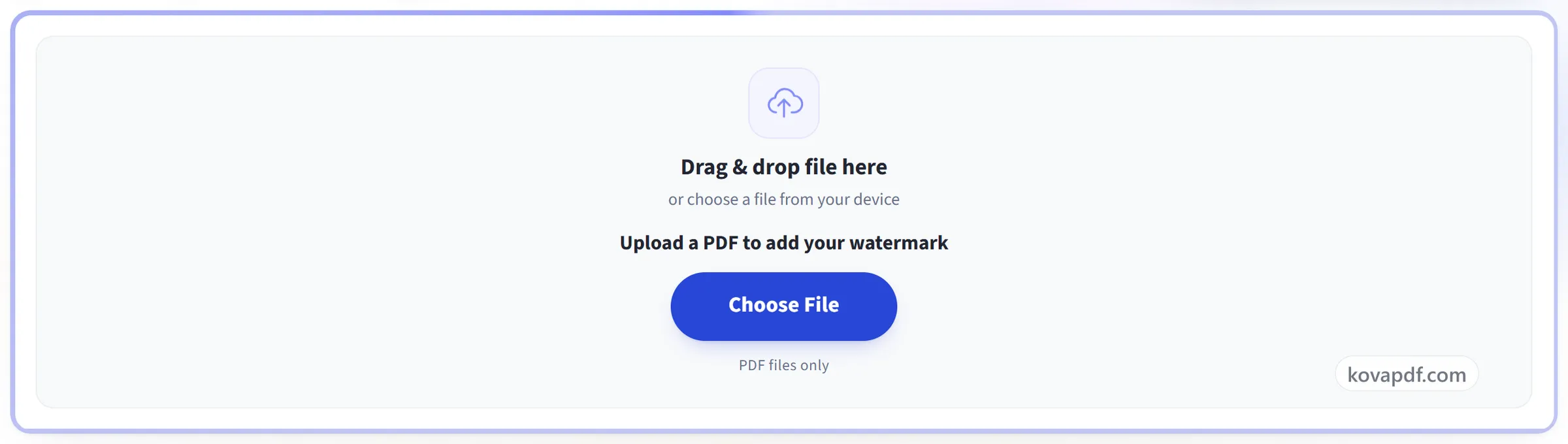
Перетягніть файл сюди
або виберіть файл на своєму пристрої
Завантажте PDF, щоб додати водяний знак
Лише файли PDF
Немає інтернету? Завантажити застосунок для WindowsНа телефоні? Завантажити застосунок для телефона
Усе, що вміє «Водяний знак на PDF»
Нанесіть текстову чи графічну позначку на документ точно там і так, як вам потрібно, на власному шарі.
Вміст
- Текст, який ви вводите, або PNG чи JPEG, який завантажуєте
- Шістнадцять шрифтів, із жирним і курсивом
- Будь-який колір чорнила, а за бажанням — і панель під ним
- Обріжте кожен бік графічної позначки у відсотках
Вигляд
- Прозорість від 5% до 100%
- Будь-який кут, із готовими варіантами «Прямо» й «По діагоналі»
- Під іншими вашими правками або поверх усього на сторінці
- Повторіть по всьому аркушу мозаїкою
Розміщення
- Сітка з дев'яти готових позицій
- Або перетягніть позначку куди завгодно на сторінці
- Кутові маркери змінюють розмір, кругла ручка — повертає
- Одна позиція, розмір і кут для всіх сторінок
Сторінки
- Усі сторінки або список на кшталт 1, 3-5, 9
- Простий текст пояснює, що саме зробить кнопка «Застосувати»
- Оновіть або зніміть усю позначку однією дією
- Вміст сторінки під ним ніколи не переписується
Як це працює
Водяний знак у PDF за три кроки
Завантажте PDF
Перетягніть файл на панель завантаження або натисніть, щоб вибрати його з пристрою. Нічого нікуди не надсилається, доки ви не запустите операцію, а робоча копія видаляється одразу після завершення.
Розмістіть і оформіть водяний знак
Введіть текст або додайте логотип, а потім задайте розмір, кут, непрозорість і положення. Виберіть усі сторінки або лише вказані.
Перевірити й завантажити
«Перевірити й завантажити» показує готовий файл перед завантаженням. Водяний знак наноситься поверх сторінок, тож початковий текст і зображення під ним лишаються точно такими, як були.
Водяний знак у PDF: покрокова інструкція в картинках
Нанесіть текст або зображення на сторінки, не торкаючись вмісту під ними.
Завантажте PDF
Перетягніть файл на панель завантаження або натисніть, щоб вибрати його з пристрою. Нічого нікуди не надсилається, доки ви не запустите операцію, а робоча копія видаляється одразу після завершення.
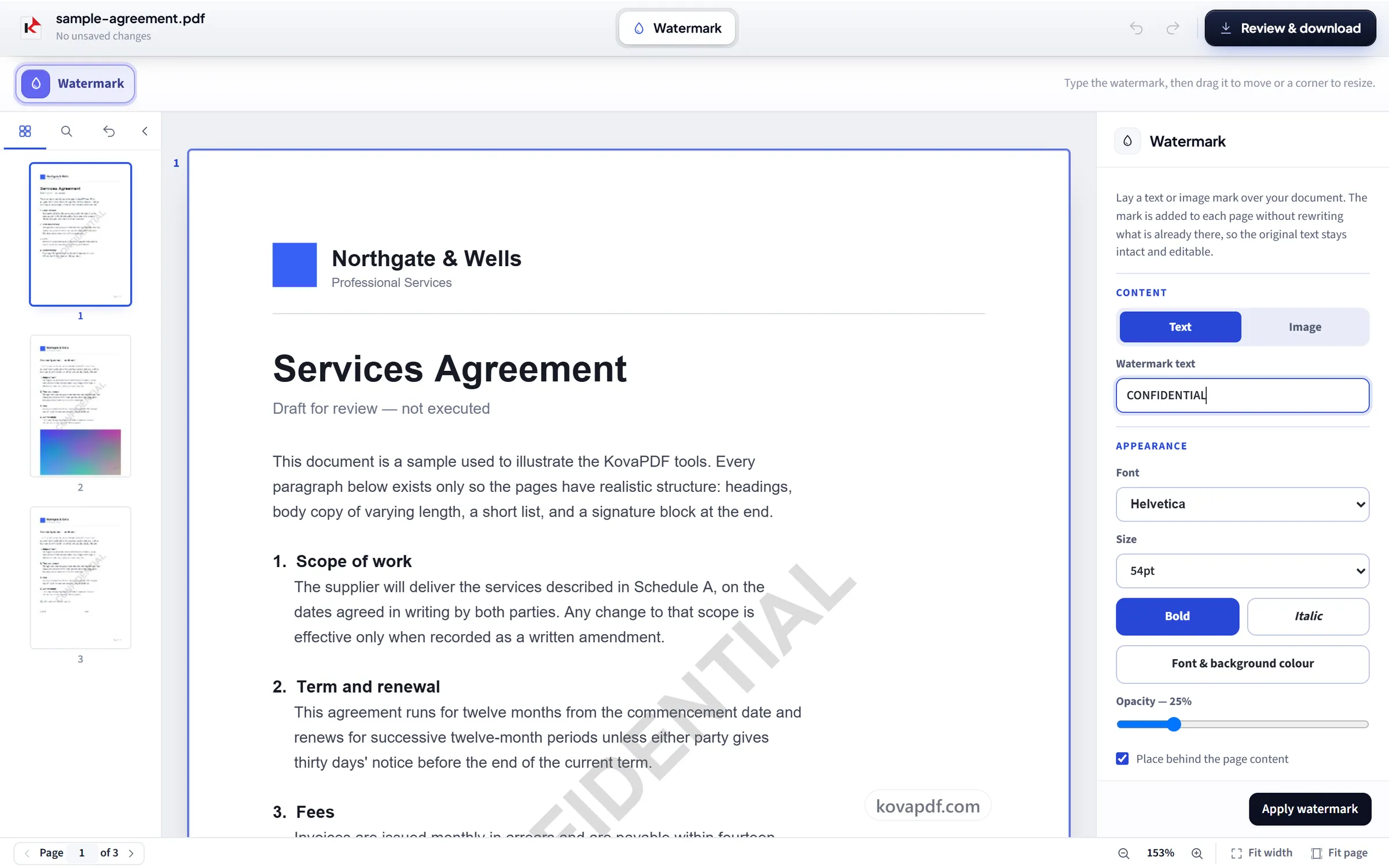
Розмістіть і оформіть водяний знак
Введіть текст або додайте логотип, а потім задайте розмір, кут, непрозорість і положення. Виберіть усі сторінки або лише вказані.
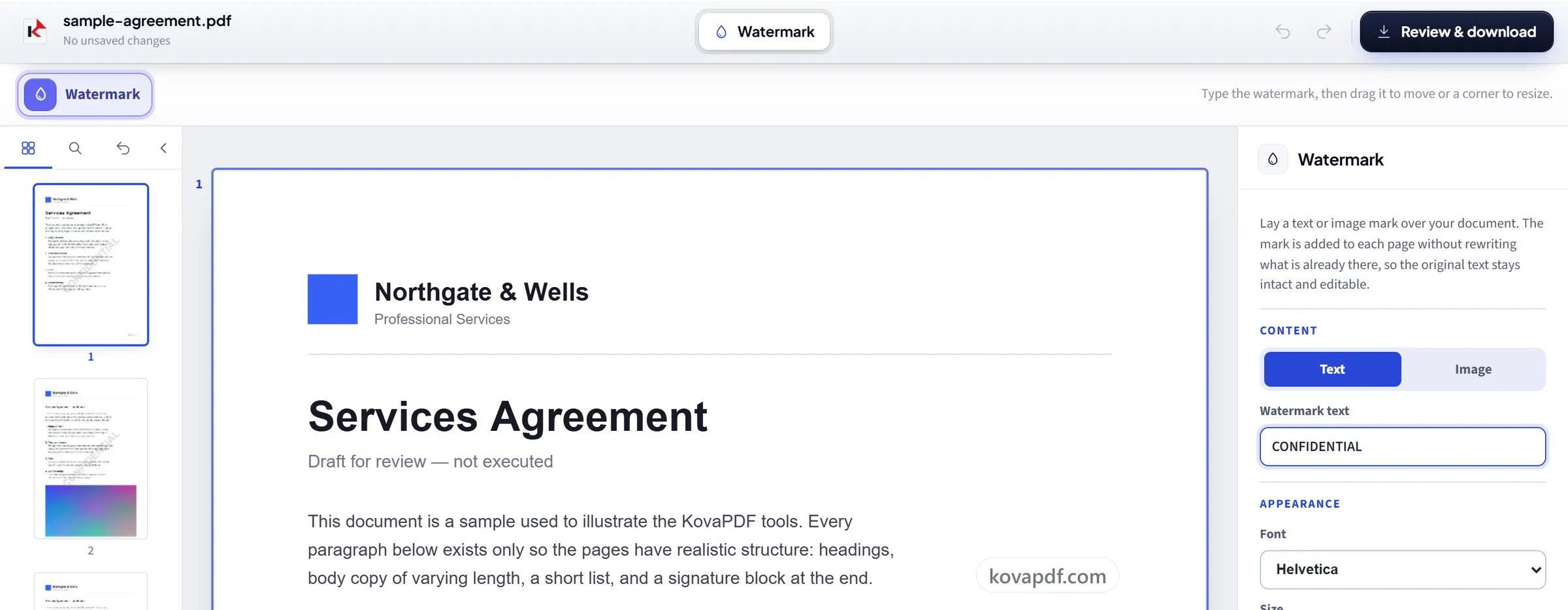
Перевірити й завантажити
«Перевірити й завантажити» показує готовий файл перед завантаженням. Водяний знак наноситься поверх сторінок, тож початковий текст і зображення під ним лишаються точно такими, як були.
Поширені запитання про інструмент «Водяний знак у PDF»
Як додати водяний знак до PDF?
Виберіть «Текст» або «Зображення», введіть слова (наприклад, КОНФІДЕНЦІЙНО чи ЧЕРНЕТКА) або виберіть логотип PNG чи JPG, потім задайте кут, непрозорість і положення. Застосуйте його до кожної сторінки або до діапазону, наприклад 1, 3-5, і збережіть, щоб завантажити PDF із водяним знаком.
Чи пошкоджує водяний знак початковий вміст?
Ні. Водяний знак додається поверх наявної сторінки, а текст і зображення під ним не змінюються й повторно не стискаються.
Чи можна використати зображення або логотип?
Так. Підтримуються текстові й графічні водяні знаки з налаштуванням розміру, кута, непрозорості й положення.
Чи можна додати водяний знак лише на деякі сторінки?
Так. Застосуйте його до всіх сторінок або до вибраного діапазону.
Чи можна повторити водяний знак по всій сторінці?
Так. Увімкніть «Повторювати по всій сторінці», і знак ляже плиткою по кожній сторінці, а не з’явиться один раз, — так його набагато важче вирізати зі знімка екрана.
Чи може хтось видалити мій водяний знак?
Не так просто. Він є частиною сторінки, тож переглядач не може його приховати. Проте він не заблокований. Текстовий водяний знак лишається справжнім текстом, і той, хто має програму для редагування PDF, може його видалити. Водяний знак відбиває бажання копіювати, але не може цьому запобігти.
Це безкоштовно?
Так. Усі інструменти працюють без оплати й без акаунта. Файли можуть мати до 200 сторінок і 50 МБ, а невдала спроба вам нічого не коштує. Pro знімає обмеження.
Чи потрібно створювати акаунт?
Ні. Усі інструменти працюють без входу. Обліковий запис збільшує ваш ліміт і показує, що ви вже обробили.
Що відбувається з моїм файлом?
Ваш файл зберігається на нашому сервері лише недовго, поки триває обробка, а потім видаляється. Він передається зашифрованим з’єднанням. Ми записуємо, що інструментом скористалися, але не назву файлу й не його вміст.