Стиснути PDF
Зменште PDF-файл для пошти, завантаження чи зберігання. Текст лишається чітким на будь-якому рівні, стискаються лише зображення. Щоб зменшити кількість сторінок, скористайтеся SmartShrink.
- Безкоштовне користування
- Працює на будь-якому пристрої
- Видаляється після обробки
- Текст зберігає векторну чіткість
- Розмір для пошти
- Усі сторінки збережено
- Оригінал не змінюється
Зменште важкий PDF
Текст лишається чітким на будь-якому рівні · завантажений файл видаляється, щойно створено менший
Перетягніть файл сюди
або виберіть файл на своєму пристрої
На комп’ютері? Завантажити застосунок для WindowsНа телефоні? Завантажити застосунок для телефона
Усе, що вміє «Стиснути PDF»
Зробіть PDF легшим для пошти, завантаження чи зберігання, перекодувавши зображення всередині, — усі сторінки лишаються на місці. Безкоштовно, у браузері.
Наскільки сильно стискає
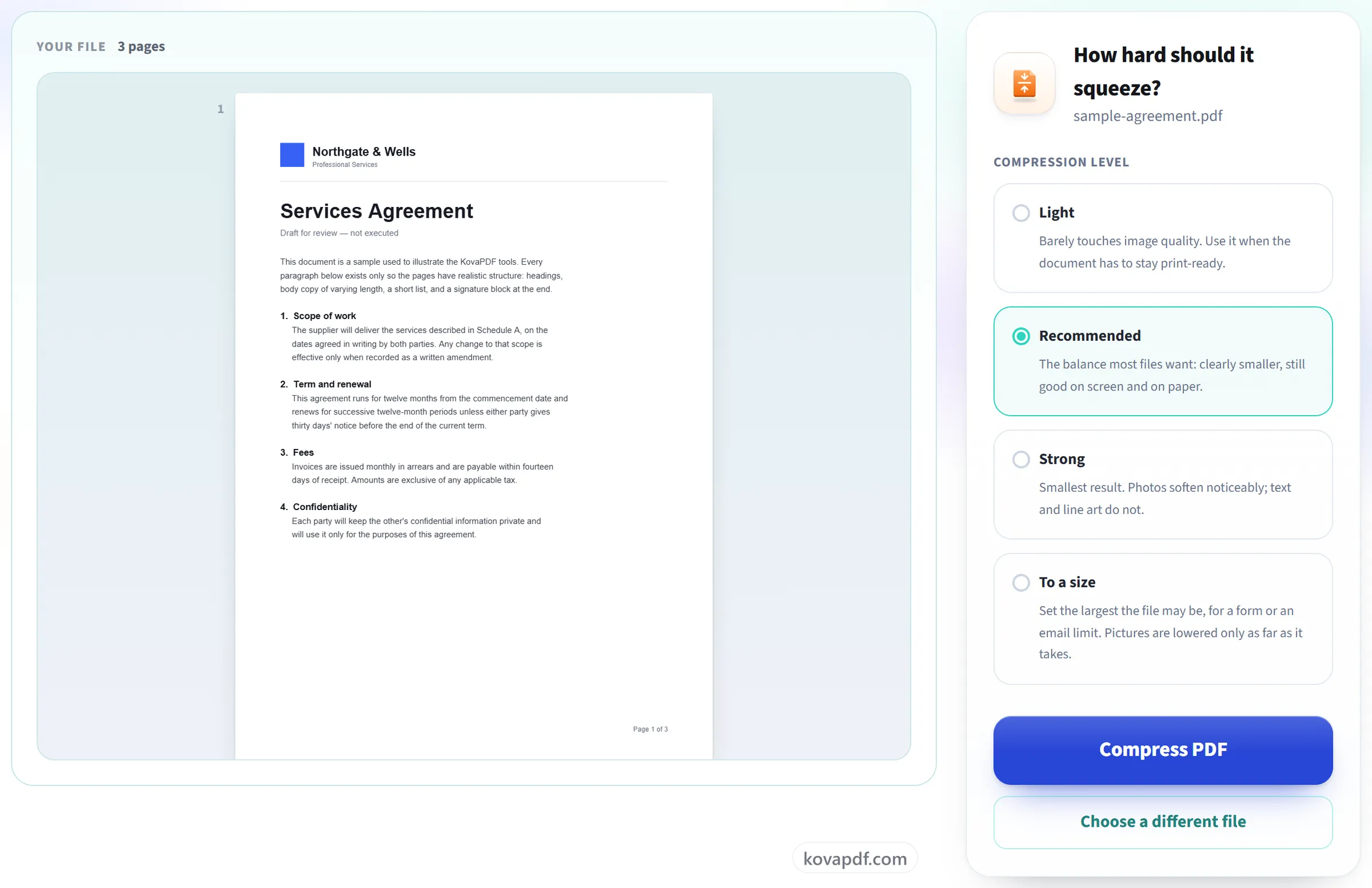
- Легке: майже не впливає на якість зображень, документ лишається придатним для друку
- Рекомендовано: помітно менше, але все ще добре виглядає на екрані й на папері
- Сильне: найменший розмір, для документів із багатьма фотографіями
- До розміру: 100 KB, 200 KB, 500 KB, 1 MB або свій розмір
- Перестискаються лише зображення всередині
Що лишається чітким
- Текст лишається векторним текстом, а не зображенням тексту
- Шрифти лишаються вбудованими, тож файл відкривається однаково всюди
- Лінійна графіка й діаграми зберігають чіткі краї
- Усі сторінки збережено, кількість сторінок не змінюється
- Розмір сторінки, орієнтація й порядок лишаються незмінними
Розмір, який ви отримаєте
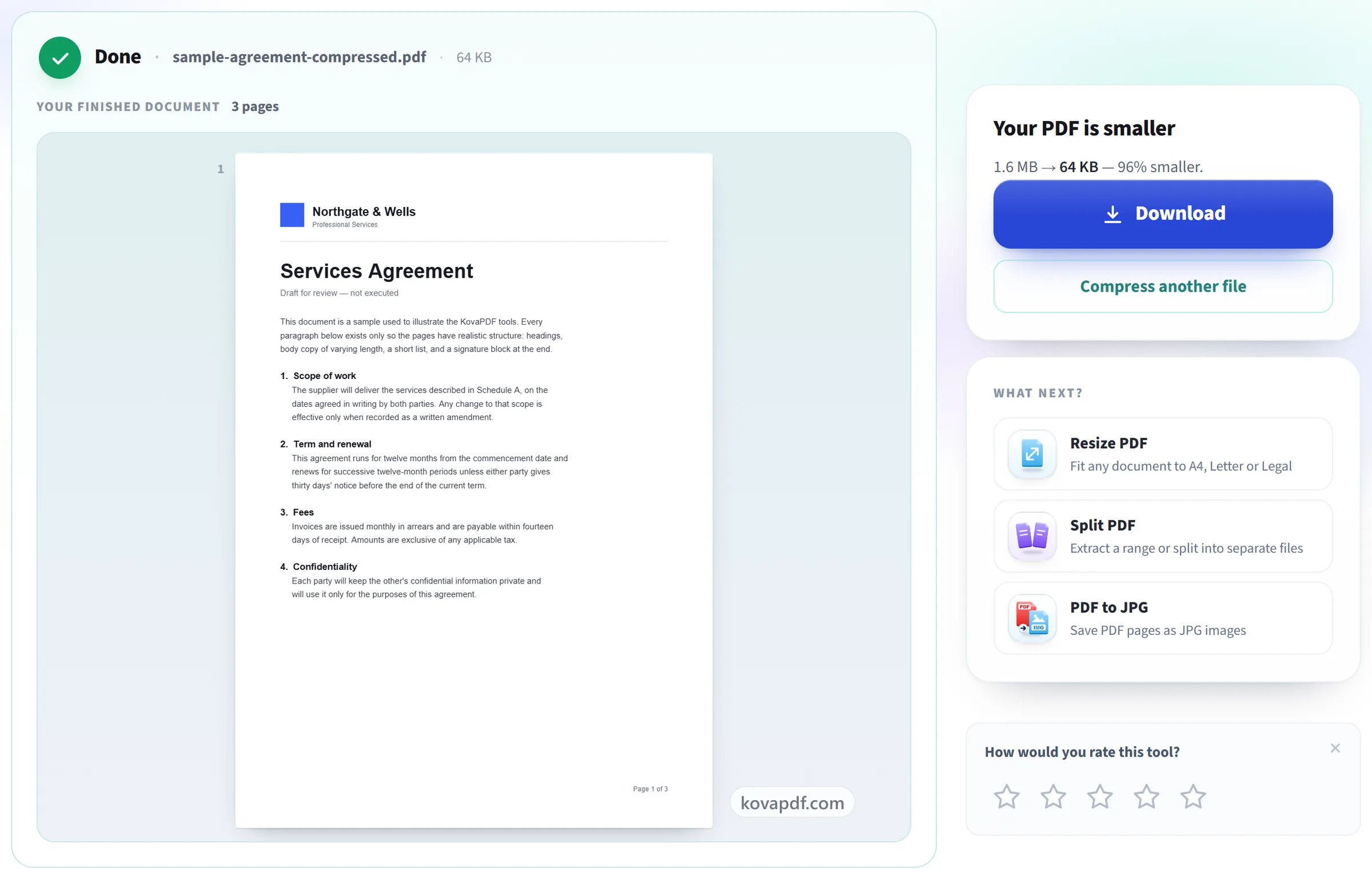
- Розмір до і після — обидва показано на екрані результату
- Відсоток економії, виміряний за двома реальними файлами
- Якщо ліміту не досягти, вам прямо покажуть найменший розмір, який вдалося отримати
- Ваш оригінальний файл залишається на вашому комп’ютері точно таким, яким він є
- Один стиснутий PDF для завантаження, названий за вашим документом
Як це працює
Стиснути PDF за три кроки
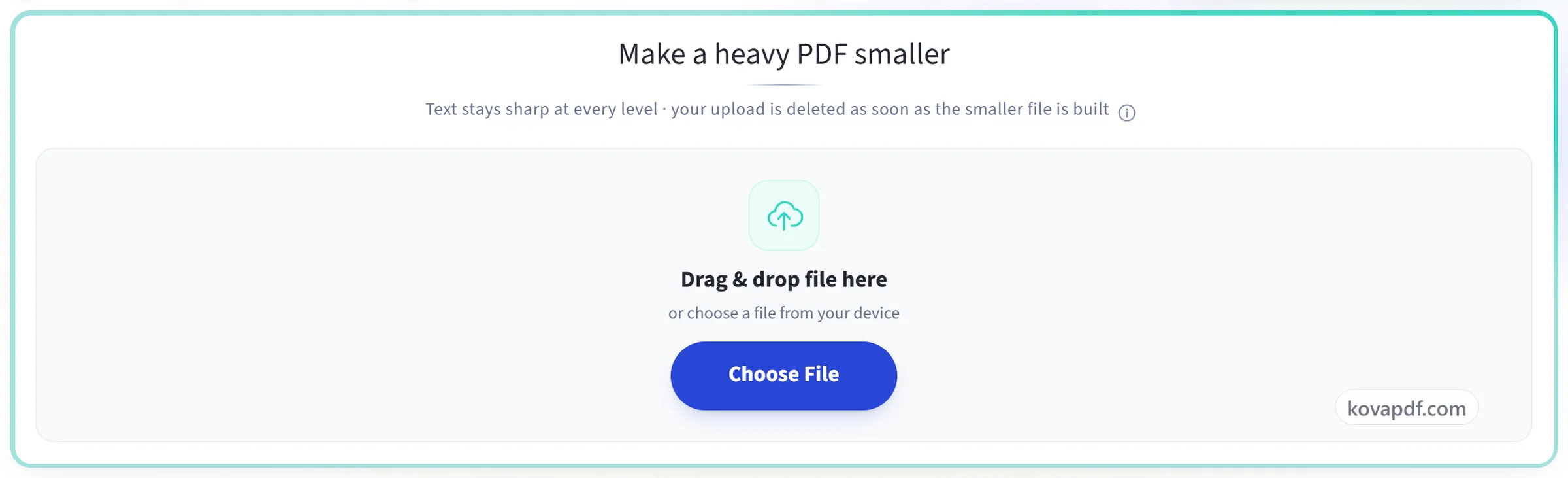
Завантажте PDF
Перетягніть файл на панель завантаження або натисніть, щоб вибрати його з пристрою. Нічого нікуди не надсилається, доки ви не запустите операцію, а робоча копія видаляється одразу після завершення.
Почніть стиснення
Зображення перераховуються, а зайві дані вилучаються, тоді як текст зберігає векторну чіткість, тож документ і далі чисто друкується в повному розмірі.
Подивіться на економію й завантажте
Вам показують розмір до й після та відсоток економії, тож ви можете оцінити, чи варта була справа. Ваш оригінал у будь-якому разі лишається незмінним на вашому пристрої.
Стиснути PDF: покрокова інструкція в картинках
Зменште великий документ настільки, щоб його можна було надіслати поштою, — і текст лишиться чітким.
Завантажте PDF
Перетягніть файл на панель завантаження або натисніть, щоб вибрати його з пристрою. Нічого нікуди не надсилається, доки ви не запустите операцію, а робоча копія видаляється одразу після завершення.
Почніть стиснення
Зображення перераховуються, а зайві дані вилучаються, тоді як текст зберігає векторну чіткість, тож документ і далі чисто друкується в повному розмірі.
Подивіться на економію й завантажте
Вам показують розмір до й після та відсоток економії, тож ви можете оцінити, чи варта була справа. Ваш оригінал у будь-якому разі лишається незмінним на вашому пристрої.
Поширені запитання про інструмент «Стиснути PDF»
Як стиснути PDF без втрати якості?
Виберіть «Легкий». Він зберігає зображення з роздільністю близько 300 DPI, тобто в якості для друку, тож вони майже не змінюються, і все одно зменшує файл. Текст і лінійна графіка не втрачають якості на жодному рівні, тож лишаються чіткими, хоч би який рівень ви вибрали.
Наскільки меншим стане мій файл?
Це залежить від вмісту файлу. PDF із фотографій чи сканів зазвичай помітно зменшується, бо ці зображення можна стиснути. PDF лише з текстом уже близький до свого найменшого розміру й може майже не змінитися. Екран результату показує розмір до і після.
Чим відрізняються «Легкий», «Рекомендовано» і «Сильне»?
Вони визначають, наскільки зменшуються зображення. «Легкий» залишає їх приблизно на 300 DPI — це придатно для друку. «Рекомендовано» доводить їх приблизно до 150 DPI: чітко на екрані й нормально для офісного принтера. «Сильне» знижує приблизно до 72 DPI заради найменшого файлу, і фотографії помітно втрачають різкість.
Як зменшити PDF до певного ліміту, наприклад 2 МБ для форми завантаження?
Виберіть не рівень стиснення, а межу розміру: 100 КБ, 200 КБ, 500 КБ або 1 МБ, або введіть точну межу, яку вам назвали, наприклад 2048 КБ для 2 МБ. Зображення у файлі зменшуються крок за кроком, доки файл не вкладеться в межу, а результат показує новий розмір. Якщо він усе одно не стає таким малим, причина зазвичай у кількості сторінок: розділіть файл або за допомогою інструмента «Зменшити кількість сторінок PDF» умістіть вміст на меншій кількості сторінок.
Стиснути PDF, Зменшити кількість сторінок PDF чи Розділити PDF: що мені потрібно?
«Стиснути PDF», коли файл важить надто багато мегабайтів, а сторінки в порядку: він зменшує зображення всередині й зберігає кожну сторінку. «Зменшити кількість сторінок PDF», коли проблема в кількості сторінок: він розміщує майже порожні сторінки на меншій кількості аркушів, а потім ще й стискає. «Розділити PDF», коли обмеження діє на кожен файл, а документ довгий: розріжте його на частини й надішліть окремо.
Чому PDF залишається великим після стиснення?
Стиснення здебільшого зменшує зображення. У довгого текстового документа, уже оптимізованого файлу чи файлу з багатьма вбудованими шрифтами мало що можна прибрати. У такому разі екран результату повідомляє, що файл і так був майже мінімального розміру.
Чи стане текст розмитим?
Ні. Текст у PDF зберігається не як зображення, тож він лишається чітким за будь-якого масштабу й друкується в повній якості. Зменшуються лише фото й скани у файлі.
Що, як стиснутий файл вийде більшим?
Таке може статися з файлами, які вже були стиснуті, бо файл відбудовується. Інструмент повідомить, коли це станеться. У такому разі збережіть оригінал, бо це краща копія.
Чи можна стиснути PDF на телефоні?
Так. Відкрийте сторінку в браузері телефона, виберіть PDF зі своїх файлів, оберіть рівень і завантажте меншу копію. На Android та iPhone усе працює однаково, нічого не треба встановлювати.
Це безкоштовно?
Так. Усі інструменти працюють без оплати й без акаунта. Файли можуть мати до 200 сторінок і 50 МБ, а невдала спроба вам нічого не коштує. Pro знімає обмеження.
Чи потрібно створювати акаунт?
Ні. Усі інструменти працюють без входу. Обліковий запис збільшує ваш ліміт і показує, що ви вже обробили.
Що відбувається з моїм файлом?
Ваш файл зберігається на нашому сервері лише недовго, поки триває обробка, а потім видаляється. Він передається зашифрованим з’єднанням. Ми записуємо, що інструментом скористалися, але не назву файлу й не його вміст.
Пов’язані інструменти
Усі інструменти PDF · Як ми поводимося з вашими файлами
За розміром: Стиснути PDF до 100 KB · Стиснути PDF до 200 KB · Стиснути PDF до 5 MB · Стиснути PDF до 10 MB