ODT у PDF
Конвертуйте текстовий файл OpenDocument у PDF зі шрифтами, таблицями й макетом без змін, нічого не зсувається й не виходить за край.
- Зберігає ваш макет
- Працює на будь-якому пристрої
- Видаляється після обробки
- Форматування збережено
- З LibreOffice чи OpenOffice
- A4, Letter або Legal
- Шрифти вбудовано в PDF
.odt
Завантажте текстовий документ OpenDocument, щоб перетворити його на PDF
.odt · ваш файл видаляється, щойно PDF створено
Перетягніть файл сюди
або виберіть файл на своєму пристрої
На комп’ютері? Завантажити застосунок для WindowsНа телефоні? Завантажити застосунок для телефона
Усе, що вміє «ODT у PDF»
Конвертуйте текстовий документ OpenDocument у PDF зі збереженням макета.
Точне перетворення
- .odt перетворюється з повною підтримкою формату
- Використовуються вбудовані шрифти, тож текст виглядає так, як ви його зберегли
- Стилі, успадковані через нумерацію, відтворюються так, як написано
- Плаваючі фігури зберігають позицію, задану документом
- Діаграми малює офісний рушій, а не переробляє їх наново
Компонування, що зберігається
- Межі таблиці відтворено так, як їх визначає документ
- Фрагменти справа наліво набрано в правильному напрямку
- Зображення розташовано в тому розмірі й місці, що визначив документ
- Нічого не перекомпоновується: яку сторінку написали, таку й отримаєте
Обрана вами сторінка
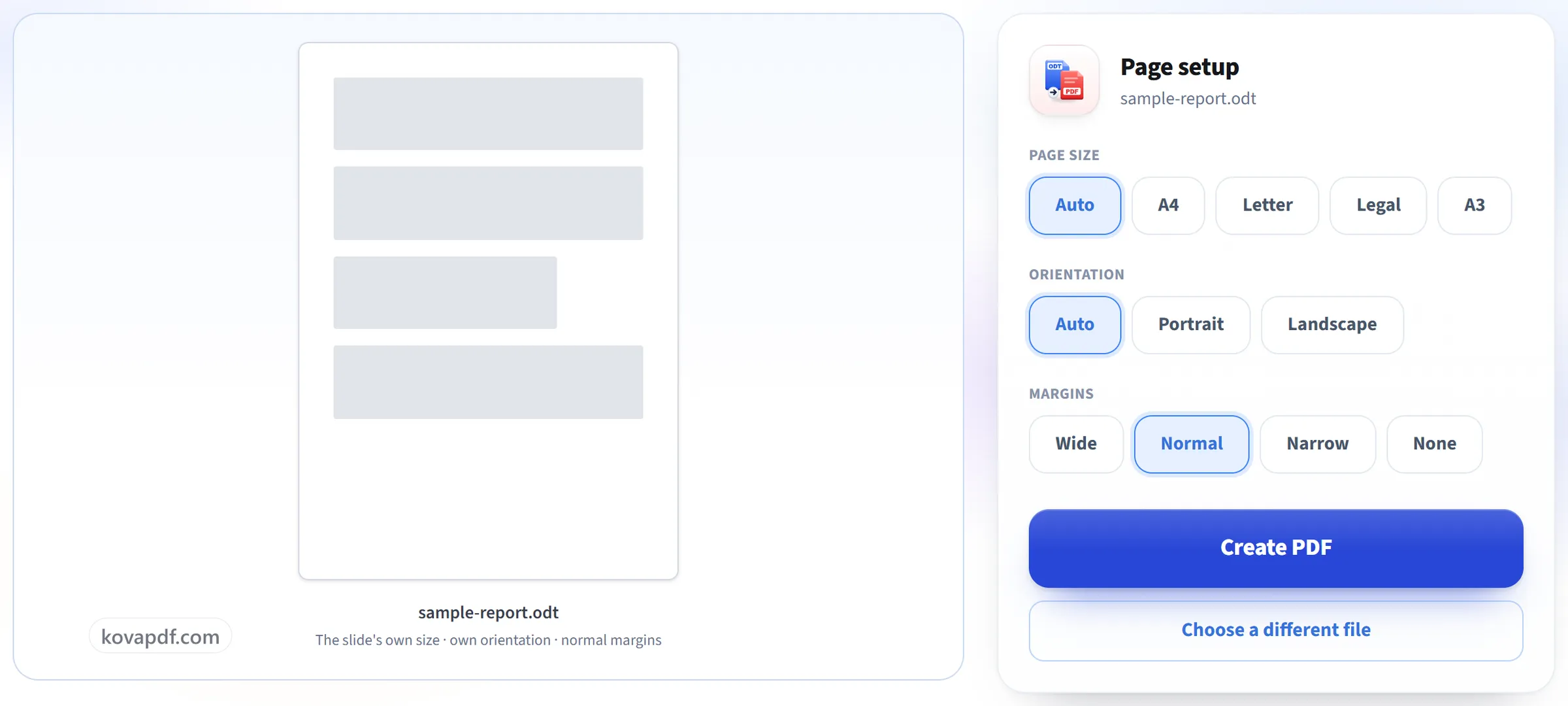
- Розмір сторінки: власний розмір документа, A4, Letter, Legal або A3
- Книжкова, альбомна або та, що вже задав документ
- Широкі, звичайні, вузькі поля або взагалі без полів
- Записується в розмітку сторінок документа ще до відтворення
Готовий PDF
- Один PDF, названий за вашим .odt
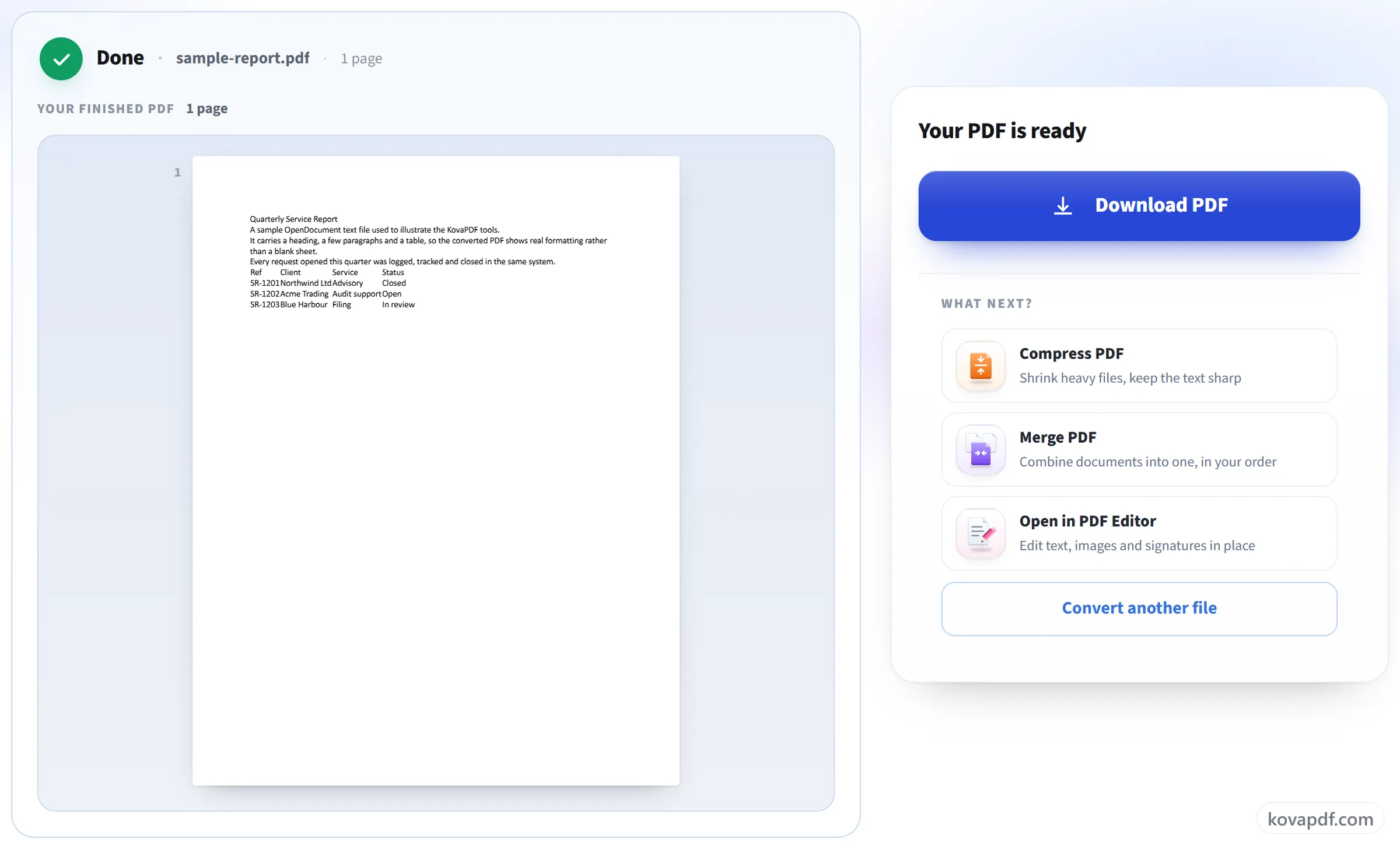
- Показується сторінка за сторінкою в браузері перед завантаженням
- Кількість сторінок зазначено разом із готовим документом
- Стисніть, об'єднайте чи відредагуйте результат із того самого екрана
Як це працює
ODT у PDF за три кроки
Завантажте документ
Перетягніть файл .odt на панель або натисніть на неї, щоб вибрати файл. Ваш файл видаляється, щойно PDF створено.
Перевірте параметри сторінки
Шрифти, таблиці й розриви сторінок переносяться як написано. Розмір сторінки, орієнтацію й поля можна змінити перед конвертацією.
Завантажте свій PDF
PDF, який може відкрити будь-хто, з макетом, який ви створили.
ODT у PDF: покрокова інструкція в картинках
Текстовий формат OpenDocument, конвертований точно так, як його написано.
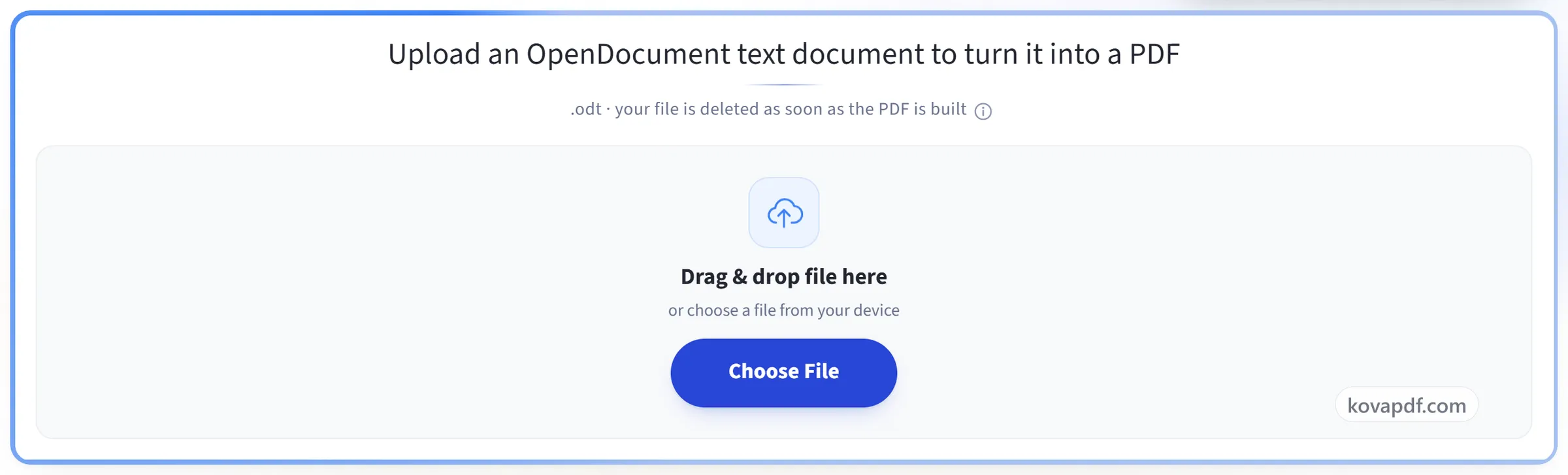
Завантажте документ
Перетягніть файл .odt на панель або натисніть на неї, щоб вибрати файл. Ваш файл видаляється, щойно PDF створено.
Перевірте параметри сторінки
Шрифти, таблиці й розриви сторінок переносяться як написано. Розмір сторінки, орієнтацію й поля можна змінити перед конвертацією.
Завантажте свій PDF
PDF, який може відкрити будь-хто, з макетом, який ви створили.
Поширені запитання про інструмент «ODT у PDF»
Як конвертувати файл ODT у PDF?
Виберіть файл .odt, змініть розмір паперу, орієнтацію чи поля, якщо вам потрібне щось інше, ніж задано в самому документі, і натисніть «Створити PDF». PDF створюється на нашому сервері, тож нічого встановлювати не потрібно.
Чи збережеться моє форматування?
Так. Шрифти, таблиці, колонтитули й розриви сторінок переносяться такими, якими вони є в документі.
Чи виглядатимуть шрифти так само?
Зазвичай так. Шрифти вбудовуються в PDF, тому він виглядає однаково на будь-якому пристрої. Якщо документ використовує шрифт, якого немає в нашому конвертері, підставляється схожий; для Arial, Times New Roman, Calibri і Cambria така заміна має ту саму ширину літер, тож рядки й далі переносяться в тих самих місцях.
Чи можна змінити розмір сторінки, орієнтацію або поля?
Так. Папір може бути формату A4, Letter, Legal або A3, у книжковій чи альбомній орієнтації, з широкими, звичайними, вузькими полями або без полів. Якщо залишити значення за замовчуванням, документ збереже параметри сторінки, з якими його було створено.
Що відбувається з таблицею, ширшою за сторінку?
Вона зберігає ширину, задану в документі. Таблиці, створені в LibreOffice або OpenOffice, зазвичай уміщаються в область тексту й переносяться без змін; якщо якусь із них задано ширшою за сторінку, виберіть альбомну орієнтацію або вужчі поля, щоб їй вистачило місця.
Чи можна конвертувати кілька файлів одночасно?
Тут — по одному. Щоб конвертувати багато файлів за раз, помістіть їх в архів .zip і скористайтеся інструментом «ZIP у PDF»: він може об’єднати їх в один PDF або повернути окремий PDF для кожного.
Чи можна конвертувати файл, захищений паролем?
Ні. Документ, для відкриття якого потрібен пароль, конвертувати не можна. Відкрийте його в LibreOffice, збережіть копію без пароля й конвертуйте її.
Які файли можна завантажити?
Файли .odt. Для файлу .docx скористайтеся «Word у PDF».
Це безкоштовно?
Так. Усі інструменти працюють без оплати й без акаунта. Файли можуть мати до 200 сторінок і 50 МБ, а невдала спроба вам нічого не коштує. Pro знімає обмеження.
Чи потрібно створювати акаунт?
Ні. Усі інструменти працюють без входу. Обліковий запис збільшує ваш ліміт і показує, що ви вже обробили.
Що відбувається з моїм файлом?
Ваш файл зберігається на нашому сервері лише недовго, поки триває обробка, а потім видаляється. Він передається зашифрованим з’єднанням. Ми записуємо, що інструментом скористалися, але не назву файлу й не його вміст.