ODT থেকে PDF
OpenDocument টেক্সট ফাইলকে PDF-এ কনভার্ট করুন, ফন্ট, টেবিল আর লেআউট অক্ষত রেখে, কিছুই এলোমেলো হয় না, কিছুই কিনারা ছাড়িয়ে যায় না।
- আপনার লেআউট ঠিক থাকে
- যেকোনো ডিভাইসে কাজ করে
- প্রসেসিংয়ের পর মুছে ফেলা হয়
- ফরম্যাটিং অক্ষত
- LibreOffice বা OpenOffice থেকে
- A4, Letter বা Legal
- PDF-এ এমবেড করা ফন্ট
.odt
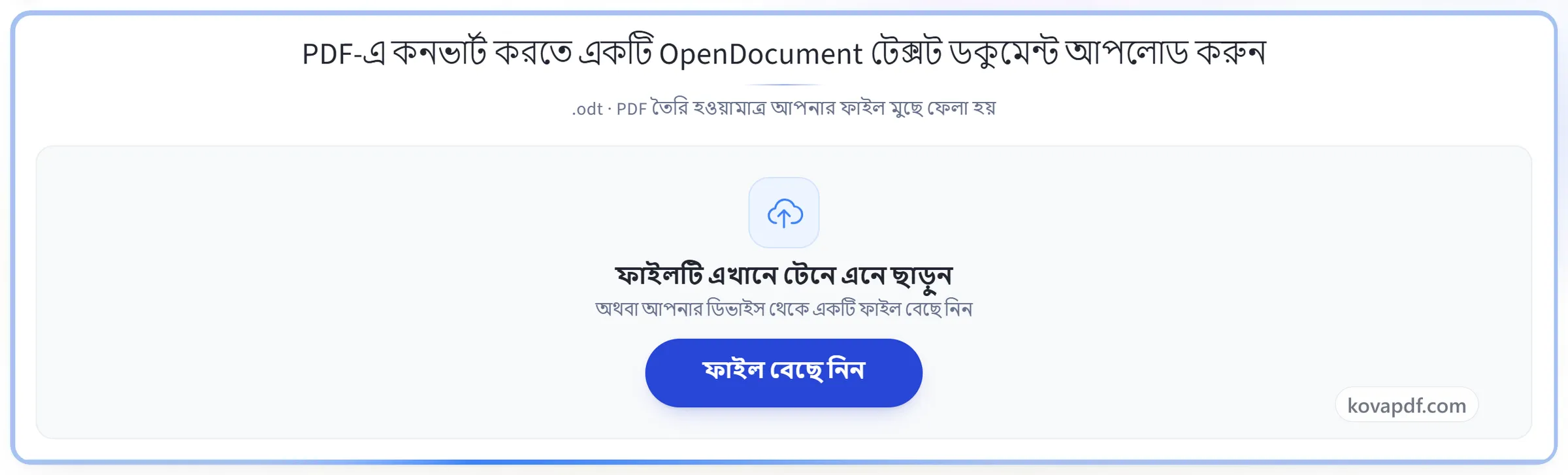
PDF-এ কনভার্ট করতে একটি OpenDocument টেক্সট ডকুমেন্ট আপলোড করুন
.odt · PDF তৈরি হওয়ামাত্র আপনার ফাইল মুছে ফেলা হয়
ফাইলটি এখানে টেনে এনে ছাড়ুন
অথবা আপনার ডিভাইস থেকে একটি ফাইল বেছে নিন
কম্পিউটারে? Windows অ্যাপ নিনফোনে? ফোনের অ্যাপ নিন
ODT থেকে PDF টুল যা যা পারে
OpenDocument টেক্সট ডকুমেন্টকে লেআউট অক্ষত রেখে PDF-এ কনভার্ট করুন।
নির্ভুল রূপান্তর
- .odt ফরম্যাটের পূর্ণ সমর্থনসহ রূপান্তরিত
- ভেতরে বসানো ফন্টই ব্যবহার হয়, তাই লেখা যেভাবে সেভ করেছিলেন সেভাবেই বসে
- নম্বরের মাধ্যমে উত্তরাধিকারে পাওয়া স্টাইল যেভাবে লেখা ছিল সেভাবেই মিলিয়ে নেওয়া হয়
- ভাসমান আকৃতিগুলো ডকুমেন্টে তাদের যে জায়গা ছিল সেটিই ধরে রাখে
- চার্ট নতুন করে বানানো হয় না, অফিস ইঞ্জিন দিয়েই আঁকা হয়
লেআউট অটুট থাকে
- টেবিলের বর্ডার ডকুমেন্টে যেভাবে ঠিক করা আছে সেভাবেই মিলিয়ে নেওয়া হয়
- ডান-থেকে-বাঁয়ে লেখা অংশ সঠিক দিকেই বসানো হয়
- ছবিগুলো ডকুমেন্টের ঠিক করে দেওয়া মাপ আর জায়গাতেই বসে
- কিছুই নতুন করে সাজানো হয় না: আপনি যে পেজটি লিখেছেন সেটিই পাবেন
আপনার বেছে নেওয়া পেজটি
- পেজের মাপ: ডকুমেন্টের নিজেরটি, A4, Letter, Legal বা A3
- পোর্ট্রেট, ল্যান্ডস্কেপ, নাকি ডকুমেন্টে আগে থেকেই যা ঠিক করা আছে
- চওড়া, সাধারণ, সরু, নাকি একদমই কোনো মার্জিন নয়
- আঁকার আগেই ডকুমেন্টের নিজের পেজ-লেআউটে লিখে দেওয়া হয়
তৈরি হওয়া PDF
- একটিমাত্র PDF, আপনার .odt-এর নামেই
- ডাউনলোড করার আগে ব্রাউজারেই পেজ ধরে ধরে দেখানো হয়
- আপনার তৈরি হওয়া ডকুমেন্টের সাথেই পেজসংখ্যা বলা হয়
- একই স্ক্রিন থেকেই ফলাফলটি কম্প্রেস, মার্জ বা এডিট করুন
কীভাবে কাজ করে
তিন ধাপে ODT থেকে PDF
আপনার ডকুমেন্ট আপলোড করুন
প্যানেলে একটি .odt টেনে আনুন, অথবা ক্লিক করে বেছে নিন। PDF তৈরি হওয়ামাত্র আপনার ফাইল মুছে ফেলা হয়।
পেজ সেটআপ দেখে নিন
ফন্ট, টেবিল ও পেজ বিরতি যেমন লেখা তেমনই আসে। কনভার্ট করার আগে পেজের মাপ, দিক ও মার্জিন বদলানো যায়।
আপনার PDF ডাউনলোড করুন
এমন একটি PDF যা যে কেউ খুলতে পারে, আপনার লেখা লেআউটসহ।
ODT থেকে PDF: ছবিতে ধাপে ধাপে
OpenDocument টেক্সট ফরম্যাট, হুবহু যেভাবে লেখা হয়েছিল সেভাবেই কনভার্ট করা।
আপনার ডকুমেন্ট আপলোড করুন
প্যানেলে একটি .odt টেনে আনুন, অথবা ক্লিক করে বেছে নিন। PDF তৈরি হওয়ামাত্র আপনার ফাইল মুছে ফেলা হয়।
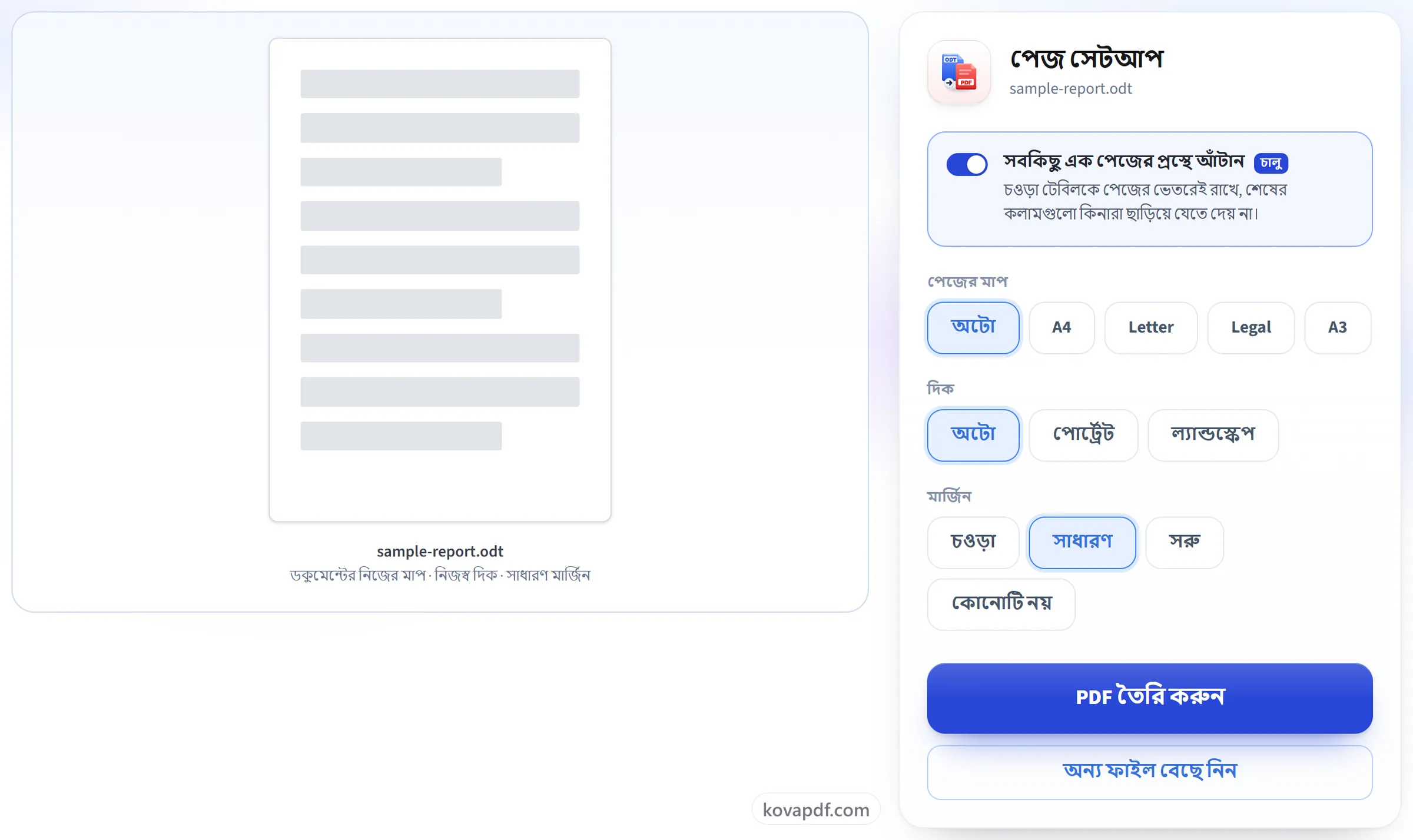
পেজ সেটআপ দেখে নিন
ফন্ট, টেবিল ও পেজ বিরতি যেমন লেখা তেমনই আসে। কনভার্ট করার আগে পেজের মাপ, দিক ও মার্জিন বদলানো যায়।
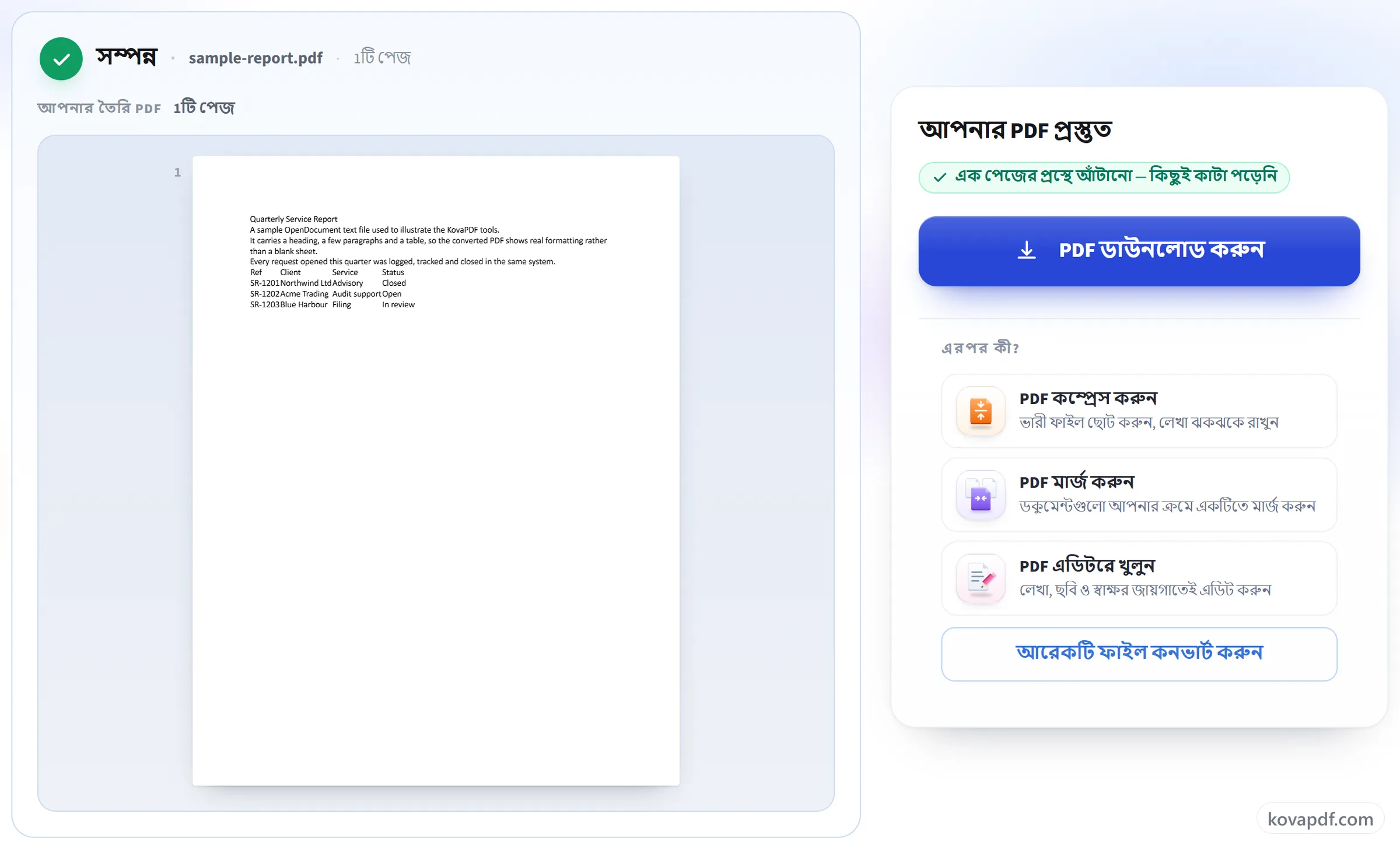
আপনার PDF ডাউনলোড করুন
এমন একটি PDF যা যে কেউ খুলতে পারে, আপনার লেখা লেআউটসহ।
ODT থেকে PDF নিয়ে সচরাচর জিজ্ঞাসা
ODT ফাইলকে কীভাবে PDF-এ কনভার্ট করবেন?
আপনার .odt ফাইলটি বেছে নিন, ডকুমেন্টের নিজস্ব সেটিং ছাড়া অন্য কিছু চাইলে কাগজের সাইজ, ওরিয়েন্টেশন বা মার্জিন বদলে নিন, তারপর “PDF তৈরি করুন” চাপুন। PDF আমাদের সার্ভারে তৈরি হয়, তাই কিছুই ইনস্টল করতে হবে না।
আমার ফরম্যাটিং কি টিকে থাকবে?
হ্যাঁ। ফন্ট, টেবিল, হেডার আর পেজ ব্রেক ডকুমেন্টে যেমন আছে তেমনই আসে।
ফন্টগুলো কি একই রকম দেখাবে?
সাধারণত হ্যাঁ। ফন্টগুলো PDF-এ এমবেড করা হয়, তাই প্রতিটি ডিভাইসে এটি একই রকম দেখায়। আপনার ডকুমেন্টে যদি এমন কোনো ফন্ট থাকে যা আমাদের কনভার্টারে নেই, তাহলে কাছাকাছি একটি বিকল্প ফন্ট ব্যবহার করা হয়; Arial, Times New Roman, Calibri ও Cambria-র ক্ষেত্রে সেই বিকল্পের অক্ষরের প্রস্থ একই, তাই লাইনগুলো এখনও একই জায়গায় ভাঙে।
আমি কি পেজের সাইজ, ওরিয়েন্টেশন বা মার্জিন বদলাতে পারি?
হ্যাঁ। কাগজ A4, Letter, Legal বা A3 হতে পারে, পোর্ট্রেট বা ল্যান্ডস্কেপে, চওড়া, স্বাভাবিক, সরু বা মার্জিন ছাড়াই। ডিফল্ট রেখে দিলে ডকুমেন্টটি যে পেজ সেটআপে লেখা হয়েছিল সেটিই রাখে।
পেজের চেয়ে চওড়া টেবিলের কী হয়?
ডকুমেন্টে এটিকে যে প্রস্থ দেওয়া হয়েছিল, সেটিই থাকে। LibreOffice বা OpenOffice-এ তৈরি টেবিল সাধারণত টেক্সট এলাকার মধ্যে এঁটে যায় এবং অপরিবর্তিত অবস্থায় আসে; কোনোটি পেজের চেয়ে চওড়া করে সেট করা থাকলে, সেটিকে জায়গা দিতে ল্যান্ডস্কেপ বা আরও সরু মার্জিন বেছে নিন।
আমি কি একসঙ্গে কয়েকটি ফাইল কনভার্ট করতে পারি?
এখানে একবারে একটি। একসঙ্গে অনেকগুলো কনভার্ট করতে সেগুলো একটি .zip-এ রাখুন এবং ZIP থেকে PDF ব্যবহার করুন, যা সেগুলোকে একটি PDF-এ মার্জ করতে পারে বা প্রতিটির জন্য আলাদা PDF দিতে পারে।
পাসওয়ার্ড-সুরক্ষিত ফাইল কি কনভার্ট করা যায়?
না। যে ডকুমেন্ট খুলতে পাসওয়ার্ড লাগে, সেটি কনভার্ট করা যায় না। এটি LibreOffice-এ খুলুন, পাসওয়ার্ড ছাড়া একটি কপি সেভ করুন, তারপর সেই কপিটি কনভার্ট করুন।
কোন কোন ফাইল আপলোড করতে পারি?
.odt ফাইল। .docx ফাইলের জন্য ‘Word থেকে PDF’ ব্যবহার করুন।
এটি কি বিনামূল্যে?
হ্যাঁ। প্রতিটি টুল টাকা না দিয়ে এবং অ্যাকাউন্ট ছাড়াই কাজ করে। ফাইল সর্বোচ্চ ২০০ পেজ ও ৫০ MB হতে পারে, আর ব্যর্থ হওয়া কাজে আপনার কিছুই খরচ হয় না। Pro সীমাগুলো তুলে দেয়।
আমাকে কি অ্যাকাউন্ট খুলতে হবে?
না। সব টুল সাইন ইন ছাড়াই চলে। অ্যাকাউন্ট থাকলে আপনার বরাদ্দ বাড়ে, আর কী কী প্রসেস করেছেন তা দেখতে পারেন।
আমার ফাইলের কী হয়?
প্রসেস হওয়ার সময় আপনার ফাইল অল্প সময়ের জন্য আমাদের সার্ভারে থাকে, তারপর মুছে ফেলা হয়। ফাইলটি এনক্রিপ্ট করা সংযোগে পাঠানো হয়। টুলটি ব্যবহার হয়েছে, তার একটি রেকর্ড আমরা রাখি, কিন্তু ফাইলের নাম বা ফাইলে কী আছে তা রাখি না।