PDF-এর ডিজিটাল স্বাক্ষর যাচাই করুন
PDF-এর ডিজিটাল স্বাক্ষরগুলো যাচাই করুন: দেখুন ফাইলটি অক্ষত আছে কি না, কে স্বাক্ষর করেছেন, আর তাঁর সার্টিফিকেট বৈধ কি না, প্রতিটি আলাদা করে জানানো হয়, কখনোই একটিমাত্র টিকে গুঁজে দেওয়া হয় না।
- নিরাপদ ও গোপনীয়
- যেকোনো ডিভাইসে কাজ করে
- ইনস্টল করার কিছু নেই
- ফাইলের প্রতিটি স্বাক্ষর
- অক্ষত, নাকি স্বাক্ষরের পর বদলেছে
- কে স্বাক্ষর করেছেন, আর কখন
- বিশ্বস্ততা আলাদাভাবে জানানো হয়
পরীক্ষা করতে একটি স্বাক্ষরিত ফাইল আপলোড করুন
.pdf, .p7m, .p7s, .m7m, .tsd, .tsr · যাচাই করে মুছে ফেলা হয়। কিছুই রাখা হয় না
ফাইলগুলো এখানে টেনে এনে ছাড়ুন
অথবা আপনার ডিভাইস থেকে একটি ফাইল বেছে নিন
কম্পিউটারে? Windows অ্যাপ নিনফোনে? ফোনের অ্যাপ নিন
নিজের সার্টিফিকেটকে বিশ্বাস করুন (না দিলেও চলে)
শুধু এই যাচাইয়ের জন্য বিশ্বস্ত ধরতে একটি রুট বা ইন্টারমিডিয়েট সার্টিফিকেট (.cer, .crt, .pem, .p7b) যোগ করুন। এটি জমা রাখা হয় না।
ডিজিটাল স্বাক্ষর যাচাই টুল যা যা পারে
PDF-এর প্রতিটি ডিজিটাল স্বাক্ষর যাচাই করুন: এটি এখনো ডকুমেন্টের সাথে মেলে কি না, কে স্বাক্ষর করেছেন, আর তাঁর সার্টিফিকেট বিশ্বাস করা যায় কি না। বিনামূল্যে, অনলাইনে, কিছুই জমা রাখা হয় না।
ডকুমেন্টটি অক্ষত আছে কি না
- স্বাক্ষরের পর ডকুমেন্টটি বদলেছে কি না তা স্পষ্ট করেই জানিয়ে দেয়
- স্বাক্ষরিত সংস্করণের সাথে মিলিয়ে পেজ ধরে ধরে দেখায় কী কী বদলেছে
- ঠিক যে সংস্করণটিতে স্বাক্ষর হয়েছিল সেটিই ডাউনলোড করুন
- ফাইলের প্রতিটি স্বাক্ষরের খবর আলাদা করে, ক্রম ধরে
- যে স্বাক্ষরের ছবির পেছনে আসল ডিজিটাল স্বাক্ষর নেই, সেটি চিহ্নিত করে দেয়
কে স্বাক্ষর করেছেন, আর তাঁকে বিশ্বাস করা যায় কি না
- সার্টিফিকেটের পুরো বিবরণ আর রুট পর্যন্ত পুরো শেকল
- বাতিল হয়েছে কি না তা OCSP আর CRL দিয়ে তখনই যাচাই করা হয়
- EU Trusted Lists: eIDAS অনুযায়ী এটি কোয়ালিফায়েড স্বাক্ষর বা সিল কি না তা জানায়
- AATL: Adobe ইস্যুকারীকে বিশ্বাস করে কি না তা জানায়
- যে যাচাইটি আমরা অন্যভাবে করতে পারতাম না, তার জন্য নিজের রুট সার্টিফিকেট যোগ করুন
সময় আর দীর্ঘমেয়াদি বৈধতা
- টাইমস্ট্যাম্প যাচাই করা হয়েছে, সাথে যে কর্তৃপক্ষ এটি দিয়েছে তার নামও
- LTV আর DSS তথ্য পাওয়া গেছে, তাই বুঝবেন সার্টিফিকেটের মেয়াদ শেষ হলেও স্বাক্ষরটি টিকে থাকবে
- সার্টিফিকেশন আর অনুমতির নিয়ম (DocMDP) স্বাক্ষরকারী যেভাবে ঠিক করেছেন সেভাবেই জানানো হয়
যে প্রমাণ আপনি রেখে দিতে পারবেন
- পুরো যাচাইয়ের একটি PDF রিপোর্ট ডাউনলোড করুন
- XML-এ একটি ETSI TS 119 102-2 যাচাই রিপোর্ট ডাউনলোড করুন
- সহজ ভাষায় একটিমাত্র রায়, আর প্রতিটি তথ্য নিজের আলাদা লাইনে
কীভাবে কাজ করে
তিন ধাপে PDF-এর ডিজিটাল স্বাক্ষর যাচাই করুন
স্বাক্ষরিত PDF আপলোড করুন
প্যানেলে .pdf টেনে আনুন, অথবা ক্লিক করে বেছে নিন। পরীক্ষা সঙ্গে সঙ্গে শুরু হয়; পরে কিছুই রাখা হয় না।
ফলাফল পড়ুন
প্রতিটি স্বাক্ষর শুরু হয় একটি সহজ বাক্য দিয়ে: ওই ব্যক্তি স্বাক্ষর করার পর থেকে ডকুমেন্টটি অপরিবর্তিত থাকলে সবুজ। তার নিচে প্রতিটি যাচাই আলাদা লাইনে, আর “সার্টিফিকেটের বিবরণ” দেখায় সার্টিফিকেটটি কার, কে ইস্যু করেছে এবং এর ফিঙ্গারপ্রিন্ট। “বিশ্বস্ত নয়” মানে শুধু এটুকু যে ইস্যুকারীকে আমরা চিনি না। প্রতিষ্ঠানের নিজস্ব সার্টিফিকেটের ক্ষেত্রে এটি স্বাভাবিক।
স্বাক্ষরের পর ফাইলটি বদলানো হলে
বাক্যটি অ্যাম্বার হয়ে যায় এবং পরিবর্তনগুলো পেজ ধরে ধরে তালিকায় দেখানো হয়, এখানে, পেজ ২-এ যোগ করা একটি মন্তব্য। “যে সংস্করণে স্বাক্ষর করা হয়েছিল সেটি ডাউনলোড করুন” আপনাকে ফাইলটি ঠিক স্বাক্ষরের সময় যেমন ছিল তেমনই দেয়। কোনো ডিজিটাল স্বাক্ষরই না থাকলে পেজে সেটা বলা থাকে এবং পাওয়া যেকোনো স্বাক্ষরের ছবি দেখিয়ে দেয়। “রিপোর্ট ডাউনলোড করুন (PDF)” পুরো ফলাফলটি সেভ করে।
PDF-এর ডিজিটাল স্বাক্ষর যাচাই করুন: ছবিতে ধাপে ধাপে
দেখুন স্বাক্ষরিত PDF-টি অক্ষত আছে কি না, কে কখন স্বাক্ষর করেছেন, প্রতিটির উত্তর নিজের আলাদা লাইনে।
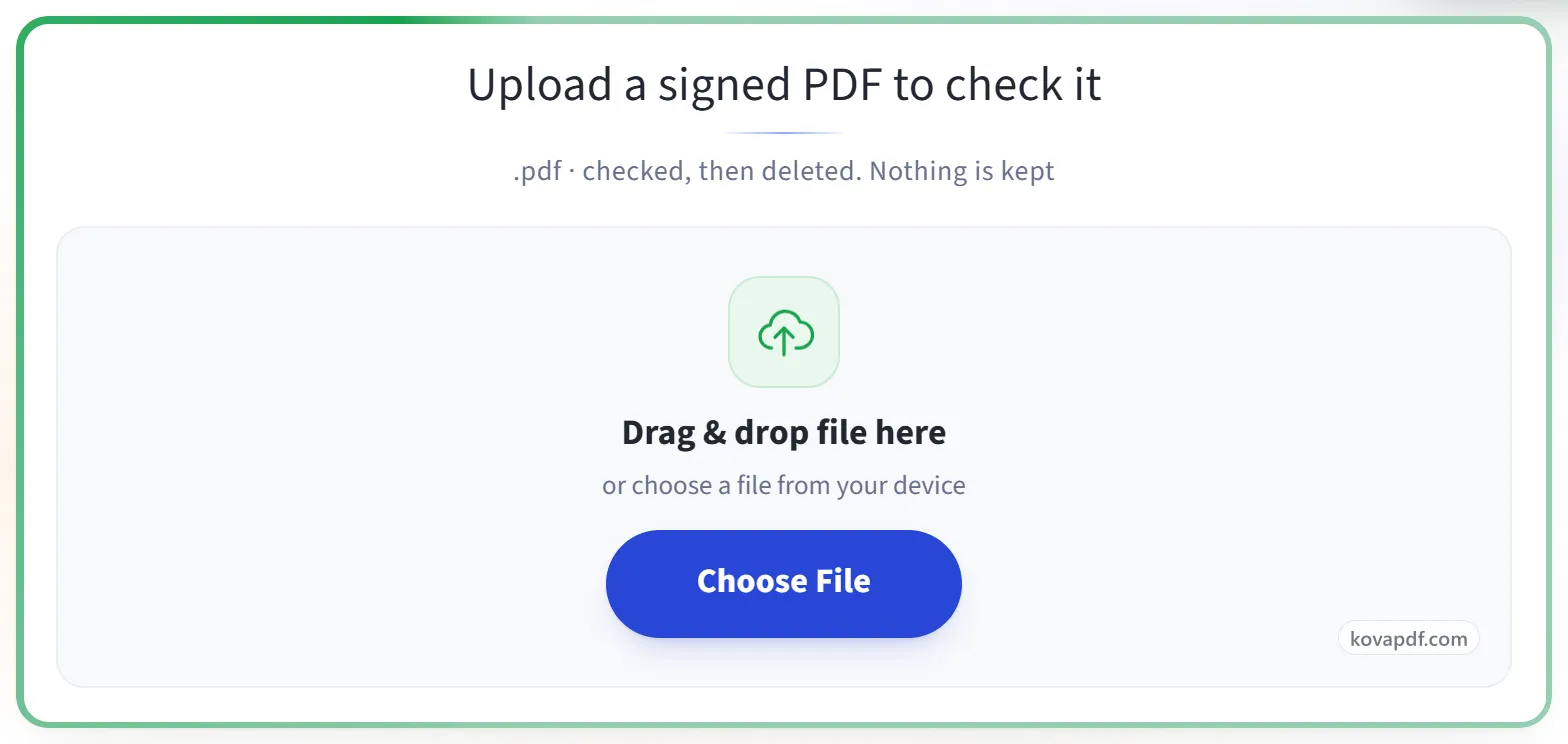
স্বাক্ষরিত PDF আপলোড করুন
প্যানেলে .pdf টেনে আনুন, অথবা ক্লিক করে বেছে নিন। পরীক্ষা সঙ্গে সঙ্গে শুরু হয়; পরে কিছুই রাখা হয় না।
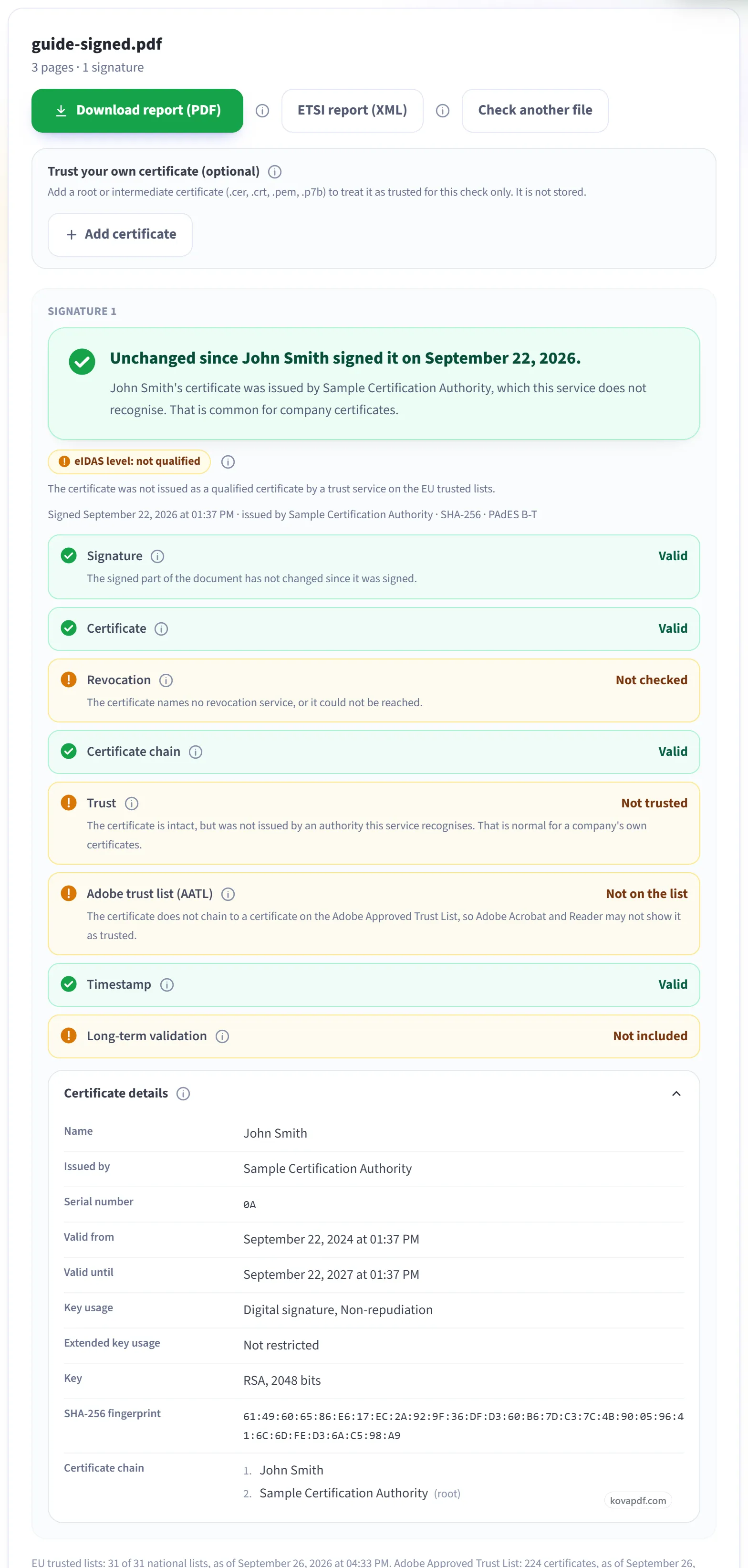
ফলাফল পড়ুন
প্রতিটি স্বাক্ষর শুরু হয় একটি সহজ বাক্য দিয়ে: ওই ব্যক্তি স্বাক্ষর করার পর থেকে ডকুমেন্টটি অপরিবর্তিত থাকলে সবুজ। তার নিচে প্রতিটি যাচাই আলাদা লাইনে, আর “সার্টিফিকেটের বিবরণ” দেখায় সার্টিফিকেটটি কার, কে ইস্যু করেছে এবং এর ফিঙ্গারপ্রিন্ট। “বিশ্বস্ত নয়” মানে শুধু এটুকু যে ইস্যুকারীকে আমরা চিনি না। প্রতিষ্ঠানের নিজস্ব সার্টিফিকেটের ক্ষেত্রে এটি স্বাভাবিক।
স্বাক্ষরের পর ফাইলটি বদলানো হলে
বাক্যটি অ্যাম্বার হয়ে যায় এবং পরিবর্তনগুলো পেজ ধরে ধরে তালিকায় দেখানো হয়, এখানে, পেজ ২-এ যোগ করা একটি মন্তব্য। “যে সংস্করণে স্বাক্ষর করা হয়েছিল সেটি ডাউনলোড করুন” আপনাকে ফাইলটি ঠিক স্বাক্ষরের সময় যেমন ছিল তেমনই দেয়। কোনো ডিজিটাল স্বাক্ষরই না থাকলে পেজে সেটা বলা থাকে এবং পাওয়া যেকোনো স্বাক্ষরের ছবি দেখিয়ে দেয়। “রিপোর্ট ডাউনলোড করুন (PDF)” পুরো ফলাফলটি সেভ করে।

PDF-এর ডিজিটাল স্বাক্ষর যাচাই করুন নিয়ে সচরাচর জিজ্ঞাসা
PDF-এর ডিজিটাল স্বাক্ষর বৈধ কি না, কীভাবে যাচাই করবেন?
স্বাক্ষরিত PDF-টি বেছে নিন। এর প্রতিটি ডিজিটাল স্বাক্ষর একটি রঙিন রায়সহ তালিকায় দেখানো হয়, যা বলে দেয় ওই ব্যক্তি স্বাক্ষর করার পর ডকুমেন্টটি বদলেছে কি না, সঙ্গে থাকে সার্টিফিকেটটি কার, কে এটি ইস্যু করেছে, এটি বাতিল করা হয়েছে কি না এবং কখন স্বাক্ষর করা হয়েছিল। ফলাফলটি আপনি PDF রিপোর্ট হিসেবে ডাউনলোড করতে পারেন।
আমার PDF-এ স্পষ্টতই একটি স্বাক্ষর আছে। তাহলে কেন বলছে কোনো ডিজিটাল স্বাক্ষর নেই?
আপনি যা দেখছেন তা স্বাক্ষরের একটি ছবি, পেজে আঁকা, টাইপ করা, স্ক্যান করা বা স্ট্যাম্প করা। এই টুল অন্য ধরনের স্বাক্ষর খোঁজে: সার্টিফিকেট দিয়ে তৈরি এবং ফাইলের ভেতরে সংরক্ষিত ডিজিটাল স্বাক্ষর। কোনো PDF স্বাক্ষর দেখাতে পারে, অথচ তাতে একটিও না থাকতে পারে। আমাদের “What is a digital signature in a PDF” লেখাটিতে পার্থক্যটি ব্যাখ্যা করা আছে।
এতে বলছে আমার একটি পেজে স্বাক্ষরের ছবি থাকতে পারে। এর মানে কী?
আমরা এমন জিনিস খুঁজেছি যা স্বাক্ষরের মতো দেখায় কিন্তু ডিজিটাল স্বাক্ষর নয়: স্বাক্ষরের মতো দেখতে ছবি, হাতে আঁকা চিহ্ন, স্ট্যাম্প, আর এমন স্বাক্ষর ফিল্ড যা তৈরি করা হলেও কখনো স্বাক্ষর করা হয়নি। আমরা পেজটির উল্লেখ করি যাতে আপনি বুঝতে পারেন কী বোঝাচ্ছি। এটি শুধু একটি ইঙ্গিত। কোনো ছবিতে কার স্বাক্ষর আছে, তা আমরা বলতে পারি না।
প্রতিটি স্বাক্ষরের ওপরের রঙিন বার্তার মানে কী?
এটিই সংক্ষিপ্ত উত্তর। সবুজ মানে ওই ব্যক্তি স্বাক্ষর করার পর থেকে ডকুমেন্টটি অপরিবর্তিত; সঙ্গে “শুধু অনুমোদিত সংযোজন” থাকলে পরে কেউ ফর্ম ফিল্ড পূরণ করেছেন বা আরেকটি স্বাক্ষর যোগ করেছেন, যা প্রথম স্বাক্ষর অনুমতি দেয়। অ্যাম্বার মানে স্বাক্ষরের পর ফাইলটি বদলানো হয়েছে। লাল মানে স্বাক্ষরটি ভাঙা, অথবা এতে ব্যবহৃত সার্টিফিকেট বাতিল করা হয়েছে। নিচের লাইনগুলো বিস্তারিত জানায়।
স্বাক্ষরের পর কী বদলানো হয়েছে তা কীভাবে দেখব?
ফাইলটি বদলানো হলে ফলাফল প্রতিটি পরিবর্তন তালিকায় দেখায়, যেমন “পেজ 1: পেজের বিষয়বস্তু পরিবর্তন করা হয়েছে” বা “পেজ 2: একটি মন্তব্য যোগ করা হয়েছে”। এরপর “বদলানো পেজগুলো তুলনা করুন” ওই প্রতিটি পেজ স্বাক্ষরের সময় যেমন ছিল আর এখন যেমন আছে, পাশাপাশি দেখায়। ছবিগুলো আপনার ব্রাউজারে আঁকা হয়।
যে সংস্করণে স্বাক্ষর করা হয়েছিল সেটি কি পাওয়া যায়?
হ্যাঁ, যখন কোনো স্বাক্ষরের পর কিছু যোগ করা হয়েছে। “যে সংস্করণে স্বাক্ষর করা হয়েছিল সেটি ডাউনলোড করুন” আপনাকে ফাইলটি ঠিক সেই ব্যক্তি যেভাবে স্বাক্ষর করেছিলেন সেভাবেই দেয়, পরের যেকোনো পরিবর্তনের আগের অবস্থায়। এটি আপনার বেছে নেওয়া ফাইল থেকে আপনার ব্রাউজারেই নেওয়া হয়, আর বাড়তি কিছু আপলোড হয় না।
সার্টিফিকেটের বিবরণে কী থাকে?
সার্টিফিকেটটি কাকে ইস্যু করা হয়েছে, কে ইস্যু করেছে, এর সিরিয়াল নম্বর, কোন তারিখ থেকে কোন তারিখ পর্যন্ত বৈধ, কী কাজে ব্যবহার করা যায়, এর SHA-256 ফিঙ্গারপ্রিন্ট এবং এর ওপরের সার্টিফিকেটগুলোর চেইন। কোনো সার্টিফিকেট কারও কি না নিশ্চিত হতে তাঁর কাছে ফিঙ্গারপ্রিন্টটি চেয়ে দুটি মিলিয়ে দেখুন।
ফলাফল কি সেভ বা শেয়ার করা যায়?
হ্যাঁ। “রিপোর্ট ডাউনলোড করুন (PDF)” স্ক্রিনের সবকিছু সেভ করে: প্রতিটি স্বাক্ষরের ফলাফল, প্রতিটি যাচাই, স্বাক্ষরের পরের পরিবর্তন ও সার্টিফিকেটের বিবরণ, সঙ্গে ফাইলের নাম, সাইজ ও SHA-256 ফিঙ্গারপ্রিন্ট। রিপোর্টটি যাচাইয়ে কী পাওয়া গেছে তা বর্ণনা করে। এটি নিজে কোনো স্বাক্ষর নয় এবং ডকুমেন্টকে সার্টিফাই করে না।
ফাইলটি ডিজিটালি স্বাক্ষরিত ছিল, কিন্তু এখন কোনো স্বাক্ষর পাওয়া যাচ্ছে না। কী হয়েছে?
সম্ভবত স্বাক্ষরের পর এটি PDF-এ প্রিন্ট করা, ফ্ল্যাটেন করা, আবার সেভ করা বা এডিট করা হয়েছে। এসব ধাপে ফাইলটি নতুন করে তৈরি হয় এবং স্বাক্ষরের ছবিটি রেখেও আসল ডিজিটাল স্বাক্ষরটি মুছে যেতে পারে। প্রেরকের কাছে মূল স্বাক্ষরিত ফাইলটি চান।
“স্বাক্ষর: বৈধ” মানে কী?
এর মানে স্বাক্ষরের পর থেকে ডকুমেন্টটি একটুও বদলায়নি। রিপোর্টে এটিই সবচেয়ে গুরুত্বপূর্ণ লাইন।
“স্বাক্ষর: অবৈধ” মানে কী?
যে স্বাক্ষরের পর ডকুমেন্টটি বদলানো হয়েছে, অথবা স্বাক্ষরটি নিজেই ক্ষতিগ্রস্ত। প্রেরকের সঙ্গে যাচাই না করে এর বিষয়বস্তুর ওপর নির্ভর করবেন না।
“বিশ্বস্ত নয়” মানে কি স্বাক্ষরটি নকল?
না। এর মানে হলো সার্টিফিকেটটি কে ইস্যু করেছে, এই যাচাইকারী তা চেনে না। কোনো কোম্পানি নিজের কর্মীদের যে সার্টিফিকেট দেয়, সেগুলোর ক্ষেত্রে এটি খুবই সাধারণ। ‘স্বাক্ষর’ যদি ‘বৈধ’ দেখায়, তাহলে স্বাক্ষরের পর থেকে ডকুমেন্টটি বদলায়নি। বিশ্বস্ততা আলাদা প্রশ্ন, স্বাক্ষরকারীর পক্ষে কে নিশ্চয়তা দেয় তা নিয়ে।
Adobe বিশ্বস্ত তালিকার লাইনটি কী?
Adobe Acrobat এই স্বাক্ষরকারীর জন্য সবুজ টিক দেখাবে কি না। নিশ্চিতভাবে কেবল Adobe-ই তা বলতে পারে, কারণ এটি Adobe-এর নিজস্ব অনুমোদিত সার্টিফিকেট কর্তৃপক্ষের তালিকার ওপর নির্ভর করে, তাই এই টুল অনুমান না করে এটিকে যাচাই করা হয়নি বলে জানায়।
“বাতিল-যাচাই” মানে কী?
সার্টিফিকেটের ইস্যুকারী এটি বাতিল করেছে কি না, সাধারণত হারিয়ে যাওয়া, চুরি হওয়া বা ভুল করে ইস্যু করার কারণে। যাচাইটি সরাসরি ইস্যুকারীকে জিজ্ঞেস করে। “পরীক্ষা করা হয়নি” মানে সার্টিফিকেটে এমন কোনো সেবার উল্লেখ নেই, অথবা সেখানে পৌঁছানো যায়নি। এটি ব্যর্থতা নয়।
রিপোর্ট কেন বলছে শেষ স্বাক্ষরের পর ফাইলটি বদলানো হয়েছে?
স্বাক্ষরের পর ফাইলে কিছু যোগ করা হয়েছে, যেমন একটি মন্তব্য, একটি ফর্ম এন্ট্রি বা পরের কোনো এডিট। স্বাক্ষরিত অংশ এখনো অক্ষত, কিন্তু পরে যা যোগ হয়েছে তা কোনো স্বাক্ষরের আওতায় নেই। ওই স্বাক্ষরের নিচের তালিকায় বলা থাকে কী যোগ হয়েছে এবং কোন পেজে।
Adobe Acrobat বা অন্য অ্যাপে করা স্বাক্ষর কি এটি পরীক্ষা করতে পারে?
হ্যাঁ। যেকোনো প্রোগ্রামে তৈরি হোক, যেকোনো মানসম্মত PDF ডিজিটাল স্বাক্ষর পরীক্ষা করা যায়। ফাইলের প্রতিটি স্বাক্ষর আলাদাভাবে দেখানো হয়, কে ও কখন স্বাক্ষর করেছেন তা-সহ।
এটি কি বিনামূল্যে?
হ্যাঁ। প্রতিটি টুল টাকা না দিয়ে এবং অ্যাকাউন্ট ছাড়াই কাজ করে। ফাইল সর্বোচ্চ ২০০ পেজ ও ৫০ MB হতে পারে, আর ব্যর্থ হওয়া কাজে আপনার কিছুই খরচ হয় না। Pro সীমাগুলো তুলে দেয়।
আমাকে কি অ্যাকাউন্ট খুলতে হবে?
না। সব টুল সাইন ইন ছাড়াই চলে। অ্যাকাউন্ট থাকলে আপনার বরাদ্দ বাড়ে, আর কী কী প্রসেস করেছেন তা দেখতে পারেন।
আমার ফাইলের কী হয়?
প্রসেস হওয়ার সময় আপনার ফাইল অল্প সময়ের জন্য আমাদের সার্ভারে থাকে, তারপর মুছে ফেলা হয়। ফাইলটি এনক্রিপ্ট করা সংযোগে পাঠানো হয়। টুলটি ব্যবহার হয়েছে, তার একটি রেকর্ড আমরা রাখি, কিন্তু ফাইলের নাম বা ফাইলে কী আছে তা রাখি না।