Vérifier les signatures numériques d'un PDF
Vérifiez les signatures numériques d'un PDF : voyez s'il est intact, qui l'a signé et si son certificat est valide, chaque point indiqué séparément, jamais réduit à une seule coche.
- Sûr et privé
- Fonctionne sur tous les appareils
- Rien à installer
- Toutes les signatures du fichier
- Intact, ou modifié depuis la signature
- Qui a signé, et quand
- Confiance indiquée à part
Importez un fichier signé pour le vérifier
.pdf, .p7m, .p7s, .m7m, .tsd, .tsr · vérifié, puis supprimé. Rien n'est conservé
Glissez vos fichiers ici
ou choisissez un fichier sur votre appareil
Sur votre ordinateur ? Obtenir l'appli WindowsSur votre téléphone ? Obtenir l'appli mobile
Faire confiance à votre propre certificat (facultatif)
Ajoutez un certificat racine ou intermédiaire (.cer, .crt, .pem, .p7b) pour le considérer comme reconnu, le temps de cette vérification seulement. Il n'est pas conservé.
Tout ce que Vérifier les signatures numériques sait faire
Vérifiez chaque signature numérique d'un PDF : si elle correspond toujours au document, qui l'a signé, et si son certificat est digne de confiance. Gratuit, en ligne, rien n'est conservé.
Le document est-il intact
- Vous dit clairement si le document a changé après la signature
- Montre ce qui a changé, page par page, par rapport à la version signée
- Téléchargez la version exacte qui a été signée
- Chaque signature du fichier est rapportée séparément, dans l'ordre
- Signale une image de signature derrière laquelle il n'y a aucune vraie signature numérique
Qui a signé, et peut-on lui faire confiance
- Tous les détails du certificat et la chaîne jusqu'à la racine
- Révocation vérifiée en direct par OCSP et CRL
- Listes de confiance de l'UE : indiquent s'il s'agit d'une signature ou d'un cachet qualifié au sens d'eIDAS
- AATL : indique si Adobe reconnaît l'émetteur
- Ajoutez votre propre certificat racine pour une vérification que nous ne pourrions pas faire autrement
Temps et validité à long terme
- Horodatage vérifié, avec l'autorité qui l'a délivré
- Données LTV et DSS détectées : vous savez que la signature survit à l'expiration du certificat
- Règles de certification et d'autorisation (DocMDP) rapportées telles que le signataire les a définies
Une preuve que vous pouvez conserver
- Téléchargez un rapport PDF de toute la vérification
- Téléchargez un rapport de validation ETSI TS 119 102-2 au format XML
- Un verdict en langage clair, chaque fait sur sa propre ligne
Comment ça marche
Vérifier les signatures numériques d'un PDF en trois étapes
Importez le PDF signé
Faites glisser le .pdf sur le panneau, ou cliquez pour le choisir. La vérification démarre aussitôt ; rien n'est conservé ensuite.
Lisez le résultat
Chaque signature commence par une phrase simple : en vert si le document n'a pas changé depuis que cette personne l'a signé. En dessous, chaque vérification a sa propre ligne, et « Détails du certificat » indique à qui appartient le certificat, qui l'a délivré et son empreinte. « Non reconnu » signifie seulement que l'émetteur n'est pas l'un de ceux que nous reconnaissons. Normal pour les certificats internes d'une entreprise.
Si le fichier a été modifié après la signature
La phrase passe à l'orange et les modifications sont listées page par page, ici, un commentaire ajouté en page 2. « Télécharger la version qui a été signée » vous donne le fichier exactement tel qu'il a été signé. S'il n'y a aucune signature numérique, la page le dit et signale toute image de signature trouvée. « Télécharger le rapport (PDF) » enregistre le résultat complet.
Vérifier les signatures numériques d'un PDF : le guide illustré, étape par étape
Voyez si un PDF signé est intact, qui l'a signé et quand, chaque réponse sur sa propre ligne.
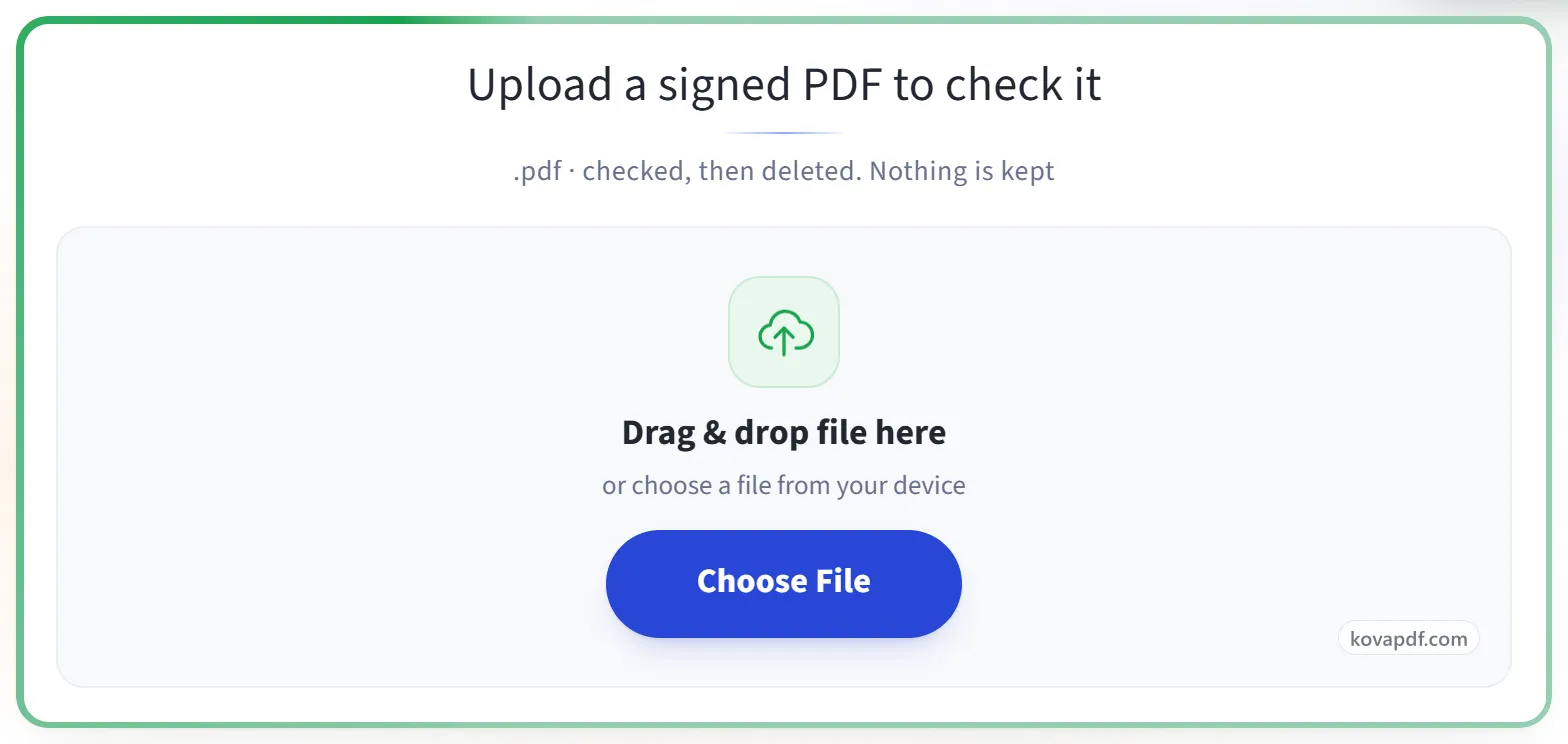
Importez le PDF signé
Faites glisser le .pdf sur le panneau, ou cliquez pour le choisir. La vérification démarre aussitôt ; rien n'est conservé ensuite.
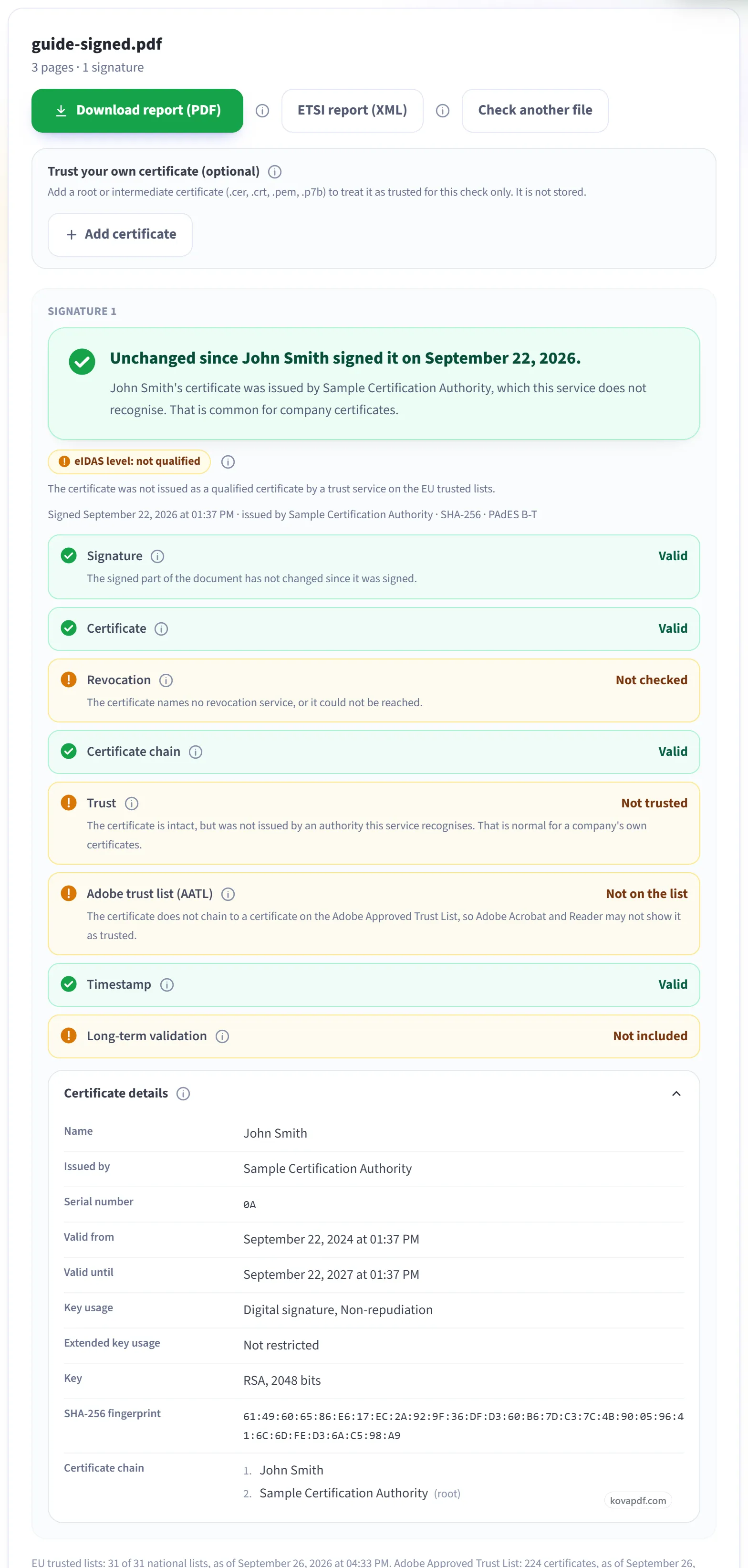
Lisez le résultat
Chaque signature commence par une phrase simple : en vert si le document n'a pas changé depuis que cette personne l'a signé. En dessous, chaque vérification a sa propre ligne, et « Détails du certificat » indique à qui appartient le certificat, qui l'a délivré et son empreinte. « Non reconnu » signifie seulement que l'émetteur n'est pas l'un de ceux que nous reconnaissons. Normal pour les certificats internes d'une entreprise.
Si le fichier a été modifié après la signature
La phrase passe à l'orange et les modifications sont listées page par page, ici, un commentaire ajouté en page 2. « Télécharger la version qui a été signée » vous donne le fichier exactement tel qu'il a été signé. S'il n'y a aucune signature numérique, la page le dit et signale toute image de signature trouvée. « Télécharger le rapport (PDF) » enregistre le résultat complet.

Questions fréquentes sur Vérifier les signatures numériques d'un PDF
Comment vérifier si une signature numérique dans un PDF est valide ?
Choisissez le PDF signé. Chaque signature numérique qu'il contient est listée avec un verdict en couleur indiquant si le document a changé depuis que cette personne l'a signé, ainsi qu'à qui appartient le certificat, qui l'a émis, s'il a été révoqué et quand la signature a eu lieu. Vous pouvez télécharger le résultat sous forme de rapport PDF.
Mon PDF a clairement une signature. Pourquoi dit-il qu'il n'y a pas de signature numérique ?
Ce que vous voyez est l'image d'une signature, dessinée, tapée, numérisée ou tamponnée sur la page. Cet outil vérifie un autre type : une signature numérique créée avec un certificat et enregistrée dans le fichier. Un PDF peut afficher une signature sans en contenir aucune. Notre article « Qu'est-ce qu'une signature numérique dans un PDF » explique la différence.
Il est indiqué qu'il y a peut-être une image de signature sur l'une de mes pages. Qu'est-ce que cela signifie ?
Nous avons cherché ce qui ressemble à une signature sans être une signature numérique : des images en forme de signature, des tracés à main levée, des tampons, et des champs de signature préparés mais jamais signés. Nous indiquons la page pour que vous sachiez de quoi il s'agit. Ce n'est qu'un indice. Nous ne pouvons pas savoir à qui appartient la signature d'une image.
Que signifie le message en couleur au-dessus de chaque signature ?
C'est la réponse courte. Vert signifie que le document n'a pas changé depuis que cette personne l'a signé ; s'il ajoute « seuls des ajouts autorisés », quelqu'un a ensuite rempli un champ de formulaire ou ajouté une autre signature, ce que la première signature permet. Orange signifie que le fichier a été modifié après la signature. Rouge signifie que la signature est rompue ou que le certificat utilisé a été révoqué. Les lignes en dessous donnent le détail.
Comment voir ce qui a été modifié après la signature ?
Quand le fichier a été modifié, le résultat liste chaque changement, par exemple « Page 1 : le contenu de la page a été modifié » ou « Page 2 : un commentaire a été ajouté ». « Comparer les pages modifiées » affiche ensuite chacune de ces pages telle qu'elle a été signée et telle qu'elle est maintenant, côte à côte. Les images sont générées dans votre navigateur.
Puis-je récupérer la version qui a été signée ?
Oui, quand quelque chose a été ajouté après une signature. « Télécharger la version qui a été signée » vous donne le fichier exactement tel que cette personne l'a signé, avant toute modification ultérieure. Il est extrait du fichier que vous avez choisi, dans votre navigateur, et rien de plus n'est envoyé.
Que contiennent les détails du certificat ?
À qui le certificat a été délivré, qui l'a délivré, son numéro de série, ses dates de validité, ses usages autorisés, son empreinte SHA-256 et la chaîne de certificats au-dessus de lui. Pour être sûr qu'un certificat appartient bien à quelqu'un, demandez-lui son empreinte et comparez les deux.
Puis-je enregistrer ou partager le résultat ?
Oui. « Télécharger le rapport (PDF) » enregistre tout ce qui est à l'écran : le résultat de chaque signature, chaque vérification, les modifications après signature et les détails du certificat, avec le nom, la taille et l'empreinte SHA-256 du fichier. Le rapport décrit ce que la vérification a trouvé. Il n'est pas lui-même une signature et ne certifie pas le document.
Le fichier était signé numériquement, mais aucune signature n'est trouvée maintenant. Que s'est-il passé ?
Il a probablement été imprimé en PDF, aplati, réenregistré ou modifié après la signature. Ces étapes reconstruisent le fichier et peuvent garder l'image de la signature tout en supprimant la signature numérique elle-même. Demandez à l'expéditeur le fichier signé d'origine.
Que signifie « Signature : valide » ?
Cela signifie que le document n'a absolument pas changé depuis sa signature. C'est la ligne la plus importante du rapport.
Que signifie « Signature : non valide » ?
Que le document a été modifié après sa signature, ou que la signature est endommagée. Ne vous fiez pas à son contenu sans vérifier auprès de l'expéditeur.
« Non reconnu » veut-il dire que la signature est fausse ?
Non. Cela signifie que ce vérificateur ne reconnaît pas l'émetteur du certificat. C'est très courant pour les certificats qu'une entreprise remet à son propre personnel. Si Signature indique Valide, le document n'a pas changé depuis la signature. La confiance est une autre question : qui se porte garant du signataire.
Qu'est-ce que la ligne « liste de confiance d'Adobe » ?
Si Adobe Acrobat afficherait une coche verte pour ce signataire. Seul Adobe peut le dire avec certitude, car cela dépend de sa propre liste d'autorités de certification approuvées ; cet outil l'indique donc comme non vérifié plutôt que de deviner.
Que signifie « Révocation » ?
Si l'émetteur du certificat l'a annulé, en général parce qu'il a été perdu, volé ou émis par erreur. Le contrôle interroge directement l'émetteur. « Non vérifié » signifie que le certificat n'indique pas ce service ou qu'il était injoignable. Ce n'est pas un échec.
Pourquoi le rapport dit-il que le fichier a changé après la dernière signature ?
Quelque chose a été ajouté au fichier après sa signature, par exemple un commentaire, une saisie de formulaire ou une modification ultérieure. La partie signée est toujours intacte, mais ce qui a été ajouté ensuite n'est couvert par aucune signature. La liste sous cette signature indique ce qui a été ajouté, et sur quelle page.
Vérifie-t-il les signatures faites avec Adobe Acrobat ou d'autres applications ?
Oui. Toute signature numérique PDF standard peut être vérifiée, quel que soit le programme qui l'a créée. Chaque signature du fichier est listée séparément, avec qui a signé et quand.
Est-ce gratuit ?
Oui. Tous les outils fonctionnent sans payer et sans compte. Les fichiers peuvent compter jusqu'à 200 pages et 50 Mo, et un traitement qui échoue ne vous coûte rien. Pro supprime les limites.
Dois-je créer un compte ?
Non. Tous les outils fonctionnent sans connexion. Un compte augmente votre quota et vous permet de voir ce que vous avez traité.
Que devient mon fichier ?
Votre fichier reste sur notre serveur seulement le temps du traitement, puis il est supprimé. Il est envoyé par une connexion chiffrée. Nous gardons la trace de l'utilisation de l'outil, mais pas le nom du fichier ni son contenu.