Créer des formulaires PDF à remplir
Transformez n'importe quel PDF en formulaire à remplir : zones de texte, cases à cocher, boutons d'option, listes déroulantes, dates et champs de signature. Nous repérons pour vous les lignes et cases vides ; vous décidez lesquelles deviennent des champs.
- Gratuit
- Fonctionne sur tous les appareils
- Supprimé après traitement
- Lignes et cases vides repérées pour vous
- Huit types de champs de formulaire
- Essayez-le avant de télécharger
- Des champs standard que les applications PDF savent remplir
Glissez votre fichier ici
ou choisissez un fichier sur votre appareil
Importez le PDF à rendre remplissable
PDF · un document normal, un scan ou un formulaire qui a déjà des champs
Pas d'internet ? Obtenir l'appli WindowsSur votre téléphone ? Obtenir l'appli mobile
Tout ce que Formulaires PDF sait faire
Transformez un PDF en formulaire que l'on peut remplir et enregistrer dans n'importe quelle application PDF.
Champs
- Zones de texte, paragraphes, cases à cocher, boutons d'option, listes déroulantes, listes, dates et champs de signature
- De vrais champs de formulaire PDF qui fonctionnent dans Acrobat, Chrome, Edge, Firefox et Foxit
- Champs obligatoires et en lecture seule, texte d'aide et valeurs de départ
- Options de listes déroulantes et de listes avec leurs propres valeurs enregistrées
- Limites de caractères et champs à une lettre par case pour les codes
Repérer les champs
- Repère les lignes vides, les cases vides, les cases à cocher, les cases à une lettre et les cellules de tableau
- Formulaires scannés aussi : les lignes et les cases sont mesurées sur le scan et les étiquettes lues par OCR
- Nomme chaque champ d'après l'étiquette voisine
- Rien n'est ajouté tant que vous ne l'acceptez pas
Placer et organiser
- Cliquez ou faites glisser pour placer un champ, déplacez-le en le faisant glisser, tirez un coin pour le redimensionner
- Aimanter aux autres champs, aligner, égaliser les tailles et répartir régulièrement
- Copier comme champ indépendant ou comme copie liée qui partage sa valeur
- Définissez l'ordre de la touche Tab, ou gardez-le ligne par ligne
Avant de télécharger
- Prévisualisez le formulaire et remplissez-le exactement comme vos lecteurs
- Les formulaires déjà présents dans le PDF s'ouvrent pour être modifiés, et les champs non touchés restent tels quels
- Annulez et rétablissez avec Ctrl+Z
Comment ça marche
Créer des formulaires PDF à remplir en trois étapes
Importez votre PDF
Faites glisser le .pdf sur le panneau, ou cliquez pour en choisir un. Un formulaire qui a déjà des champs s'ouvre avec eux en place, prêts à être modifiés.
Acceptez les champs trouvés, puis ajoutez les vôtres
Les lignes vides, les cases vides et les cases à cocher sont entourées sur la page et listées dans le panneau. Ajoutez celles que vous voulez d'un clic. Pour le reste, choisissez un type de champ à gauche et cliquez ou faites glisser sur la page, puis réglez son nom, ses options et son caractère obligatoire dans le panneau.
Essayez, puis téléchargez
L'aperçu transforme la page en formulaire terminé pour que vous puissiez le remplir et parcourir les champs avec Tab. « Créer le PDF à remplir » écrit de vrais champs de formulaire dans le document, prêts pour Acrobat, Chrome, Edge, Firefox et d'autres applications PDF.
Créer des formulaires PDF à remplir : le guide illustré, étape par étape
Trois étapes pour passer d'un PDF ordinaire, ou d'un scan, à un formulaire que chacun peut remplir et enregistrer.
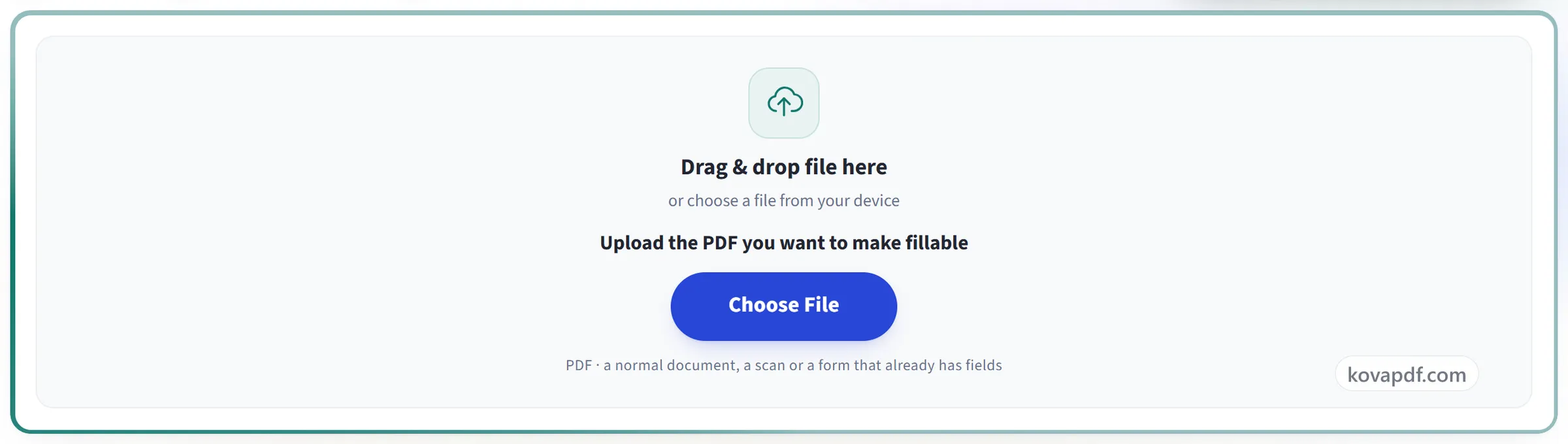
Importez votre PDF
Faites glisser le .pdf sur le panneau, ou cliquez pour en choisir un. Un formulaire qui a déjà des champs s'ouvre avec eux en place, prêts à être modifiés.
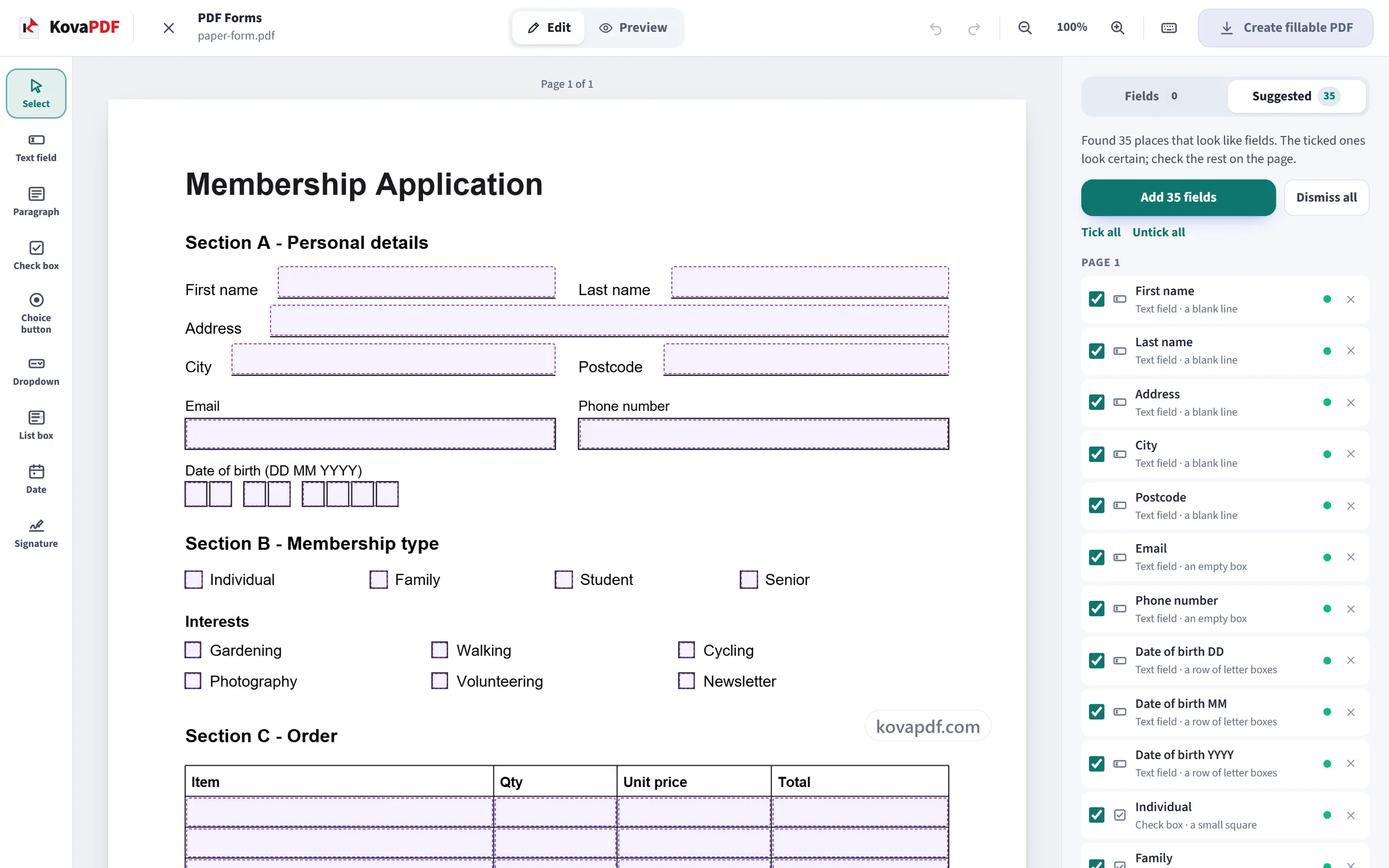
Acceptez les champs trouvés, puis ajoutez les vôtres
Les lignes vides, les cases vides et les cases à cocher sont entourées sur la page et listées dans le panneau. Ajoutez celles que vous voulez d'un clic. Pour le reste, choisissez un type de champ à gauche et cliquez ou faites glisser sur la page, puis réglez son nom, ses options et son caractère obligatoire dans le panneau.
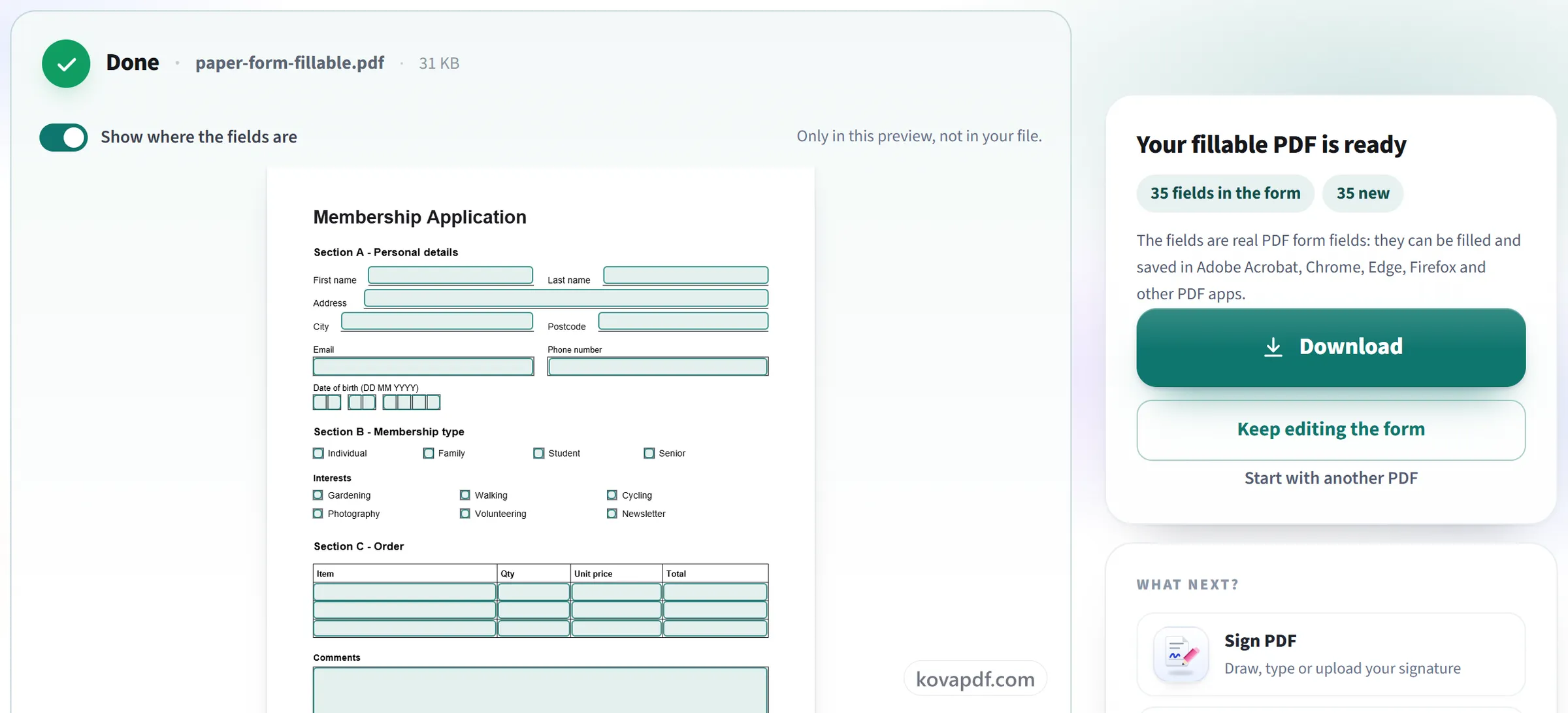
Essayez, puis téléchargez
L'aperçu transforme la page en formulaire terminé pour que vous puissiez le remplir et parcourir les champs avec Tab. « Créer le PDF à remplir » écrit de vrais champs de formulaire dans le document, prêts pour Acrobat, Chrome, Edge, Firefox et d'autres applications PDF.
Questions fréquentes sur Créer des formulaires PDF à remplir
Comment rendre un PDF remplissable ?
Ouvrez votre PDF et l'outil propose des champs partout où la page comporte des lignes vides, des cadres, des cases à cocher ou des cellules de tableau vides. Acceptez ceux que vous voulez, ajoutez-en ou ajustez-en d'autres à la main, puis téléchargez. Le résultat est un formulaire PDF remplissable standard.
Le formulaire fonctionnera-t-il en dehors de KovaPDF ?
Oui. Les champs sont des champs de formulaire PDF standard avec leur propre apparence : on peut les remplir et les enregistrer dans Adobe Acrobat et Reader, Chrome, Edge, Firefox, Foxit et d'autres applications PDF. Les champs obligatoires, les champs en lecture seule et l'ordre de tabulation accompagnent le fichier.
Trouve-t-il les champs tout seul ?
Il cherche les lignes vides, les cases vides, les cases à cocher, les rangées de cases à une lettre, les cellules de tableau vides et les rangées de cercles, et nomme chacun d'après l'étiquette voisine. Tout est présenté comme suggestion : rien ne devient un champ tant que vous ne l'acceptez pas, et ce dont il n'était pas sûr reste décoché.
Quels types de champs puis-je ajouter ?
Champs de texte, zones de paragraphe, cases à cocher, boutons radio, listes déroulantes, listes, champs de date et champs de signature. Chaque champ peut être obligatoire ou en lecture seule, les champs de texte peuvent avoir une valeur par défaut ou être divisés en une case par lettre, et un champ de date peut imposer un format comme dd/mm/yyyy.
Puis-je utiliser un formulaire scanné ?
Oui. Le scan reste exactement tel quel ; les lignes et les cases sont mesurées sur l'image de la page et les étiquettes lues par OCR, puis les champs sont posés par-dessus le scan. Les scans pâles ou de travers donnent moins de suggestions, et vous pouvez toujours placer des champs à la main.
Mon PDF a déjà des champs de formulaire. Que deviennent-ils ?
Ils s'ouvrent en place et vous pouvez les déplacer, les restyler, les renommer ou les supprimer. Les champs que vous ne touchez pas restent exactement tels qu'ils étaient, avec leurs valeurs et leurs éventuels calculs.
Quelle est la différence entre une copie et une copie liée ?
Une copie est un nouveau champ avec son propre nom et sa propre réponse. Une copie liée porte le même nom : ce qui est tapé dans l'une apparaît dans l'autre. C'est pratique pour un nom à répéter sur chaque page.
Quelqu'un peut-il signer le formulaire ?
Un champ de signature indique où va une signature ; il peut être signé dans Acrobat et d'autres applications PDF qui gèrent la signature. Chaque champ peut aussi indiquer quel signataire doit le remplir, pour que le formulaire soit prêt à être envoyé à signer plus tard.
Puis-je remplir un formulaire avec cet outil ?
Il est conçu pour créer des formulaires. L'aperçu vous permet d'essayer les champs comme le ferait la personne qui les remplit, mais ce que vous y tapez n'est pas enregistré dans le PDF. Pour remplir un formulaire et conserver vos réponses, ouvrez-le dans un lecteur PDF comme Adobe Acrobat Reader, Chrome ou Edge et enregistrez-le là.
Le formulaire peut-il utiliser le bengali, l'arabe, le chinois ou d'autres écritures ?
Oui. Les valeurs par défaut en bengali, hindi, arabe, thaï, cyrillique et dans d'autres écritures sont enregistrées avec une police capable de les afficher. Les valeurs par défaut en chinois, japonais et coréen sont laissées au lecteur PDF, qui les dessine avec ses propres polices, car intégrer ces polices ajouterait plusieurs mégaoctets au formulaire. Ce que les gens saisissent ensuite est dessiné par leur propre lecteur PDF.
Est-ce gratuit ?
Oui. Tous les outils fonctionnent sans payer et sans compte. Les fichiers peuvent compter jusqu'à 200 pages et 50 Mo, et un traitement qui échoue ne vous coûte rien. Pro supprime les limites.
Dois-je créer un compte ?
Non. Tous les outils fonctionnent sans connexion. Un compte augmente votre quota et vous permet de voir ce que vous avez traité.
Que devient mon fichier ?
Votre fichier reste sur notre serveur seulement le temps du traitement, puis il est supprimé. Il est envoyé par une connexion chiffrée. Nous gardons la trace de l'utilisation de l'outil, mais pas le nom du fichier ni son contenu.