Modifier un PDF en ligne
Écrivez directement sur la page, ajoutez images, formes et signatures, puis enregistrez un vrai PDF.
- Gratuit
- Fonctionne sur tous les appareils
- Rien à installer
- Écrivez directement sur la page
- Images, formes et signatures
- Pages ajoutées ou supprimées
- Enregistre un vrai PDF
Glissez votre fichier ici
ou choisissez un fichier sur votre appareil
Importez votre PDF pour commencer à le modifier
Fichiers PDF uniquement
Supprimé après traitement. Jusqu'à 200 pages et 50 Mo par fichier.
Sur votre ordinateur ? Obtenir l'appli WindowsSur votre téléphone ? Obtenir l'appli mobile
Tout ce que l'Éditeur PDF sait faire
Modifiez ce qui se trouve réellement sur la page : les mots déjà imprimés, les images, les formes, les signatures et les pages elles-mêmes.
Le texte sur la page
- Cliquez sur n'importe quelle ligne et retapez-la sur place
- Conserve la police intégrée au document pendant que vous modifiez
- Créez un nouveau bloc de texte n'importe où sur la page
- Seize polices et vingt tailles, bengali compris
- Gras, italique, souligné, couleur du texte et surlignage
- Alignement à gauche, au centre ou à droite, plus les changements de casse
Images et signatures
- Placez un PNG ou un JPEG n'importe où sur une page
- Dessinez une signature et déposez-la où vous voulez
- Supprimez un fond blanc en un clic
- Réduisez l'opacité de moitié, dupliquez et changez l'ordre des calques
Dessin et annotations
- Rectangle, cercle, trait, flèche, coche et croix
- Un stylo à main levée et un surligneur
- Un correcteur blanc pour couvrir ce qui est déjà imprimé
- Une gomme qui efface aussi bien le texte que les formes et les dessins
Pages
- Réorganisez, faites pivoter et dupliquez les pages depuis les miniatures
- Supprimez des pages, ou insérez-en des blanches n'importe où
- Filigrane, en-tête et pied de page dans la même barre d'outils
Pendant que vous travaillez
- Annulez et rétablissez avec Ctrl+Z
- Zoom de 50 % à 300 %
- Lisez chaque page dans un aperçu avant de télécharger
Comment ça marche
Éditeur PDF en trois étapes
Importez votre PDF
Faites glisser votre fichier sur la zone d'import, ou cliquez dessus pour en choisir un sur votre appareil. Rien n'est envoyé nulle part tant que vous n'avez pas lancé le traitement, et la copie de travail est supprimée dès qu'il se termine.
Modifiez-le directement sur la page
Cliquez sur n'importe quelle ligne pour la réécrire. Le panneau de droite change sa police, sa taille et sa couleur. Choisissez un mode en haut, comme Ajouter, Annoter ou Signer, et ses outils apparaissent dans la rangée du dessous.
Vérifier et télécharger
Vérifier et télécharger intègre vos modifications au document lui-même et vous montre le fichier final avant que vous le téléchargiez. Les polices restent incorporées : le fichier s'ouvre correctement partout.
En bref
Ouvrez le PDF, cliquez sur une ligne pour la retaper ou utilisez la barre d'outils pour ajouter du texte, une image, un surlignage, le Correcteur (des cases blanches) ou une signature, puis enregistrez. Aucune inscription, rien à installer.
Corriger un PDF sans repasser par Word
Une faute dans un devis déjà envoyé, une adresse à changer sur une attestation, un formulaire papier scanné à compléter avant de le renvoyer à la mairie ou à la mutuelle : le plus souvent, il suffit de modifier quelques mots ou d'écrire dans les cases. Cliquez sur la ligne et retapez-la, à la même taille et au même endroit.
Si un clic sur le texte ne donne rien, la page est un scan : passez par l'OCR. Pour retravailler tout le document, convertissez-le avec PDF en Word. Le cas de la police qui change à la correction est détaillé dans modifier le texte d'un PDF avec la même police. Les lignes de texte que le Correcteur recouvre sont retirées du fichier à l'enregistrement ; sur un scan, il masque seulement l'image. Pour supprimer une information pour de bon, utilisez Caviarder PDF.
Éditeur PDF : le guide illustré, étape par étape
Trois étapes, rien à installer, et un vrai PDF au bout, pas une image de PDF.
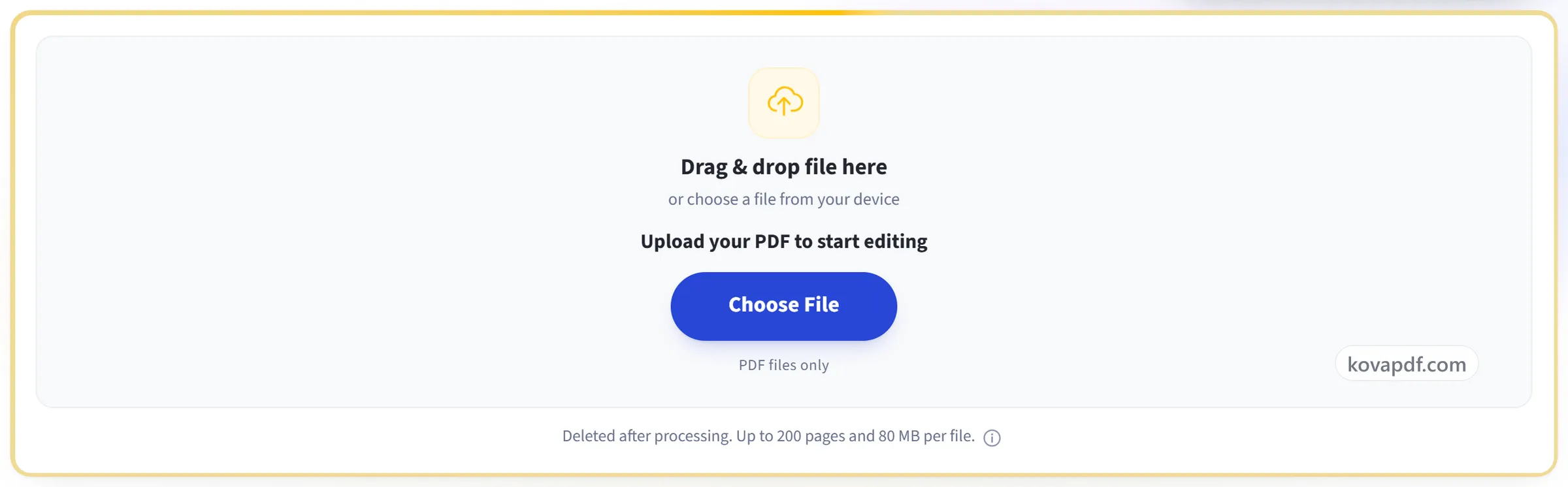
Importez votre PDF
Faites glisser votre fichier sur la zone d'import, ou cliquez dessus pour en choisir un sur votre appareil. Rien n'est envoyé nulle part tant que vous n'avez pas lancé le traitement, et la copie de travail est supprimée dès qu'il se termine.
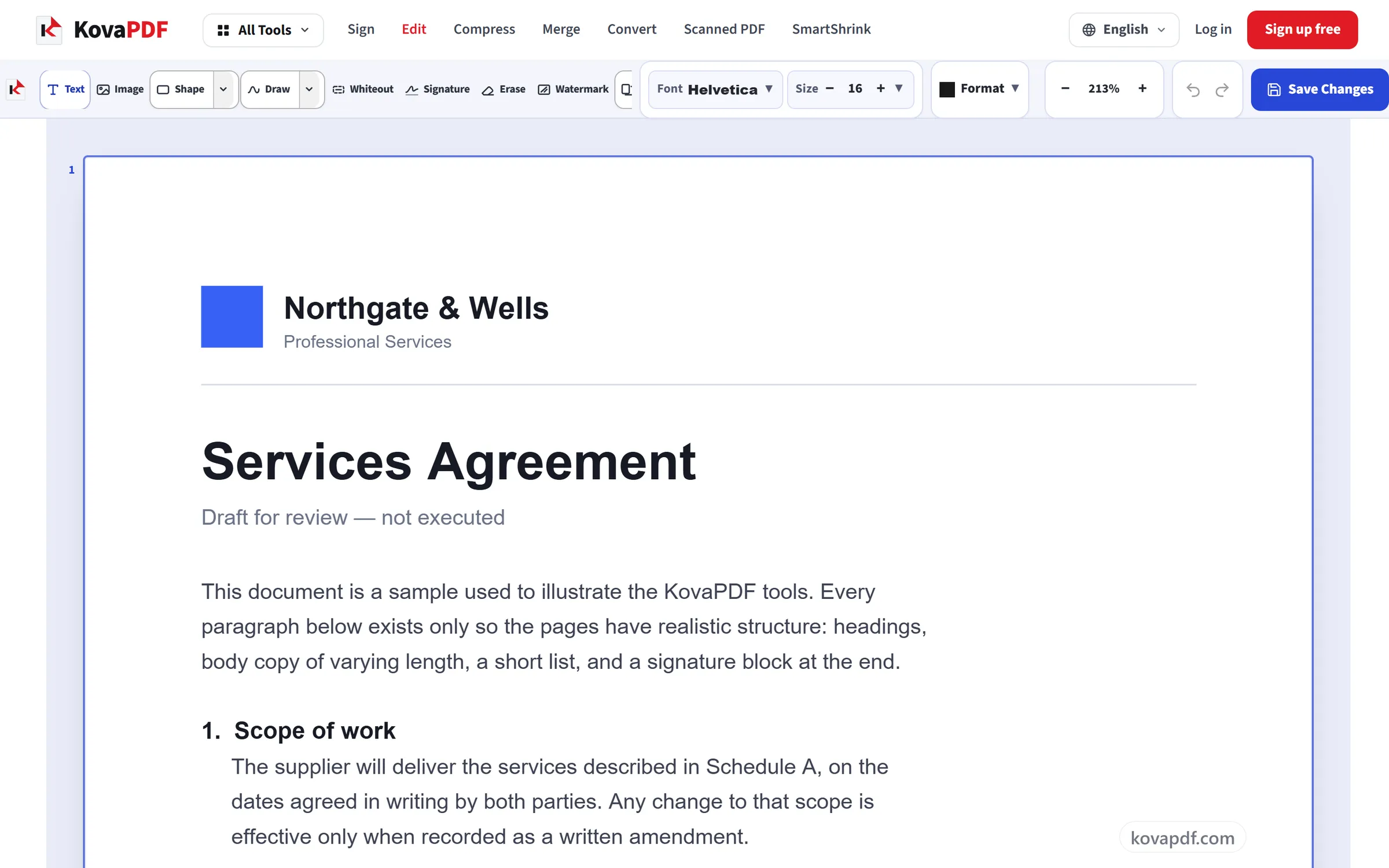
Modifiez-le directement sur la page
Cliquez sur n'importe quelle ligne pour la réécrire. Le panneau de droite change sa police, sa taille et sa couleur. Choisissez un mode en haut, comme Ajouter, Annoter ou Signer, et ses outils apparaissent dans la rangée du dessous.
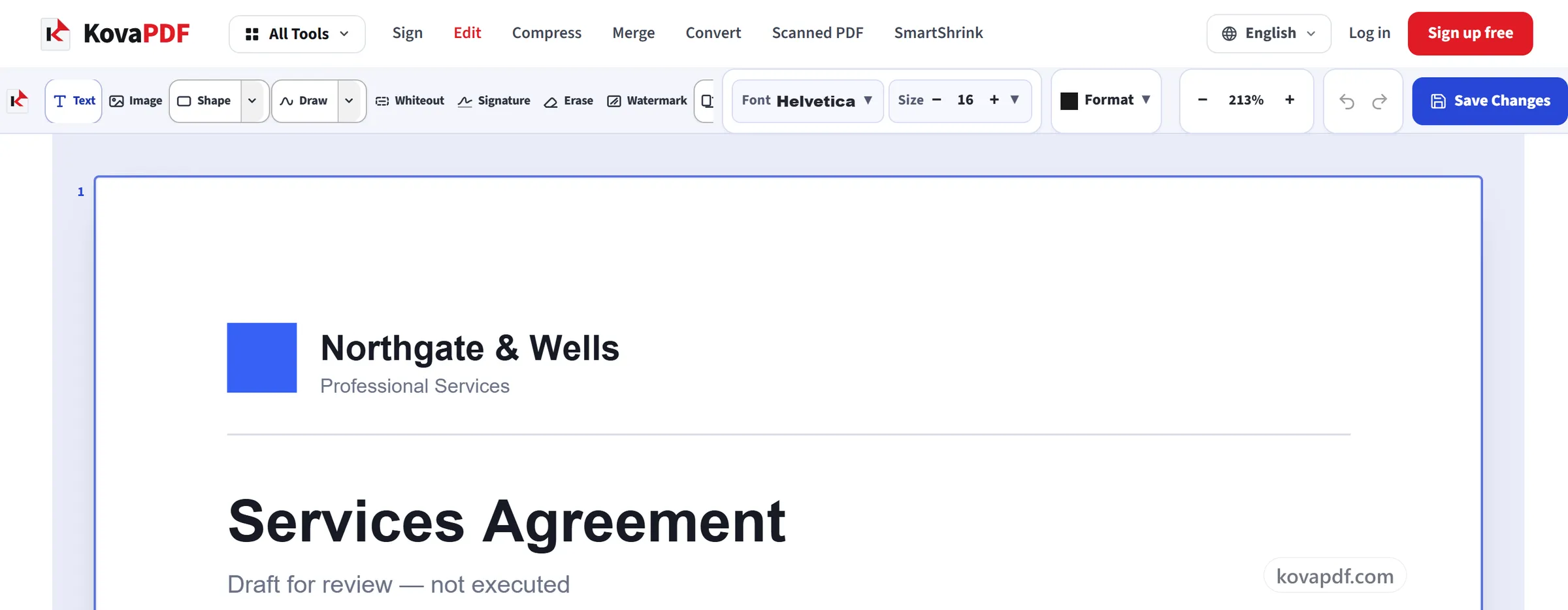
Vérifier et télécharger
Vérifier et télécharger intègre vos modifications au document lui-même et vous montre le fichier final avant que vous le téléchargiez. Les polices restent incorporées : le fichier s'ouvre correctement partout.
Questions fréquentes sur Éditeur PDF
Comment modifier un PDF gratuitement ?
Ouvrez-le ici, cliquez sur une ligne pour la retaper ou ajoutez texte, images et formes depuis la barre d'outils, puis enregistrez et téléchargez. L'éditeur fonctionne sans compte.
Comment écrire sur un PDF qu'on ne peut pas remplir ?
Ajoutez du texte par-dessus les zones vides, et des coches depuis le menu Forme. Si le PDF a de vrais champs de formulaire, vous pouvez aussi les remplir directement : vos réponses sont écrites dans les champs eux-mêmes. Ce que vous placez sur la page est enregistré dans la page.
Peut-on modifier un PDF sur téléphone ?
Oui. Sur téléphone, l'éditeur passe à une disposition adaptée, avec les outils en bas de l'écran et le zoom au pincement : vous retapez, signez et enregistrez depuis le navigateur.
Comment modifier le texte d'un PDF en gardant la même police ?
Si le PDF contient la police, l'éditeur l'utilise et la correction se fond dans la ligne. Sinon, ou pour un caractère absent de cette police, la ligne passe à une police standard.
Comment modifier un PDF ?
Ouvrez le PDF ici, cliquez sur une ligne de texte pour la retaper, ou utilisez la barre d'outils pour ajouter du texte, des images, des formes, du surlignage, du correcteur ou une signature. Enregistrez ensuite et téléchargez le PDF modifié. Rien à installer.
Puis-je modifier le texte existant d'un PDF ?
Oui. Cliquez sur une ligne et retapez-la à la même taille et au même endroit. Si le PDF contient la police, l'éditeur l'utilise et la modification se fond dans la page. Sinon, la ligne passe dans une police standard, et un caractère absent de la police est dessiné seul dans une police standard. Le panneau à côté du texte vous indique quelle police est enregistrée. Si le clic ne fait rien, la page est un scan. Utilisez OCR PDF pour cela.
Puis-je changer la police, la taille ou la couleur du texte ?
Oui. Le texte que vous ajoutez ou modifiez peut utiliser l'une des 16 polices proposées, dont Times New Roman, Roboto, Open Sans et deux polices bengalies, dans des tailles de 6 à 144 points, dans n'importe quelle couleur du nuancier ou via un code hexadécimal, avec gras, italique, souligné et alignement.
Puis-je masquer en blanc ou effacer une partie d'un PDF ?
Oui. Le blanc correcteur dessine un rectangle blanc sur n'importe quel élément de la page, et Effacer supprime une ligne de texte ou tout ce que vous avez ajouté. À l'enregistrement, une ligne qui se trouve en grande partie sous le blanc correcteur, ainsi que chaque ligne effacée, est retirée du fichier : on ne peut plus la sélectionner ni la trouver par la recherche. Les mots d'une ligne qui n'est qu'en partie sous le blanc correcteur, et tout ce qui se trouve sur une page qui est une image, comme un scan, sont seulement recouverts. Pour des informations confidentielles, utilisez Caviarder un PDF.
Puis-je signer un PDF ?
Oui. L'outil Signature vous permet de dessiner une signature et de la placer n'importe où sur la page. C'est une image de votre signature sur la page. Pour une signature appuyée sur un certificat, utilisez Signature numérique.
Puis-je modifier un PDF sur mon téléphone ?
Oui. Sur un téléphone, l'éditeur passe à une disposition dédiée, avec tous les outils dans une barre en bas de l'écran et le zoom à deux doigts : vous pouvez retaper du texte, ajouter une signature et enregistrer depuis le navigateur sans installer d'application.
Mes modifications sont-elles enregistrées dans le PDF ?
Oui. Les modifications sont écrites dans le fichier lui-même. Les polices sont incorporées, sauf les polices PDF standard (Helvetica, Times et Courier), que tout lecteur PDF possède déjà ; le PDF téléchargé s'ouvre donc correctement dans Acrobat, Aperçu, Chrome et partout ailleurs.
Puis-je remplir un formulaire PDF ?
Oui. Cliquez dans les champs du formulaire pour écrire, cocher des cases et choisir des options. Les réponses sont inscrites dans les champs, donc le fichier reste un formulaire à remplir. Si le formulaire n'a pas de champs, placez du texte et des coches sur les espaces vides, ou ajoutez de nouveaux champs avec les outils « Formulaires ».
Est-ce gratuit ?
Oui. Tous les outils fonctionnent sans payer et sans compte. Les fichiers peuvent compter jusqu'à 200 pages et 50 Mo, et un traitement qui échoue ne vous coûte rien. Pro supprime les limites.
Dois-je créer un compte ?
Non. Tous les outils fonctionnent sans connexion. Un compte augmente votre quota et vous permet de voir ce que vous avez traité.
Que devient mon fichier ?
Votre fichier reste sur notre serveur seulement le temps du traitement, puis il est supprimé. Il est envoyé par une connexion chiffrée. Nous gardons la trace de l'utilisation de l'outil, mais pas le nom du fichier ni son contenu.
Outils associés
Tous les outils PDF · Comment vos fichiers sont traités
Voir aussi : Modifier le texte d'un PDF avec la même police