무료 PDF 편집기
페이지 위에 바로 입력하고, 이미지·도형·서명을 추가한 다음 실제 PDF로 저장하세요.
- 무료로 사용
- 어떤 기기에서도 작동
- 설치할 것 없음
- 페이지에 바로 입력
- 이미지, 도형, 서명
- 페이지 추가 또는 삭제
- 실제 PDF로 저장
여기에 파일을 끌어다 놓으세요
또는 기기에서 파일 선택
편집할 PDF를 업로드하세요
PDF 파일만 가능
처리 후 삭제됩니다. 파일당 최대 200페이지, 50 MB.
컴퓨터에서? Windows 앱 받기휴대폰에서? 휴대폰 앱 받기
PDF 편집기로 할 수 있는 모든 것
페이지에 실제로 들어 있는 것을 바꾸세요. 이미 인쇄된 글자, 이미지, 도형, 서명, 그리고 페이지 자체까지 바꿀 수 있습니다.
페이지 위의 텍스트
- 어느 줄이든 클릭해 그 자리에서 다시 입력
- 편집하는 동안 문서에 포함된 원래 글꼴을 그대로 유지합니다
- 페이지 어디에나 새 텍스트 상자 만들기
- 벵골어를 포함한 16가지 서체와 20가지 크기
- 굵게, 기울임, 밑줄, 글자 색, 형광펜
- 왼쪽·가운데·오른쪽 정렬과 대소문자 변환
이미지와 서명
- PNG나 JPEG를 페이지 어디에나 배치
- 서명을 그려 원하는 곳에 놓기
- 클릭 한 번으로 흰 배경 없애기
- 투명도를 절반으로 낮추고, 복제하고, 레이어 순서 바꾸기
그리기와 표시
- 사각형, 원, 선, 화살표, 체크 표시, 가위표
- 자유롭게 그리는 펜과 형광펜
- 이미 인쇄된 것을 덮는 화이트
- 텍스트, 도형, 그림을 가리지 않고 지우는 지우개
페이지
- 미리보기에서 페이지 순서 변경, 회전, 복제
- 페이지를 삭제하거나 원하는 곳에 빈 페이지 삽입
- 워터마크, 머리글, 바닥글을 같은 도구 모음에서
작업하는 동안
- Ctrl+Z로 실행 취소와 다시 실행
- 50%부터 300%까지 확대·축소
- 다운로드하기 전에 미리보기로 모든 페이지 읽기
사용 방법
세 단계로 끝나는 PDF 편집기
PDF 업로드
파일을 업로드 영역에 끌어다 놓거나, 클릭해서 기기에서 파일을 선택하세요. 작업을 시작하기 전에는 아무것도 전송되지 않으며, 작업이 끝나는 즉시 작업용 사본은 삭제됩니다.
페이지에서 바로 편집
아무 줄이나 클릭해 다시 입력하세요. 오른쪽 패널에서 글꼴, 크기, 색상을 바꿀 수 있습니다. 위쪽에서 추가, 주석, 서명 같은 모드를 고르면 아래 줄에 해당 도구가 나타납니다.
검토 및 다운로드
'검토 및 다운로드'는 편집 내용을 문서 자체에 적용하고, 다운로드하기 전에 완성된 파일을 보여 줍니다. 글꼴이 포함된 상태로 유지되므로 어디서든 파일이 제대로 열립니다.
PDF 편집기: 화면으로 보는 단계별 안내
설치 없이 세 단계면 끝. 이미지가 아닌 진짜 PDF를 받습니다.
PDF 업로드
파일을 업로드 영역에 끌어다 놓거나, 클릭해서 기기에서 파일을 선택하세요. 작업을 시작하기 전에는 아무것도 전송되지 않으며, 작업이 끝나는 즉시 작업용 사본은 삭제됩니다.
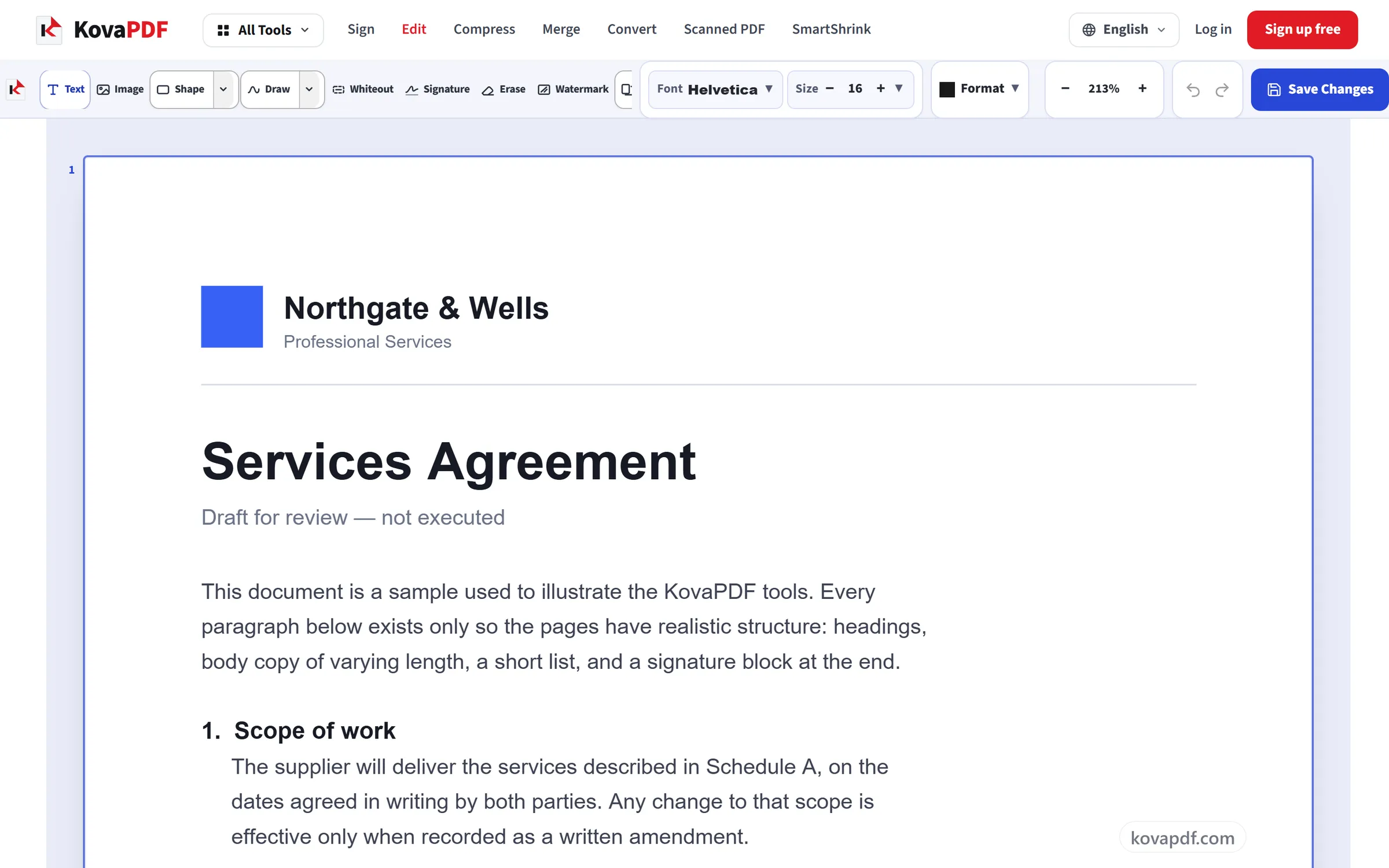
페이지에서 바로 편집
아무 줄이나 클릭해 다시 입력하세요. 오른쪽 패널에서 글꼴, 크기, 색상을 바꿀 수 있습니다. 위쪽에서 추가, 주석, 서명 같은 모드를 고르면 아래 줄에 해당 도구가 나타납니다.
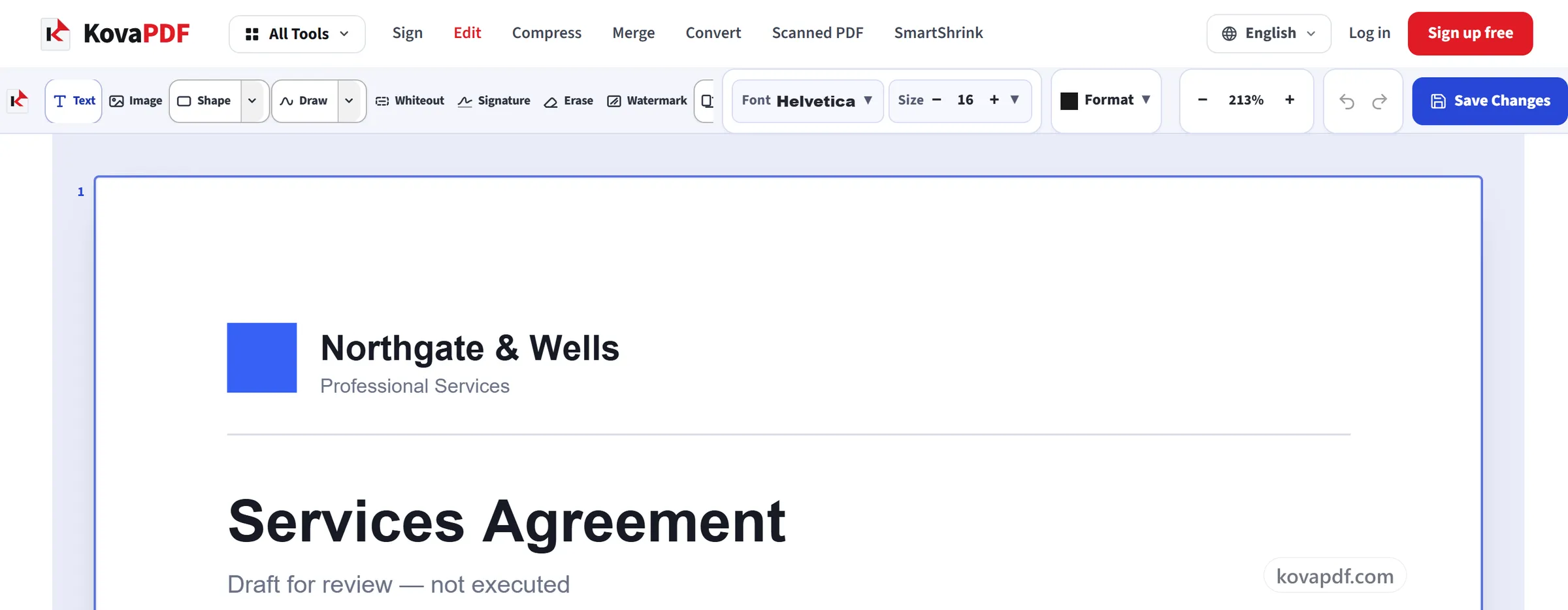
검토 및 다운로드
'검토 및 다운로드'는 편집 내용을 문서 자체에 적용하고, 다운로드하기 전에 완성된 파일을 보여 줍니다. 글꼴이 포함된 상태로 유지되므로 어디서든 파일이 제대로 열립니다.
PDF 편집기 자주 묻는 질문
PDF는 어떻게 편집하나요?
여기에서 PDF를 열고 텍스트 줄을 클릭해 다시 입력하거나, 도구 모음으로 텍스트, 이미지, 도형, 형광펜, 화이트아웃 또는 서명을 추가하세요. 그런 다음 저장하고 편집한 PDF를 다운로드하면 됩니다. 아무것도 설치할 필요가 없습니다.
PDF의 기존 텍스트를 편집할 수 있나요?
네. 아무 줄이나 클릭해 같은 크기와 위치로 다시 입력하세요. PDF에 글꼴이 들어 있으면 편집기가 그 글꼴을 써서 바뀐 부분이 자연스럽게 섞입니다. 없으면 그 줄은 표준 글꼴로 쓰이고, 글꼴에 없는 문자는 그 문자만 표준 글꼴로 그려집니다. 어떤 글꼴로 저장되는지는 텍스트 옆 패널에서 알려 줍니다. 클릭해도 아무 일도 없다면 그 페이지는 스캔본입니다. 이럴 때는 OCR PDF를 쓰세요.
텍스트의 글꼴, 크기, 색상을 바꿀 수 있나요?
네. 추가하거나 편집하는 텍스트에는 Times New Roman, Roboto, Open Sans, 벵골어 서체 두 가지를 포함한 16가지 글꼴 중 하나를 6~144포인트 크기로 쓸 수 있으며, 색상 견본이나 16진수 코드로 원하는 색을 지정하고 굵게, 기울임꼴, 밑줄, 정렬도 적용할 수 있습니다.
PDF의 일부를 흰색으로 가리거나 지울 수 있나요?
네. 화이트아웃은 페이지의 어떤 것 위에든 흰 상자를 그리고, 지우기는 텍스트 한 줄이나 직접 추가한 것을 없앱니다. 저장하면 대부분이 화이트아웃 아래에 있는 줄과 지운 모든 줄은 파일에서 빠지므로, 선택하거나 검색으로 찾을 수 없습니다. 일부만 화이트아웃 아래에 있는 줄의 단어와, 스캔처럼 그림으로 된 페이지의 내용은 가려지기만 합니다. 기밀 정보에는 PDF 가리기를 사용하세요.
PDF에 서명할 수 있나요?
네. 서명 도구로 서명을 그려 페이지 어디에든 배치할 수 있습니다. 이는 페이지 위에 놓인 서명 그림입니다. 인증서로 뒷받침되는 서명이 필요하다면 디지털 서명을 사용하세요.
휴대폰에서 PDF를 편집할 수 있나요?
네. 휴대폰에서는 편집기가 전용 레이아웃으로 바뀌어 모든 도구가 하단 막대에 모이고 두 손가락으로 확대·축소할 수 있으므로, 앱을 설치하지 않고도 브라우저에서 텍스트를 다시 입력하고 서명을 추가하고 저장할 수 있습니다.
편집한 내용이 PDF에 저장되나요?
네. 변경 내용은 파일 자체에 기록됩니다. 글꼴은 파일에 포함되며, 모든 PDF 리더에 이미 있는 표준 PDF 글꼴(Helvetica, Times, Courier)만 예외입니다. 그래서 내려받은 PDF는 Acrobat, 미리보기, Chrome 등 어디서나 제대로 열립니다.
PDF 양식을 작성할 수 있나요?
네. 양식에 원래 있는 필드를 클릭해 입력하고, 체크박스를 선택하고, 옵션을 고를 수 있습니다. 입력한 내용은 필드에 기록되므로 파일은 계속 작성 가능한 양식으로 남습니다. 필드가 없는 양식이라면 빈칸 위에 텍스트와 체크 표시를 올리거나, '양식' 도구로 새 필드를 추가하세요.
무료인가요?
네. 모든 도구는 결제나 계정 없이 사용할 수 있습니다. 파일은 최대 200페이지, 50MB까지 가능하며, 실패한 작업은 한도에서 차감되지 않습니다. Pro는 제한을 없애 줍니다.
계정을 만들어야 하나요?
아니요. 모든 도구는 로그인 없이 사용할 수 있습니다. 계정이 있으면 한도가 늘어나고, 처리한 내역을 볼 수 있습니다.
내 파일은 어떻게 되나요?
파일은 처리되는 동안만 잠깐 서버에 있다가 삭제됩니다. 파일은 암호화된 연결로 전송됩니다. 도구가 사용되었다는 기록은 남기지만, 파일 이름이나 파일 내용은 남기지 않습니다.