Editor PDF gratuit
Adaugă text, imagini, forme, evidențieri și semnături, apoi rotește, șterge sau rearanjează paginile, fiecare modificare se salvează direct în PDF.
- Utilizare gratuită
- Funcționează pe orice dispozitiv
- Nimic de instalat
- Scrie direct pe pagină
- Imagini, forme și semnături
- Pagini adăugate sau șterse
- Salvează un PDF adevărat
Trage fișierul aici
sau alege un fișier de pe dispozitiv
Încarcă PDF-ul ca să începi editarea
Doar fișiere PDF
Șters după procesare. Până la 200 de pagini și 50 MB pe fișier.
Pe calculator? Descarcă aplicația pentru WindowsPe telefon? Descarcă aplicația pentru telefon
Tot ce poate face Editorul PDF
Modifică ce se află efectiv în pagină: cuvintele deja tipărite acolo, imaginile, formele, semnăturile și paginile în sine.
Textul de pe pagină
- Dă clic pe orice rând și rescrie-l pe loc
- Păstrează fontul încorporat al documentului cât timp editezi
- Începe o casetă de text nouă oriunde pe pagină
- Șaisprezece fonturi și douăzeci de dimensiuni, inclusiv bengali
- Aldin, cursiv, subliniat, culoarea textului și evidențiere
- Aliniere la stânga, la centru sau la dreapta, plus schimbarea majusculelor
Imagini și semnături
- Pune o imagine PNG sau JPEG oriunde pe pagină
- Desenează o semnătură și plaseaz-o unde vrei
- Elimină un fundal alb cu un singur clic
- Înjumătățește opacitatea, duplică și schimbă ordinea straturilor
Desen și marcaje
- Dreptunghi, cerc, linie, săgeată, bifă și X
- Un creion liber și un marker de evidențiere
- Strat alb care acoperă ce este deja tipărit
- O gumă care șterge deopotrivă text, forme și desene
Pagini
- Reordonează, rotește și duplică paginile din miniaturi
- Șterge pagini sau inserează pagini goale oriunde
- Filigran, antet și subsol pe aceeași bară de instrumente
Cât timp lucrezi
- Anulează și refă cu Ctrl+Z
- Zoom de la 50% la 300%
- Citește fiecare pagină într-o previzualizare înainte de descărcare
Cum funcționează
Editează PDF în trei pași
Încarcă PDF-ul
Trage fișierul pe panoul de încărcare sau dă clic pe el ca să alegi unul de pe dispozitiv. Nu se trimite nimic nicăieri până nu pornești prelucrarea, iar copia de lucru se șterge în clipa în care aceasta se termină.
Editează direct pe pagină
Dă clic pe orice rând ca să-l rescrii. Panoul din dreapta îi schimbă fontul, dimensiunea și culoarea. Alege un mod în partea de sus, de exemplu Adaugă, Adnotează sau Semnează, iar instrumentele lui apar în rândul de dedesubt.
Verifică și descarcă
Verifică și descarcă scrie modificările în documentul propriu-zis și îți arată fișierul final înainte să-l descarci. Fonturile rămân încorporate, așa că fișierul se deschide corect oriunde.
Editează PDF: ghid vizual pas cu pas
Trei pași, fără instalare, iar la final un PDF adevărat, nu o poză cu unul.
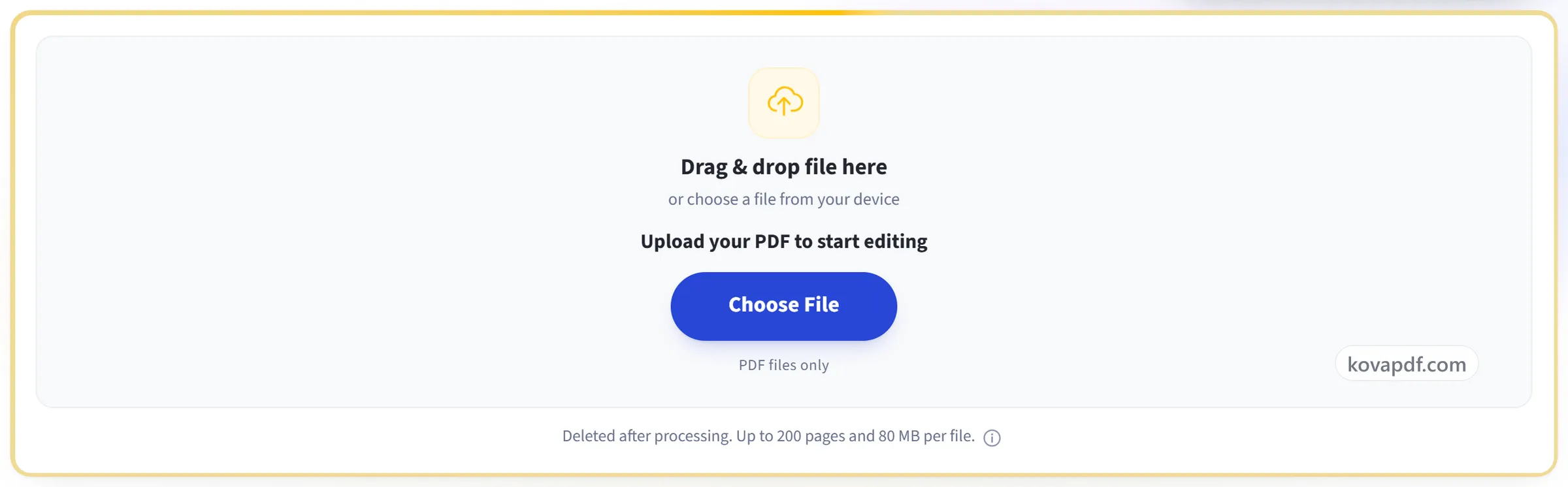
Încarcă PDF-ul
Trage fișierul pe panoul de încărcare sau dă clic pe el ca să alegi unul de pe dispozitiv. Nu se trimite nimic nicăieri până nu pornești prelucrarea, iar copia de lucru se șterge în clipa în care aceasta se termină.
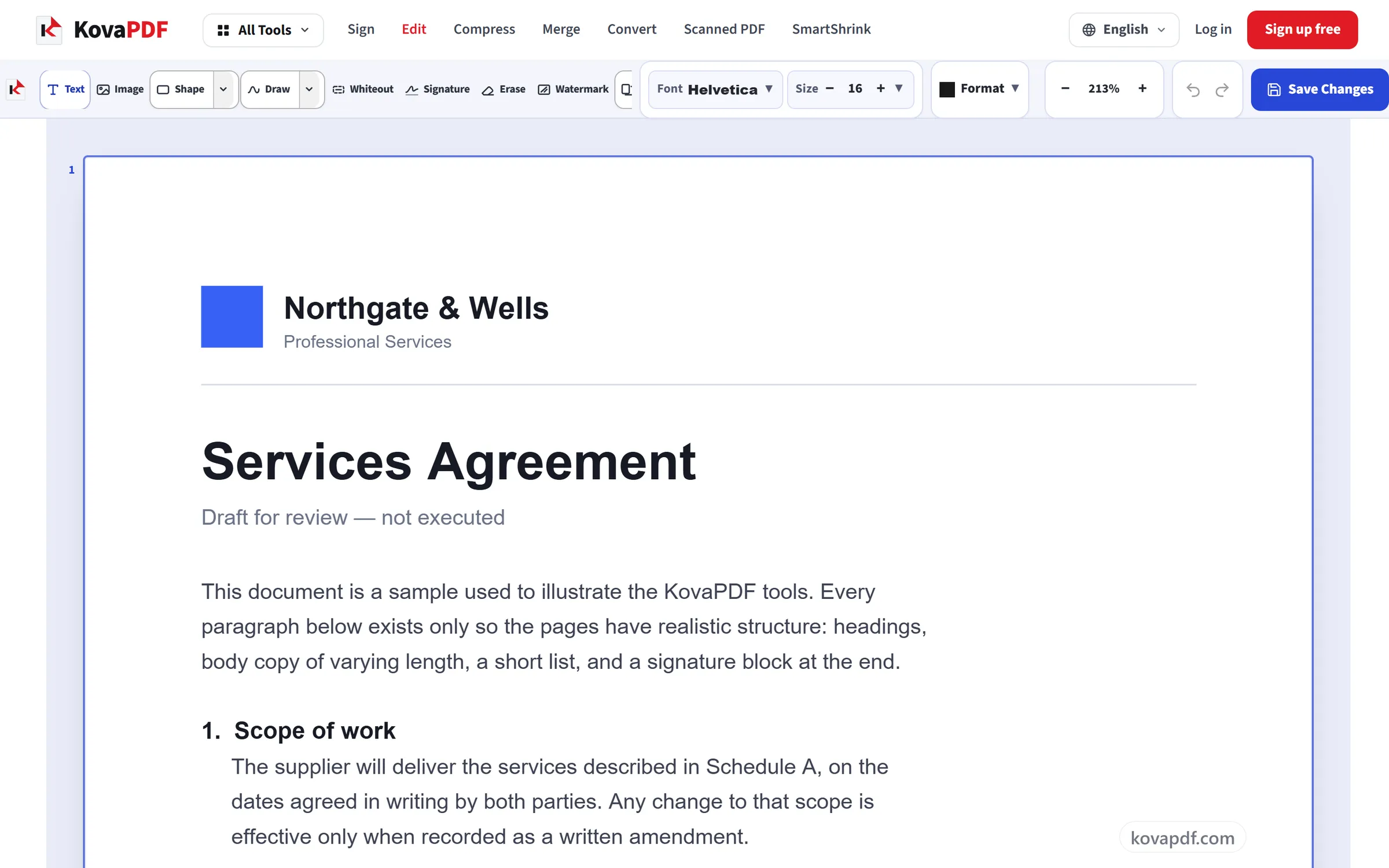
Editează direct pe pagină
Dă clic pe orice rând ca să-l rescrii. Panoul din dreapta îi schimbă fontul, dimensiunea și culoarea. Alege un mod în partea de sus, de exemplu Adaugă, Adnotează sau Semnează, iar instrumentele lui apar în rândul de dedesubt.
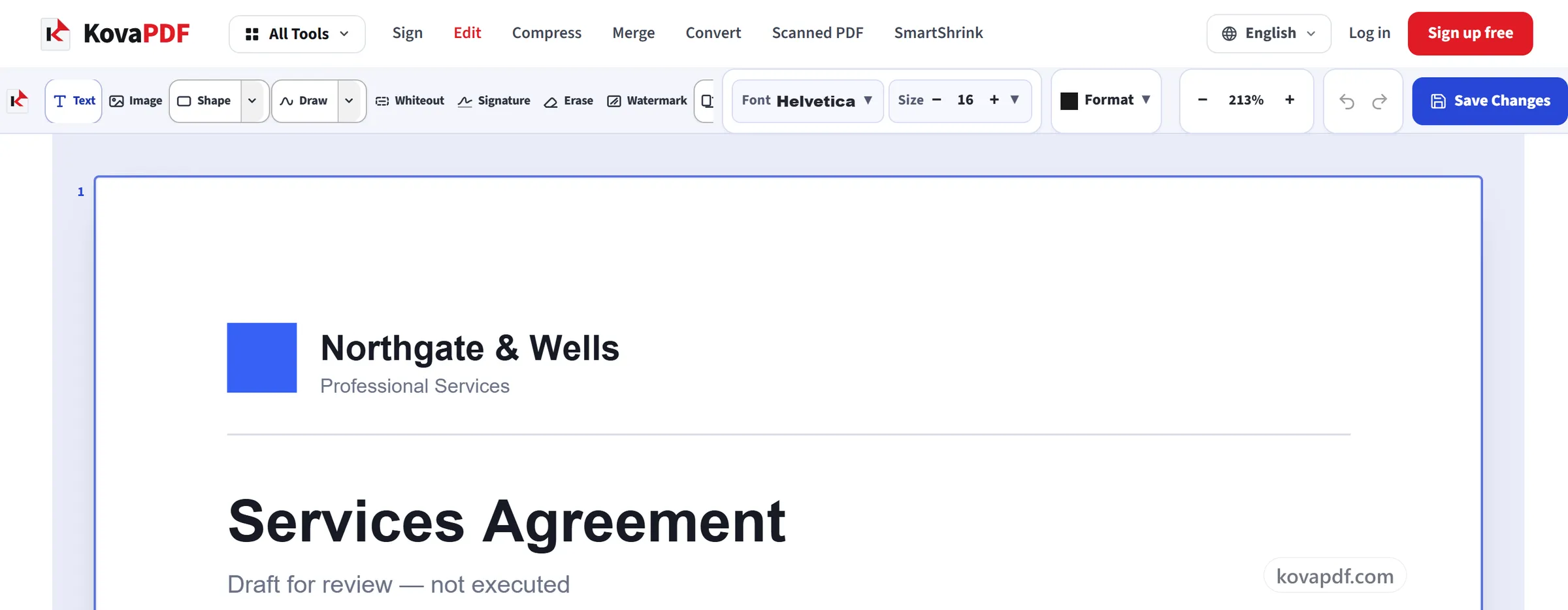
Verifică și descarcă
Verifică și descarcă scrie modificările în documentul propriu-zis și îți arată fișierul final înainte să-l descarci. Fonturile rămân încorporate, așa că fișierul se deschide corect oriunde.
Întrebări frecvente despre Editează PDF
Cum editez un PDF?
Deschide PDF-ul aici, dă clic pe un rând de text ca să-l rescrii sau folosește bara de instrumente ca să adaugi text, imagini, forme, evidențieri, acoperire albă sau o semnătură. Apoi salvează și descarcă PDF-ul editat. Nu trebuie instalat nimic.
Pot edita textul existent dintr-un PDF?
Da. Faceți clic pe orice rând și scrieți-l din nou la aceeași mărime și în același loc. Dacă PDF-ul include fontul, editorul îl folosește, iar schimbarea se îmbină cu restul. Dacă nu, rândul folosește un font standard, iar un caracter pe care fontul nu îl are este desenat separat într-un font standard. Panoul de lângă text vă spune ce font se salvează. Dacă la clic nu se întâmplă nimic, pagina este o scanare. Folosiți OCR PDF pentru asta.
Pot schimba fontul, dimensiunea sau culoarea textului?
Da. Textul pe care îl adaugi sau îl editezi poate folosi unul dintre 16 fonturi, printre care Times New Roman, Roboto, Open Sans și două fonturi bengaleze, la dimensiuni de la 6 la 144 de puncte, în orice culoare din mostre sau dintr-un cod hex, cu aldin, cursiv, subliniere și aliniere.
Pot acoperi cu alb sau șterge o parte dintr-un PDF?
Da. Corectorul desenează o casetă albă peste orice de pe pagină, iar Ștergerea elimină un rând de text sau orice ați adăugat. La salvare, un rând aflat în cea mai mare parte sub corector și fiecare rând șters sunt scoase din fișier, așa că nu pot fi selectate sau găsite prin căutare. Cuvintele unui rând aflat doar parțial sub corector și tot ce se află pe o pagină care este o imagine, cum ar fi o scanare, sunt doar acoperite. Pentru informații confidențiale, folosiți Redact PDF.
Pot semna un PDF?
Da. Instrumentul Semnătură îți permite să desenezi o semnătură și să o așezi oriunde pe pagină. Este o imagine a semnăturii tale pe pagină. Pentru o semnătură susținută de un certificat, folosește Semnătură digitală.
Pot edita un PDF pe telefon?
Da. Pe telefon, editorul trece la un aspect propriu, cu toate instrumentele într-o bară în partea de jos și zoom prin ciupire, ca să poți rescrie text, adăuga o semnătură și salva din browser fără să instalezi o aplicație.
Modificările mele se salvează în PDF?
Da. Modificările sunt scrise în fișierul însuși. Fonturile sunt încorporate, cu excepția fonturilor PDF standard (Helvetica, Times și Courier), pe care le are deja orice cititor PDF, așa că PDF-ul descărcat se deschide corect în Acrobat, Preview, Chrome și oriunde altundeva.
Pot completa un formular PDF?
Da. Dă clic în câmpurile formularului ca să scrii, să bifezi căsuțe și să alegi opțiuni. Răspunsurile sunt scrise în câmpuri, așa că fișierul rămâne un formular completabil. Dacă formularul nu are câmpuri, pune text și bife peste spațiile goale sau adaugă câmpuri noi cu instrumentele din Formulare.
Este gratuit?
Da. Toate instrumentele funcționează fără plată și fără cont. Fișierele pot avea până la 200 de pagini și 50 MB, iar o procesare care eșuează nu te costă nimic. Pro elimină limitele.
Trebuie să îmi creez un cont?
Nu. Toate instrumentele funcționează fără conectare. Un cont îți mărește limita și îți arată ce ai procesat.
Ce se întâmplă cu fișierul meu?
Fișierul tău stă pe serverul nostru doar puțin timp, cât este procesat, apoi este șters. Este trimis printr-o conexiune criptată. Păstrăm o evidență că instrumentul a fost folosit, dar nu și numele fișierului sau ce conține fișierul.