Convertor PDF în PowerPoint
Transformă PDF-ul într-o prezentare PowerPoint, fiecare pagină devine un diapozitiv, cu textul așezat înapoi deasupra, ca să îl poți edita direct.
- Îți păstrează aspectul
- Funcționează pe orice dispozitiv
- Șters după procesare
- Câte un diapozitiv pe pagină
- Textul revine sub formă de casete editabile
- Diapozitive la dimensiunea primei pagini
- Se deschide în PowerPoint
Trage fișierul aici
sau alege un fișier de pe dispozitiv
Încarcă un PDF ca să-l convertești în diapozitive editabile
Doar fișiere PDF
Pe calculator? Descarcă aplicația pentru WindowsPe telefon? Descarcă aplicația pentru telefon
Tot ce poate face PDF în PPT
Transformă fiecare pagină dintr-un PDF într-un diapozitiv PowerPoint, cu textul încă editabil.
Pagina devine diapozitiv
- Fiecare pagină devine un diapozitiv, în ordine
- Dimensiunea diapozitivului, preluată din dimensiunile paginilor PDF-ului
- Fundal randat la 150 dpi, clar pe un ecran mare
Text pe care îl poți muta
- Cuvintele din pagină revin ca adevărate casete de text PowerPoint
- Fiecare casetă stă exact acolo unde stătea textul ei în pagină
- Fontul, dimensiunea, aldinul, cursivul, sublinierea și culoarea se păstrează pentru fiecare secvență de text
- Un rând care își schimbă stilul pe parcurs păstrează ambele aspecte
- Spațierea rândurilor preluată din liniile de bază folosite chiar de pagină
Nimic imprimat de două ori
- Fundalul este randat fără text
- Mută sau rescrie un rând fără să rămână urma lui dedesubt
- Logourile, liniile și fotografiile rămân în imaginea de fundal
Mai mult dintr-o singură încărcare
- Schimbă formatul țintă în Word sau Excel fără să încarci din nou
- Descarcă alt format Office din ecranul de rezultat
- Deschide același PDF în Editorul PDF și termină sub formă de diapozitive
Cum funcționează
PDF în PPT în trei pași
Încarcă PDF-ul
Trage fișierul pe panoul de încărcare sau dă clic pe el ca să alegi unul de pe dispozitiv. Conversia începe imediat ce fișierul este citit, iar copia de lucru se șterge în clipa în care aceasta se termină.
Îți construiește diapozitivele
Fiecare pagină devine o imagine de diapozitiv la rezoluție mare, iar textul ei este așezat înapoi peste imagine, în casete de text editabile, în poziția inițială.
Descarcă prezentarea
Deschide-l în PowerPoint (sau în orice aplicație compatibilă) ca să editezi textul direct pe fiecare diapozitiv.
PDF în PPT: ghid vizual pas cu pas
Transformă fiecare pagină într-un diapozitiv pe care chiar îl poți edita.
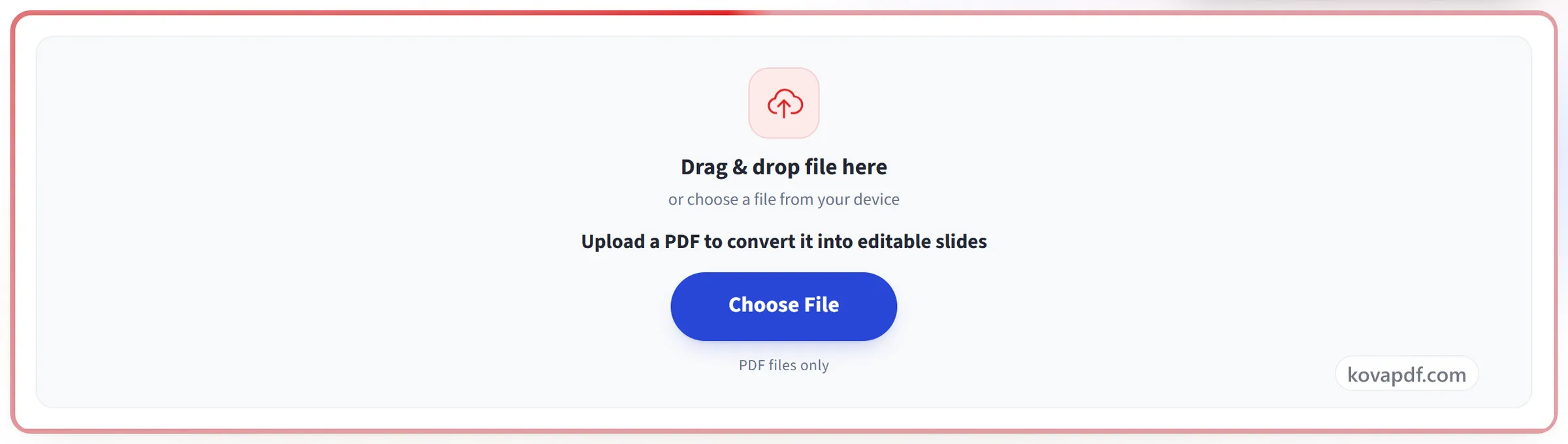
Încarcă PDF-ul
Trage fișierul pe panoul de încărcare sau dă clic pe el ca să alegi unul de pe dispozitiv. Conversia începe imediat ce fișierul este citit, iar copia de lucru se șterge în clipa în care aceasta se termină.
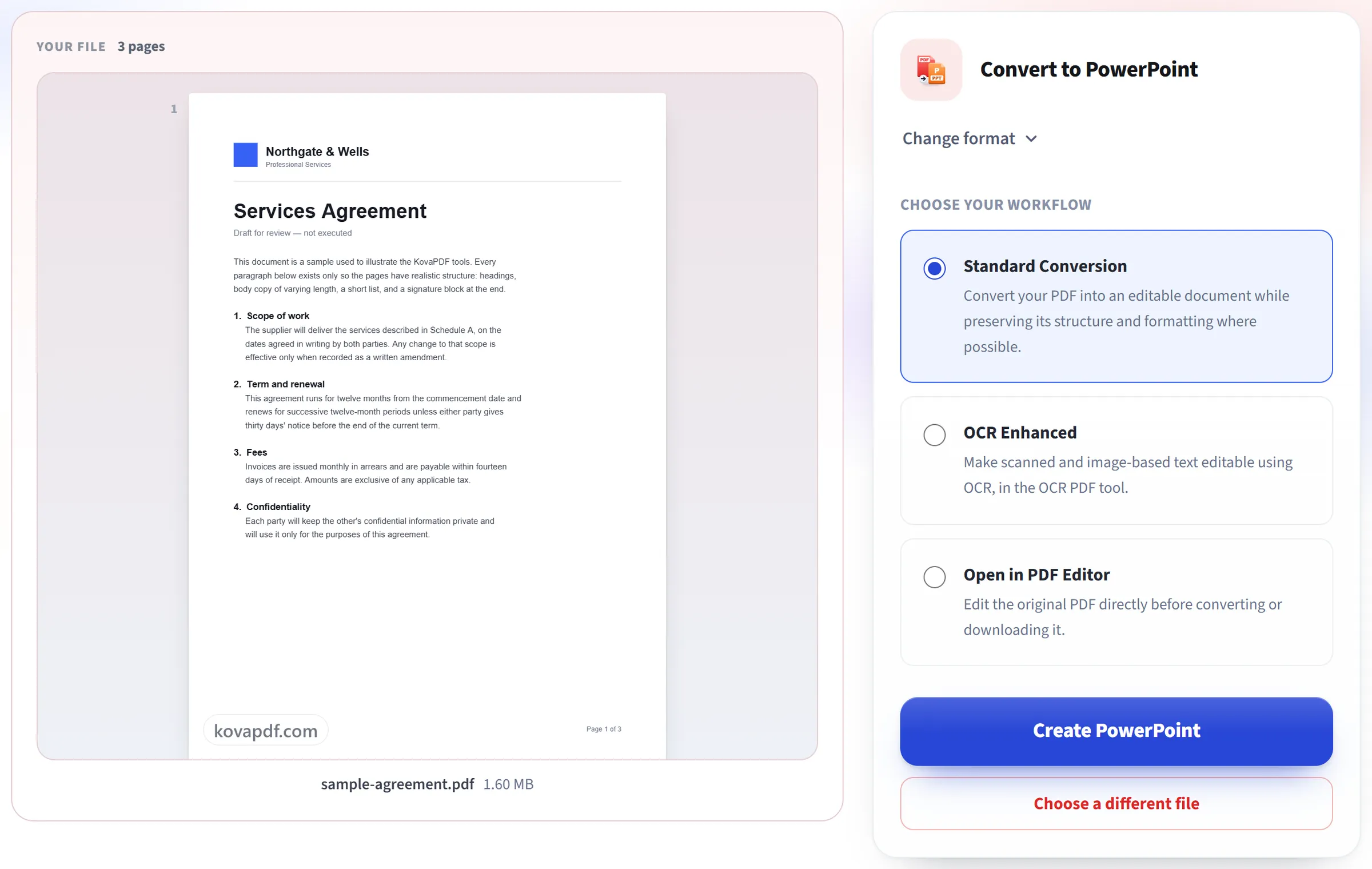
Îți construiește diapozitivele
Fiecare pagină devine o imagine de diapozitiv la rezoluție mare, iar textul ei este așezat înapoi peste imagine, în casete de text editabile, în poziția inițială.
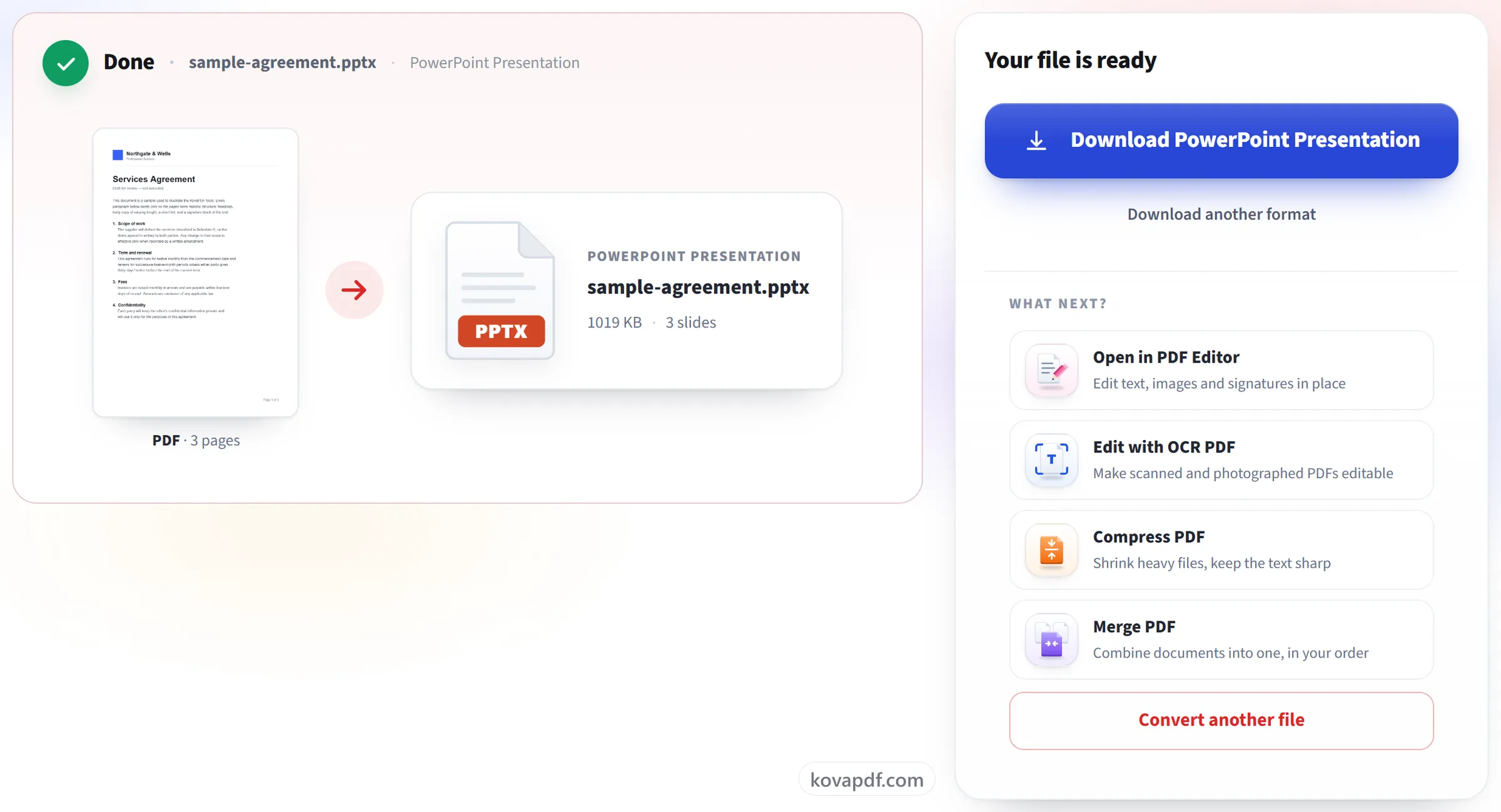
Descarcă prezentarea
Deschide-l în PowerPoint (sau în orice aplicație compatibilă) ca să editezi textul direct pe fiecare diapozitiv.
Întrebări frecvente despre PDF în PPT
Cum convertesc un PDF în PowerPoint?
Încarcă PDF-ul și descarcă fișierul .pptx primit. Fiecare pagină devine un diapozitiv, în aceeași ordine, cu textul ca casete de text editabile peste o imagine a restului paginii. Se deschide în PowerPoint și în alte aplicații care citesc fișiere .pptx.
Pot edita textul de pe fiecare diapozitiv?
Da. Textul fiecărei pagini este plasat pe diapozitiv ca niște casete de text reale, în poziția originală, cu dimensiunea și stilul originale, așa că îl poți rescrie, îi poți schimba stilul sau îl poți muta. Imaginea din spate este pagina fără text, așa că nu rămâne nimic vizibil când muți o casetă.
Pot transforma înapoi în PowerPoint o prezentare salvată ca PDF?
Da, și la asta se potrivește cel mai bine acest instrument. Fiecare diapozitiv al PDF-ului redevine diapozitiv, cu textul editabil. Animațiile, tranzițiile și notele vorbitorului s-au pierdut când a fost creat PDF-ul, așa că nu pot fi recuperate.
Pot edita imaginile și formele de pe diapozitive?
Nu una câte una. Tot ce nu este text, cum ar fi fotografiile, siglele, diagramele, liniile și fundalurile, face parte dintr-o singură imagine din spatele textului. Poți înlocui, decupa sau șterge acea imagine, dar nu poți selecta o formă din interiorul ei.
Ce dimensiune au diapozitivele?
Prezentarea preia dimensiunea primei pagini a PDF-ului, așa că un PDF 16:9 dă diapozitive 16:9, iar o pagină A4 dă diapozitive în formă de A4. Un fișier PowerPoint poate avea o singură dimensiune de diapozitiv, așa că o pagină cu altă formă nu se va potrivi exact pe diapozitivul ei.
De ce să păstrezi totuși imaginea de fundal?
Păstrează tot ce nu este text, cum ar fi imaginile, siglele, formele și aranjarea exactă, așa că diapozitivul arată în continuare corect. Textul editabil stă deasupra.
Funcționează și pe PDF-uri scanate?
Parțial. Fiecare pagină devine în continuare un diapozitiv, dar o pagină scanată nu are text care să fie transformat în casete de text, așa că acele diapozitive arată doar imaginea.
Este gratuit?
Da. Toate instrumentele funcționează fără plată și fără cont. Fișierele pot avea până la 200 de pagini și 50 MB, iar o procesare care eșuează nu te costă nimic. Pro elimină limitele.
Trebuie să îmi creez un cont?
Nu. Toate instrumentele funcționează fără conectare. Un cont îți mărește limita și îți arată ce ai procesat.
Ce se întâmplă cu fișierul meu?
Fișierul tău stă pe serverul nostru doar puțin timp, cât este procesat, apoi este șters. Este trimis printr-o conexiune criptată. Păstrăm o evidență că instrumentul a fost folosit, dar nu și numele fișierului sau ce conține fișierul.