Конвертер PDF в PowerPoint
Превратите PDF в презентацию PowerPoint, каждая страница становится слайдом, а текст возвращается поверх, чтобы его можно было править.
- Макет сохраняется
- Работает на любом устройстве
- Удаляется после обработки
- Один слайд на страницу
- Текст возвращается в редактируемых надписях
- Размер слайдов — по первой странице
- Открывается в PowerPoint
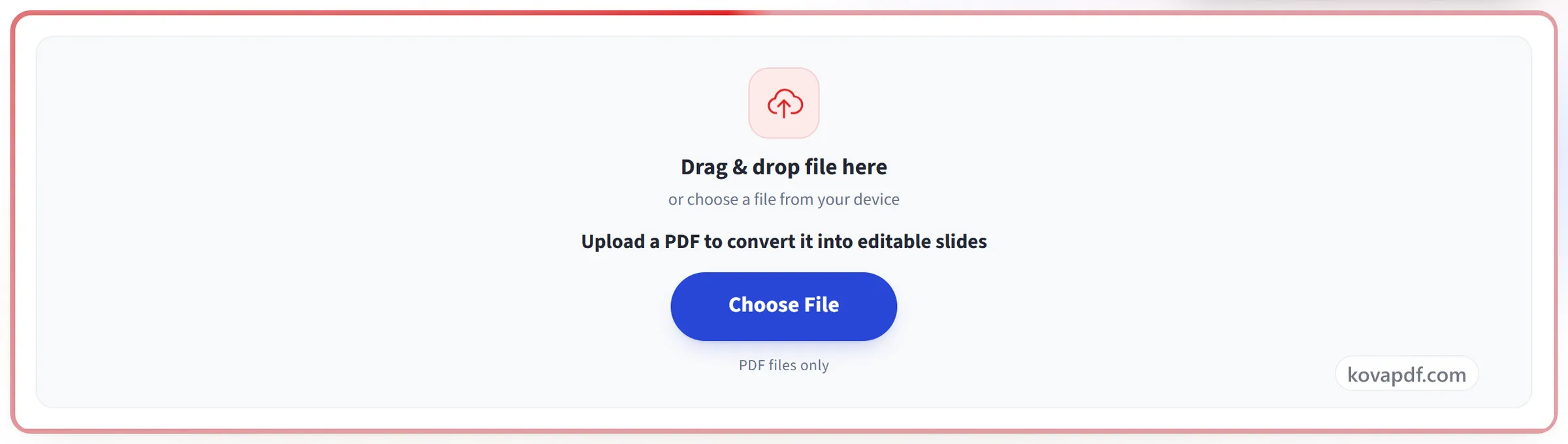
Перетащите файл сюда
или выберите файл на устройстве
Загрузите PDF, чтобы преобразовать его в редактируемые слайды
Только файлы PDF
На компьютере? Скачать приложение для WindowsНа телефоне? Скачать приложение для телефона
Всё, что умеет инструмент «PDF в PPT»
Превратите каждую страницу PDF в слайд PowerPoint, где слова остаются редактируемыми.
Страница становится слайдом
- Каждая страница становится одним слайдом, по порядку
- Размер слайда берётся из собственных размеров страницы PDF
- Фон отрисовывается в 150 dpi — чётко даже на большом экране
Текст, который можно перемещать
- Слова со страницы возвращаются настоящими надписями PowerPoint
- Каждая надпись стоит там, где её текст стоял на странице
- Шрифт, размер, полужирный, курсив, подчёркивание и цвет сохраняются для каждого фрагмента
- Строка, у которой стиль меняется на середине, сохраняет оба начертания
- Междустрочный интервал берётся из базовых линий самой страницы
Ничего не печатается дважды
- Фон отрисовывается без текста
- Перетаскивайте или перенабирайте строку — под ней не останется её тени
- Логотипы, линейки и фотографии остаются в фоновом изображении
Больше из одной загрузки
- Смените формат на Word или Excel, не загружая файл заново
- Скачайте другой офисный формат прямо с экрана результата
- Откройте тот же PDF в редакторе PDF и закончите слайдами
Как это работает
PDF в PPT за три шага
Загрузите PDF
Перетащите файл на панель загрузки или нажмите на неё, чтобы выбрать файл на устройстве. Преобразование начинается сразу после считывания файла, а рабочая копия удаляется сразу после его завершения.
Он собирает слайды
Каждая страница становится слайдом-изображением высокого разрешения, а её текст возвращается поверх в редактируемых надписях на исходных местах.
Скачайте презентацию
Откройте его в PowerPoint (или любой совместимой программе), чтобы редактировать текст прямо на каждом слайде.
PDF в PPT: пошаговая инструкция в картинках
Превратите каждую страницу в слайд, который действительно можно править.
Загрузите PDF
Перетащите файл на панель загрузки или нажмите на неё, чтобы выбрать файл на устройстве. Преобразование начинается сразу после считывания файла, а рабочая копия удаляется сразу после его завершения.
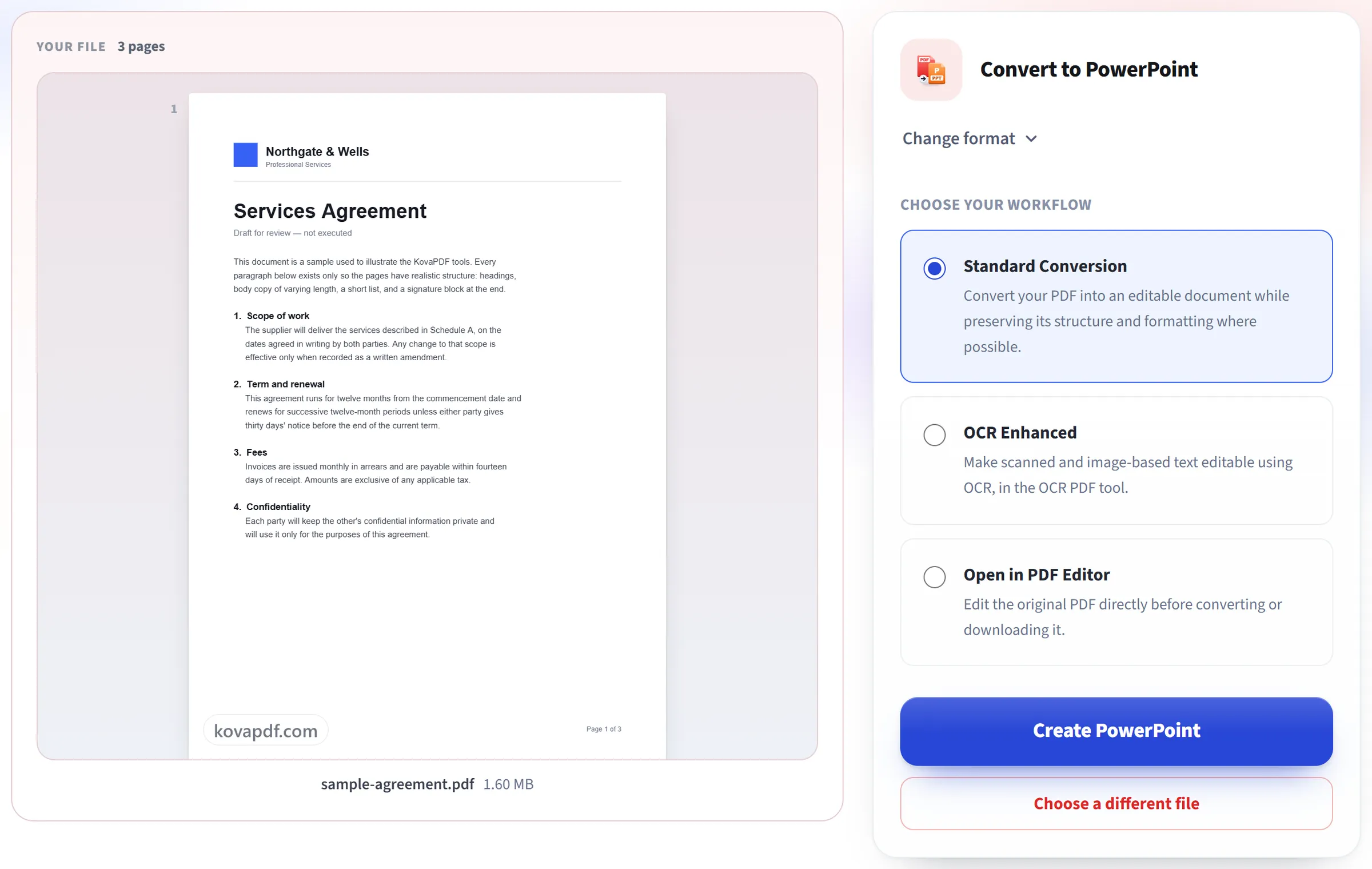
Он собирает слайды
Каждая страница становится слайдом-изображением высокого разрешения, а её текст возвращается поверх в редактируемых надписях на исходных местах.
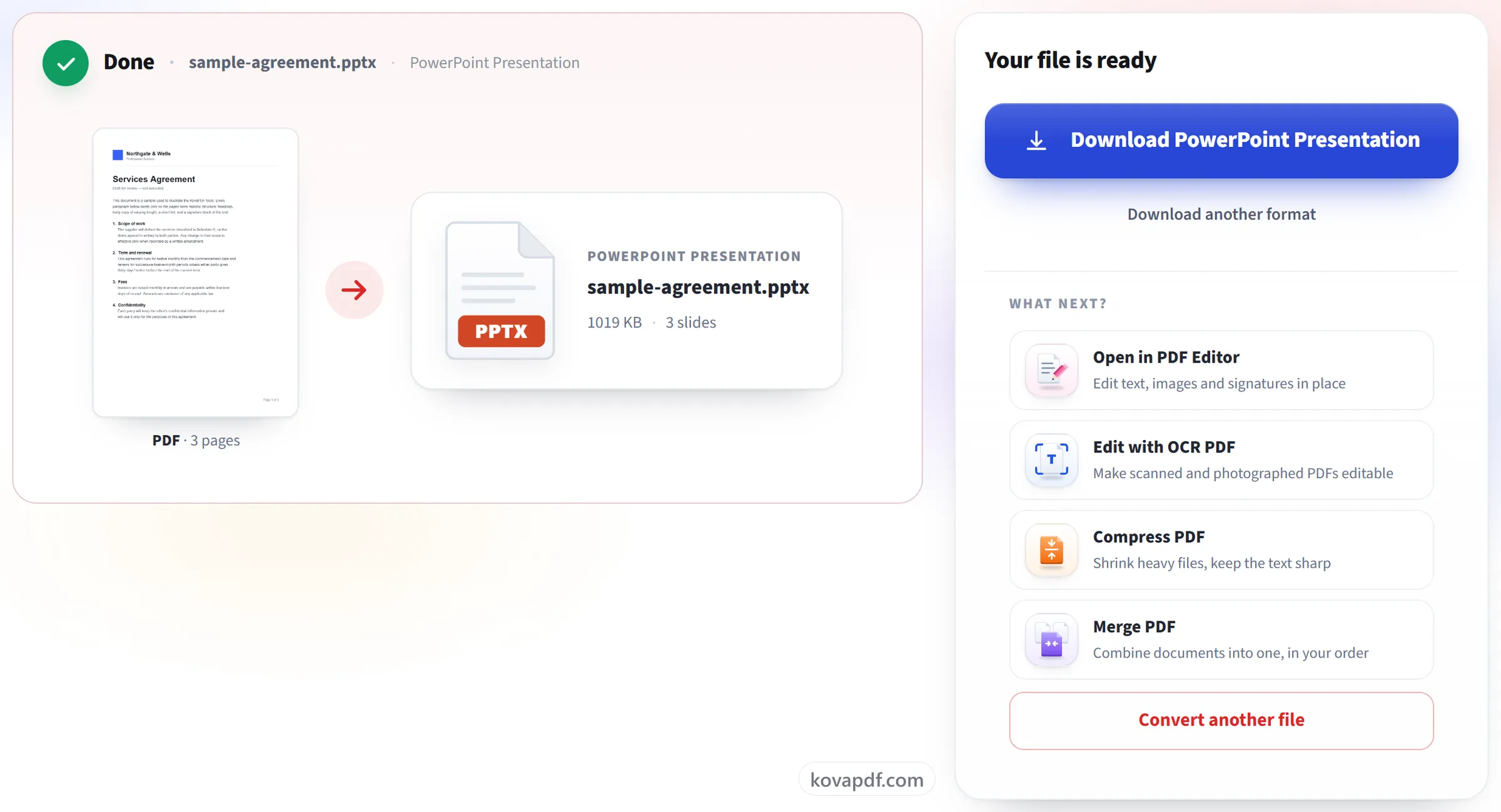
Скачайте презентацию
Откройте его в PowerPoint (или любой совместимой программе), чтобы редактировать текст прямо на каждом слайде.
Частые вопросы об инструменте «PDF в PPT»
Как преобразовать PDF в PowerPoint?
Загрузите PDF и скачайте полученный файл .pptx. Каждая страница становится одним слайдом в том же порядке, а её текст — редактируемыми текстовыми полями поверх изображения остальной части страницы. Файл открывается в PowerPoint и других приложениях, которые читают файлы .pptx.
Можно ли редактировать текст на каждом слайде?
Да. Текст каждой страницы размещается на слайде настоящими текстовыми полями в исходном положении, с исходным размером и стилем, так что его можно перепечатать, переоформить или переместить. Картинка под ним — это страница, из которой убран текст, поэтому при перемещении поля под ним ничего не проступает.
Можно ли превратить презентацию, сохранённую в PDF, обратно в PowerPoint?
Да, и именно для этого инструмент подходит лучше всего. Каждый слайд PDF снова становится слайдом с редактируемым текстом. Анимации, переходы и заметки докладчика были утрачены при создании PDF, поэтому вернуть их нельзя.
Можно ли редактировать картинки и фигуры на слайдах?
Не по отдельности. Всё, что не является текстом, — фотографии, логотипы, диаграммы, линии и фоны — входит в одну картинку позади текста. Эту картинку можно заменить, обрезать или удалить, но выделить фигуру внутри неё нельзя.
Какого размера слайды?
Презентация получает размер первой страницы PDF, поэтому PDF 16:9 даёт слайды 16:9, а страница A4 — слайды формы A4. В файле PowerPoint может быть только один размер слайдов, поэтому страница другой формы не совпадёт со своим слайдом точно.
Зачем вообще сохранять фоновое изображение?
Он сохраняет всё, что не является текстом, — изображения, логотипы, фигуры и точную вёрстку, — поэтому слайд по-прежнему выглядит правильно. Редактируемый текст располагается поверх.
Работает ли это со сканированными PDF?
Частично. Каждая страница всё равно становится слайдом, но на сканированной странице нет текста, который можно превратить в текстовые поля, поэтому такие слайды показывают только изображение.
Это бесплатно?
Да. Все инструменты работают без оплаты и без аккаунта. Файлы могут содержать до 200 страниц и весить до 50 МБ, а неудачная попытка ничего вам не стоит. Pro снимает ограничения.
Нужно ли создавать аккаунт?
Нет. Все инструменты работают без входа. Аккаунт увеличивает ваш лимит и показывает, что вы уже обработали.
Что происходит с моим файлом?
Ваш файл хранится на нашем сервере совсем недолго, пока идёт обработка, а затем удаляется. Он передаётся по зашифрованному соединению. Мы сохраняем запись о том, что инструмент использовался, но не имя файла и не его содержимое.