PDF в текст
Извлеките весь текст из PDF, включая сканированные страницы, с помощью OCR.
- Бесплатное использование
- Работает на любом устройстве
- Остаётся на вашем устройстве
- Встроенный текст читается точно
- Отсканированные страницы распознаны
- Все страницы в одном файле
- Скопируйте или скачайте
Перетащите файл сюда
или выберите файл на устройстве
Выберите PDF, чтобы извлечь из него текст
Только файлы PDF
Нет интернета? Скачать приложение для WindowsНа телефоне? Скачать приложение для телефона
Мы определим язык по самому документу.
Всё, что умеет инструмент «PDF в текст»
Извлеките текст каждой страницы PDF: тот, что уже есть в файле, читается точно, а сканированные страницы распознаются за вас.
Что он читает
- Встроенный текст извлекается ровно в том виде, в каком он хранится в файле
- Сканированные страницы распознаются автоматически, одна за другой
- Документ, в котором настоящий текст перемешан со сканами, обрабатывается целиком
- Переносы строк сохраняются, поэтому страница читается по порядку
Язык документа
- Определить язык по самому документу
- Бенгальский, английский, хинди, арабский, китайский, русский, испанский, португальский и нидерландский
- Ваша письменность и английский распознаются вместе — для имён, дат и сумм
- Укажите язык сами и сразу переходите к распознаванию
В рабочей области
- Каждая страница на экране со своей миниатюрой
- Перейдите к любой странице и сверьте её текст с самой страницей
- Скопируйте одну страницу кнопкой на самой странице
- Страницы открываются по мере того, как каждая прочитана
Как забрать текст
- «Копировать все страницы» — одним нажатием
- Скачайте весь документ как файл .txt
- Каждый блок подписан номером своей страницы
- Текст страницы, который можно вставить прямо в документ
Как это работает
PDF в текст за три шага
Выберите свой PDF
Перетащите файл на панель или щёлкните по ней, чтобы выбрать файл на устройстве. Страницы без текстового слоя распознаются в вашем браузере сразу после открытия файла. Только если браузер не может запустить распознавание, эти страницы отправляются на наш сервер в виде изображений и удаляются после распознавания.
Читайте текст постранично
У каждой страницы есть своя кнопка «Копировать». Скопируйте весь документ сразу или скачайте всё файлом .txt с сохранением порядка страниц.
Скопируйте или скачайте
Распознанный текст, это оценка, а не точная расшифровка, поэтому проверяйте всё, на что собираетесь полагаться,, особенно числа.
PDF в текст: пошаговая инструкция в картинках
Встроенный текст читается напрямую, а сканированные страницы распознаются, на любом из девяти языков, который определяется автоматически.
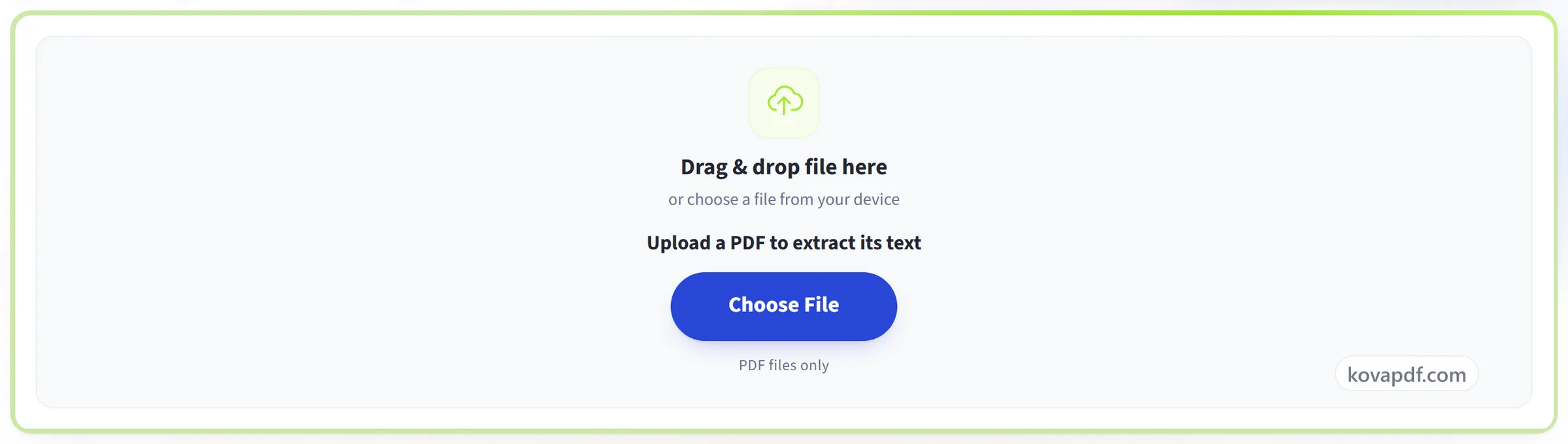
Выберите свой PDF
Перетащите файл на панель или щёлкните по ней, чтобы выбрать файл на устройстве. Страницы без текстового слоя распознаются в вашем браузере сразу после открытия файла. Только если браузер не может запустить распознавание, эти страницы отправляются на наш сервер в виде изображений и удаляются после распознавания.
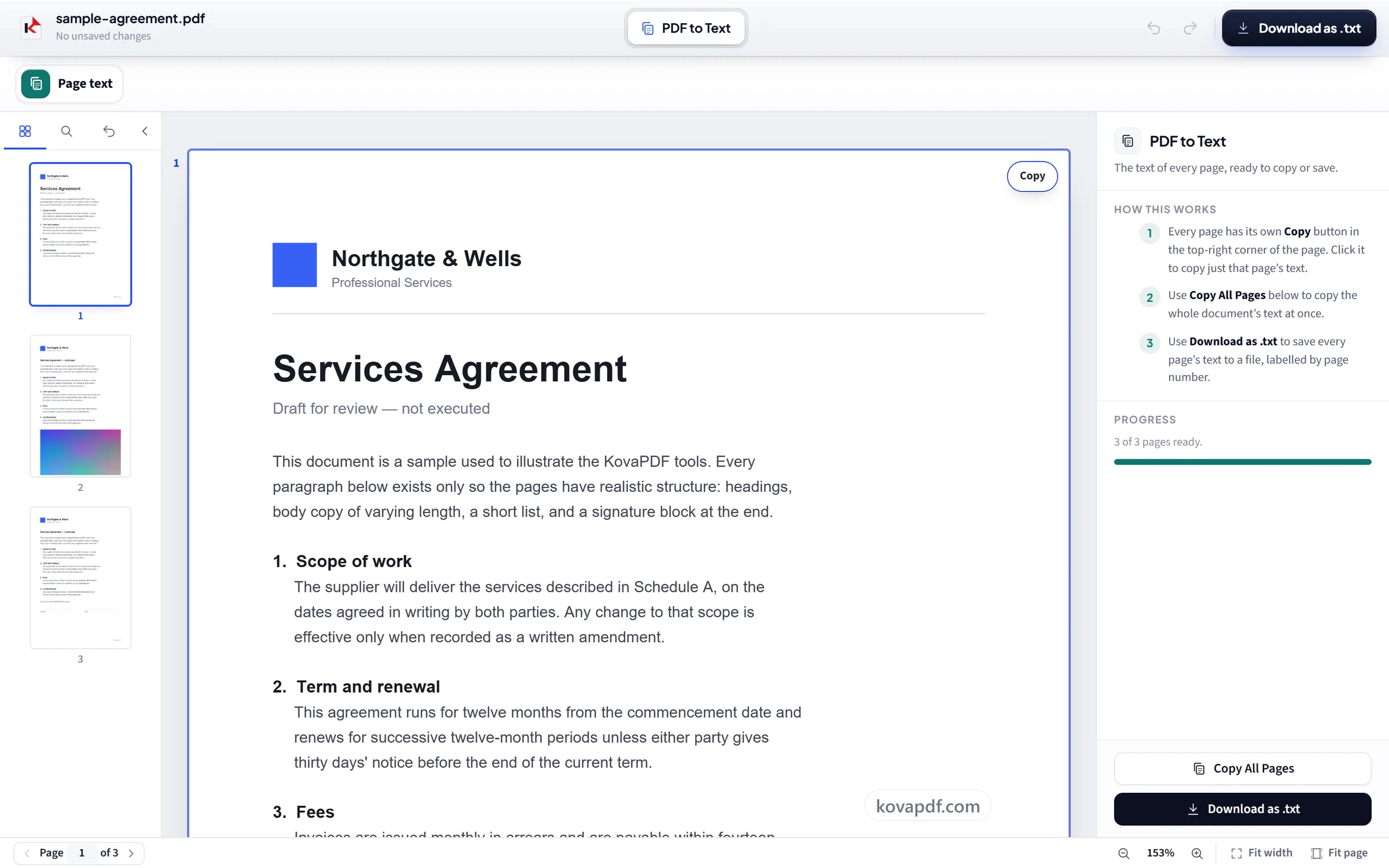
Читайте текст постранично
У каждой страницы есть своя кнопка «Копировать». Скопируйте весь документ сразу или скачайте всё файлом .txt с сохранением порядка страниц.
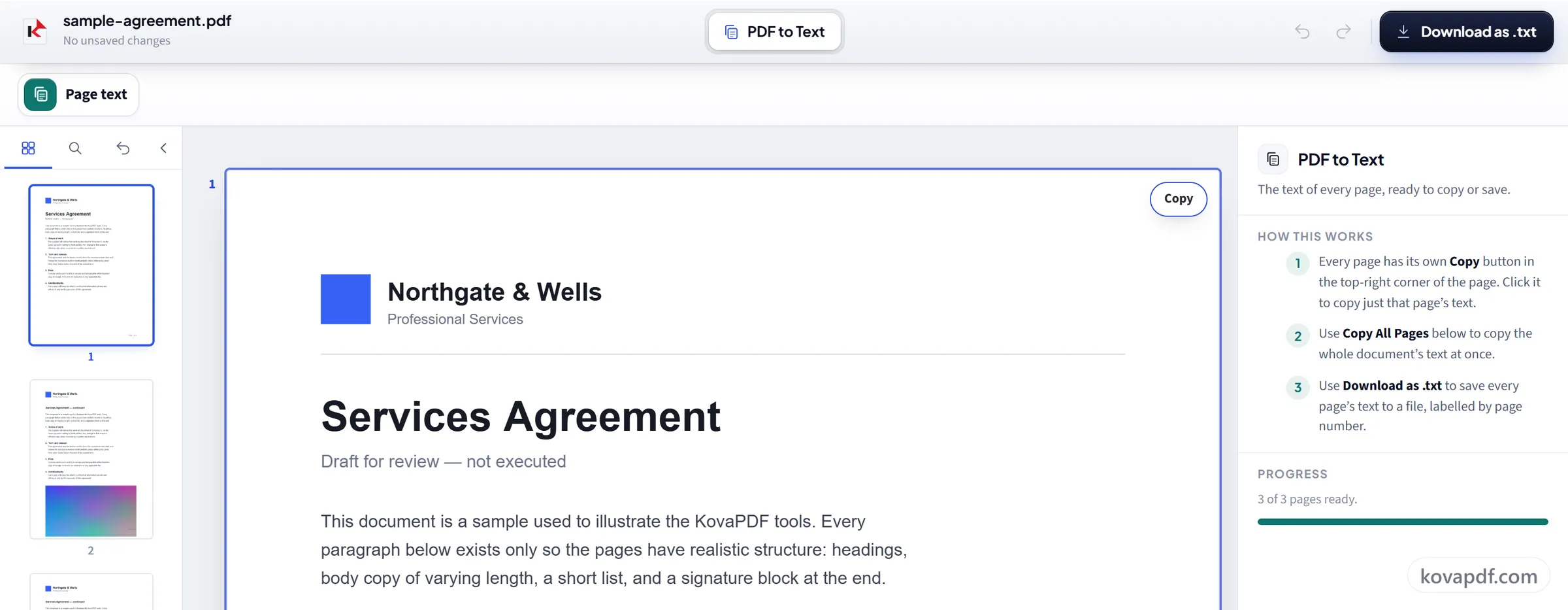
Скопируйте или скачайте
Распознанный текст, это оценка, а не точная расшифровка, поэтому проверяйте всё, на что собираетесь полагаться,, особенно числа.
Частые вопросы об инструменте «PDF в текст»
Как скопировать текст из PDF?
Откройте PDF здесь, и его текст появится постранично. Скопируйте одну страницу, скопируйте весь документ сразу или скачайте всё как файл .txt.
Работает ли это со сканированными PDF?
Да. Страницы с настоящим текстовым слоем считываются точно, а страницы без него распознаются с помощью OCR. В одном документе оба случая обрабатываются автоматически.
Можно ли скопировать только одну страницу?
Да. У каждой страницы своя кнопка копирования, а ещё можно скопировать весь документ или скачать его файлом .txt с сохранением нумерации страниц.
Извлечённый текст точный?
Да, для страниц, которые уже содержат текст, потому что текст считывается напрямую. На сканированных страницах текст распознаётся и может содержать ошибки.
Сохранятся ли таблицы и колонки?
Нет. Текст выводится простыми строками, страница за страницей. Таблицы теряют сетку, а на странице, свёрстанной в несколько колонок, строки из соседних колонок могут слиться. Для таблиц ячейки сохраняет «PDF в Excel».
Что происходит с моим файлом?
Всё остаётся на вашем устройстве. Браузер сам считывает текст и распознаёт в том числе отсканированные страницы, поэтому PDF не загружается на сервер. Только если браузер не может запустить распознавание, отсканированные страницы вместо этого отправляются на наш сервер в виде изображений по зашифрованному соединению и удаляются сразу после распознавания. Мы сохраняем запись о том, что инструмент использовали, но не содержимое файла.
Это бесплатно?
Да. Все инструменты работают без оплаты и без аккаунта. Файлы могут содержать до 200 страниц и весить до 50 МБ, а неудачная попытка ничего вам не стоит. Pro снимает ограничения.
Нужно ли создавать аккаунт?
Нет. Все инструменты работают без входа. Аккаунт увеличивает ваш лимит и показывает, что вы уже обработали.