Конвертер PDF в Excel
Перенесите таблицы и текст из PDF в книгу Excel, по листу на страницу, каждое значение в своей ячейке.
- Макет сохраняется
- Работает на любом устройстве
- Удаляется после обработки
- Таблицы попадают в настоящие ячейки
- Один лист на страницу
- Ширина столбцов и границы сохраняются
- Открывается в Excel или LibreOffice
Перетащите файл сюда
или выберите файл на устройстве
Загрузите PDF, чтобы преобразовать его в редактируемую таблицу Excel
Только файлы PDF
Нет интернета? Скачать приложение для WindowsНа телефоне? Скачать приложение для телефона
Всё, что умеет инструмент «PDF в Excel»
Пересоберите таблицы и текст из PDF в редактируемую книгу .xlsx — бесплатно, онлайн, без аккаунта.
Один лист на страницу
- Каждая страница PDF становится отдельным листом, в порядке страниц
- Ширина столбцов берётся из собственных отступов страницы
- Высота строк берётся из промежутков, оставленных страницей
Сетка, которая выравнивается
- Линейки, нарисованные на странице, определяют, где проходят столбцы
- Широкие ячейки становятся настоящими объединениями по тем клеткам, которые они занимают
- Заголовок из трёх столбцов всё равно встаёт над таблицей из девяти
- Текст в ячейках выравнивается влево, по центру или вправо — так же, как на странице
Как выглядит каждая ячейка
- Шрифт, размер, полужирный и курсив сохраняются в каждой ячейке
- Цвет текста переносится со страницы
- Границы ячеек рисуются той толщиной, какая задана в линиях
- Ячейка с двумя строками сохраняет обе — текст переносится
Больше из одной загрузки
- Страница без текстового слоя целиком помещается на отдельный лист
- Переключитесь на Word или PowerPoint, не загружая файл заново
- Сначала откройте PDF в редакторе, а потом вернитесь за книгой Excel
Как это работает
PDF в Excel за три шага
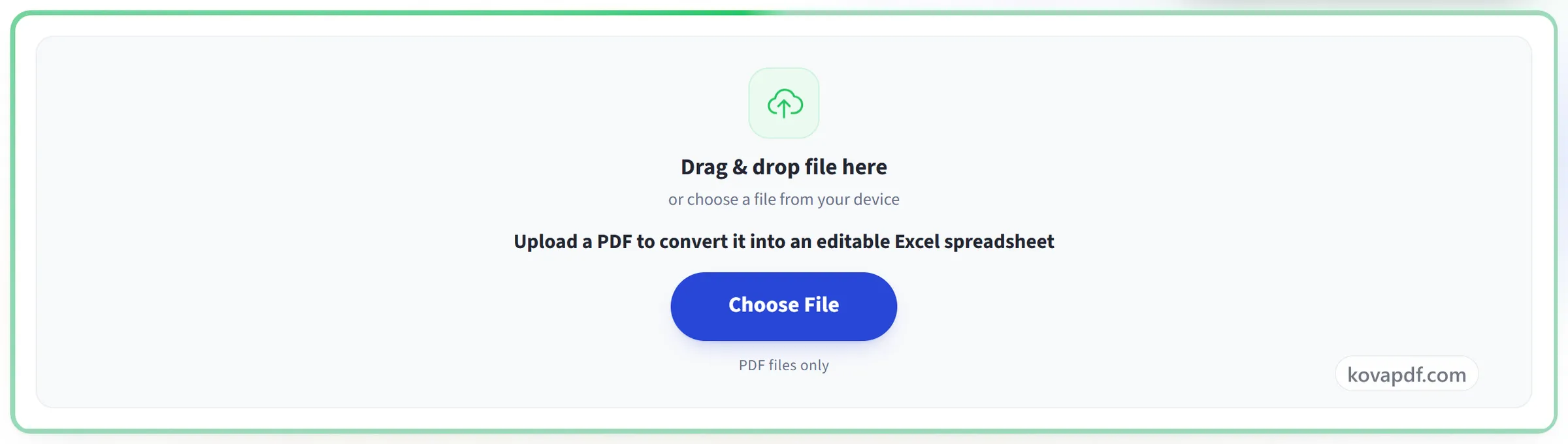
Загрузите PDF
Перетащите файл на панель загрузки или нажмите на неё, чтобы выбрать файл на устройстве. Преобразование начинается сразу после считывания файла, а рабочая копия удаляется сразу после его завершения.
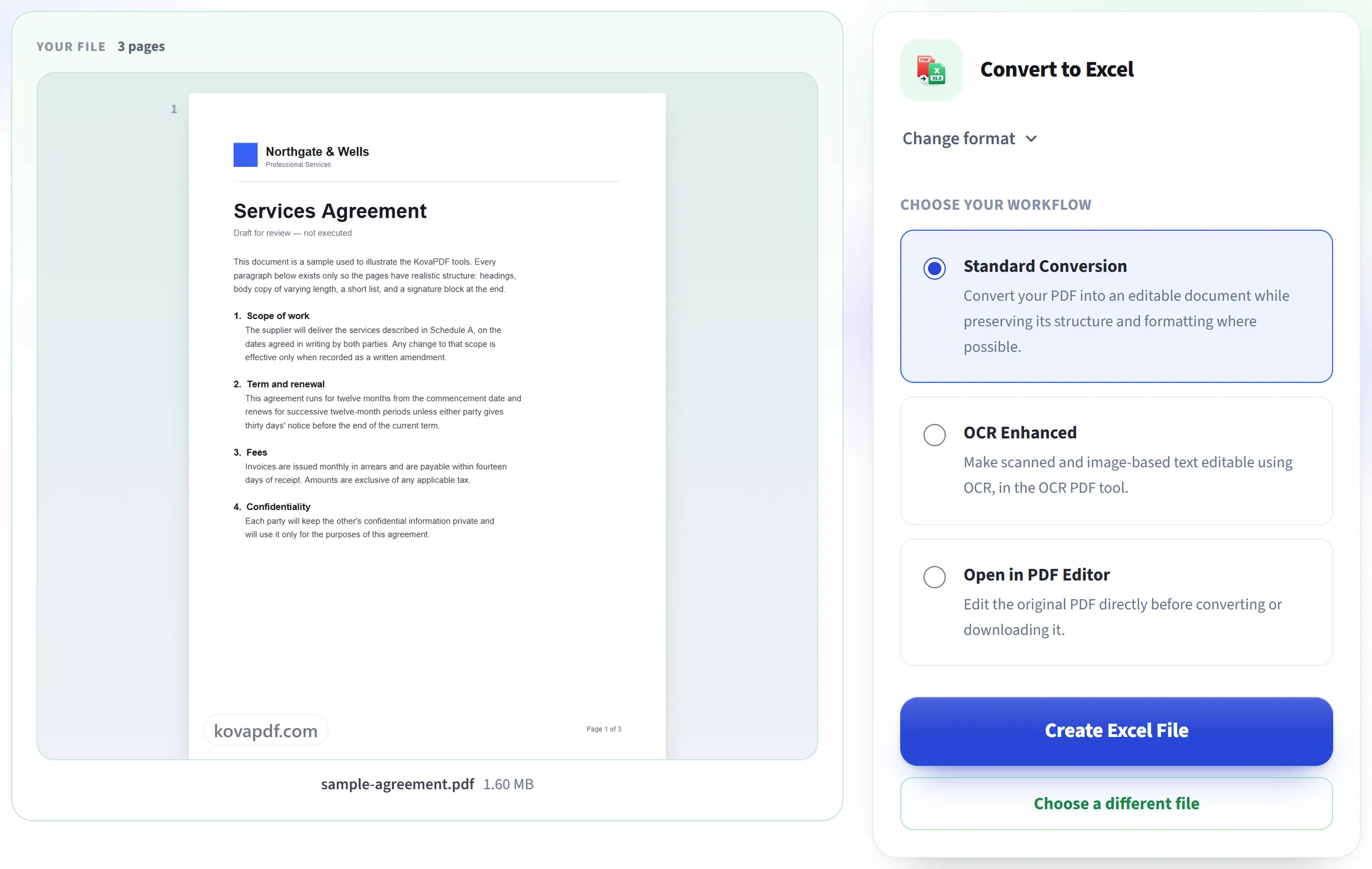
Он читает макет вашего документа
Каждая страница становится отдельным листом, а текст разбивается на столбцы там, где собственные интервалы PDF указывают на настоящую таблицу.
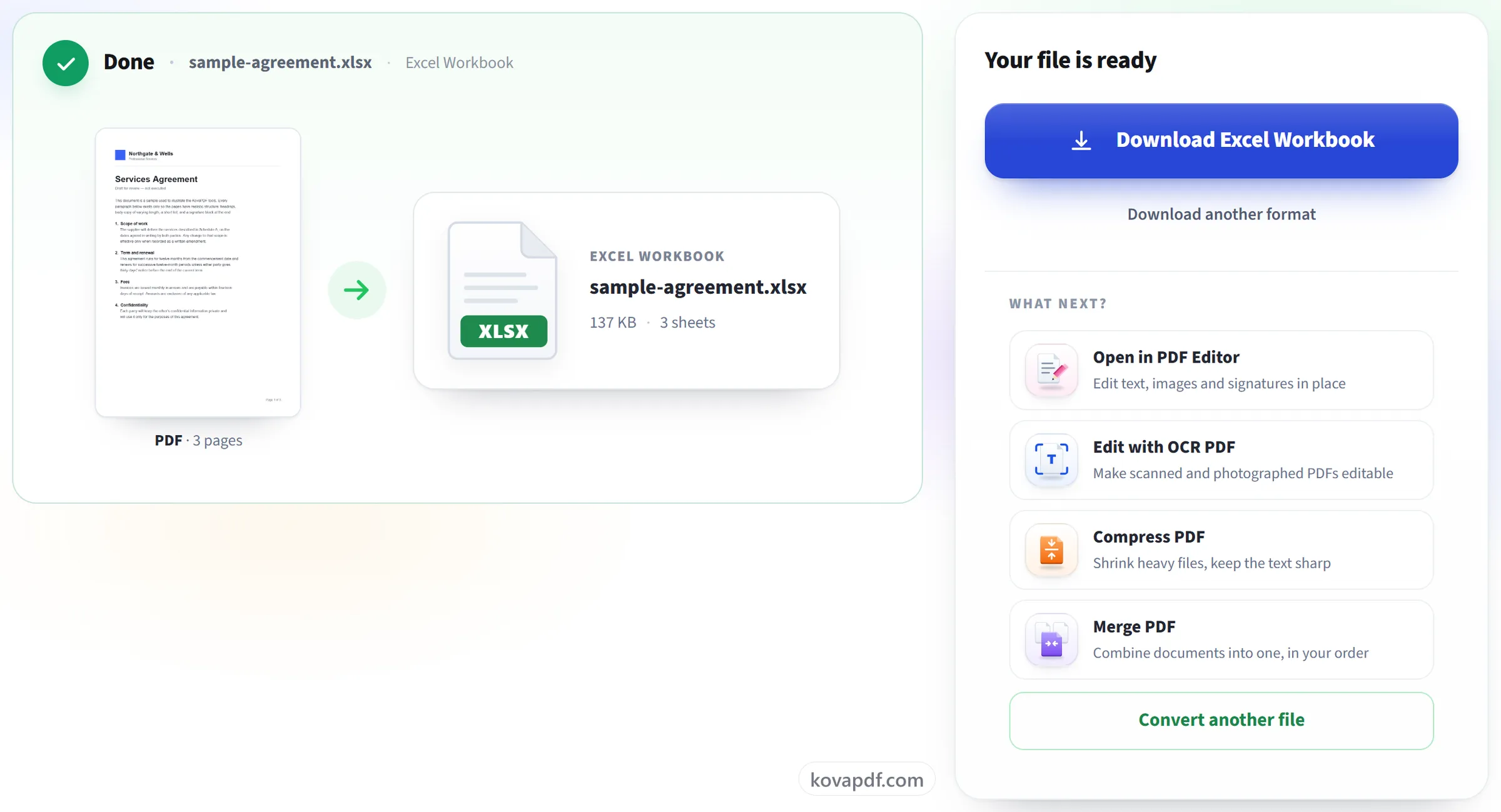
Скачайте книгу Excel
Откройте его в Excel, чтобы сортировать и фильтровать данные. Числа приходят как текст, поэтому перед расчётами преобразуйте столбец в числа.
PDF в Excel: пошаговая инструкция в картинках
Превратите таблицы и текст из PDF в настоящую книгу Excel.
Загрузите PDF
Перетащите файл на панель загрузки или нажмите на неё, чтобы выбрать файл на устройстве. Преобразование начинается сразу после считывания файла, а рабочая копия удаляется сразу после его завершения.
Он читает макет вашего документа
Каждая страница становится отдельным листом, а текст разбивается на столбцы там, где собственные интервалы PDF указывают на настоящую таблицу.
Скачайте книгу Excel
Откройте его в Excel, чтобы сортировать и фильтровать данные. Числа приходят как текст, поэтому перед расчётами преобразуйте столбец в числа.
Частые вопросы об инструменте «PDF в Excel»
Как преобразовать PDF в Excel?
Загрузите PDF и скачайте полученный файл .xlsx. Каждая страница становится отдельным листом, а таблицы и текст страницы разложены по ячейкам в том же порядке, что и на странице.
Получатся ли мои таблицы настоящими столбцами?
Лучше всего получаются таблицы, нарисованные линиями: каждая разлинованная ячейка становится ячейкой, с исходной шириной столбцов, объединёнными ячейками и границами. На странице без нарисованных линий столбцы определяются по расположению текста — это подходит для простых списков, но остаётся лишь наилучшим предположением.
Будут ли числа работать в формулах?
Не сразу. Каждая ячейка приходит как текст, включая числа, поэтому СУММ и другие формулы пропускают их, пока они не будут преобразованы. Выделите столбец и используйте в Excel команду «Преобразовать в число» или «Текст по столбцам», чтобы превратить их в настоящие числа.
Как организованы страницы?
Каждая страница PDF становится отдельным листом книги с названиями «Страница 1», «Страница 2» и так далее.
Переносятся ли изображения и логотипы?
Фотографии и другие изображения, встроенные в страницу, размещаются на листе рядом с тем местом, где они были. Логотипы и графика, нарисованные фигурами, а не сохранённые как изображения, не переносятся.
Работает ли это со сканированными PDF?
Преобразует, но отсканированная страница помещается на свой лист как картинка, поэтому ячеек для работы нет. Экран результата сообщает, когда так произошло. Чтобы получить слова и числа в виде текста, используйте «PDF в текст», который читает отсканированные страницы с помощью OCR.
Это бесплатно?
Да. Все инструменты работают без оплаты и без аккаунта. Файлы могут содержать до 200 страниц и весить до 50 МБ, а неудачная попытка ничего вам не стоит. Pro снимает ограничения.
Нужно ли создавать аккаунт?
Нет. Все инструменты работают без входа. Аккаунт увеличивает ваш лимит и показывает, что вы уже обработали.
Что происходит с моим файлом?
Ваш файл хранится на нашем сервере совсем недолго, пока идёт обработка, а затем удаляется. Он передаётся по зашифрованному соединению. Мы сохраняем запись о том, что инструмент использовался, но не имя файла и не его содержимое.