Изменить размер PDF
Измените формат страниц документа на A4, Letter, Legal и другие, содержимое аккуратно масштабируется. Чтобы уменьшить сам файл, используйте «Сжать PDF».
- Бесплатное использование
- Работает на любом устройстве
- Остаётся на вашем устройстве
- A4, A3, A5, Letter или Legal
- Пропорции сохраняются по умолчанию
- Или растягиваются на всю страницу
- Размер всех страниц изменён
Подгоните PDF под стандартный формат страницы
A4, Letter, Legal и другие · один PDF или сразу много · файлы остаются на вашем устройстве и никуда не загружаются
Перетащите файлы сюда
или выберите файл на устройстве
Нет интернета? Скачать приложение для WindowsНа телефоне? Скачать приложение для телефона
Всё, что умеет инструмент «Изменить размер PDF»
Переведите все страницы документа на стандартный лист: A4, A3, A5, Letter или Legal.
Размер страницы
- A4, A3, A5, Letter или Legal
- Книжная или альбомная — выбирается отдельно от размера
- Все страницы документа приводятся к одному листу
Как содержимое размещается на странице
- Сохранить пропорции: содержимое масштабируется и центрируется на листе
- Растянуть на всю страницу: содержимое рисуется во всю ширину нового листа
- При сохранении пропорций свободное место распределяется поровну со всех четырёх сторон
Что переживает преобразование
- Текст остаётся выделяемым текстом в новом размере
- Изображения и векторные рисунки масштабируются вместе со страницей
- Страницы остаются в исходном порядке
- Ваш исходный файл остаётся нетронутым
До и после
- Весь документ показан на экране до смены формата
- На экране результата названы выбранные вами размер и ориентация
- Обратно один PDF нового формата, готовый к печати или отправке
- Размер нескольких PDF меняется сразу, на один и тот же, в одном ZIP
- Всё делается в вашем браузере, поэтому файл никуда не загружается
Как это работает
Изменить размер PDF за три шага
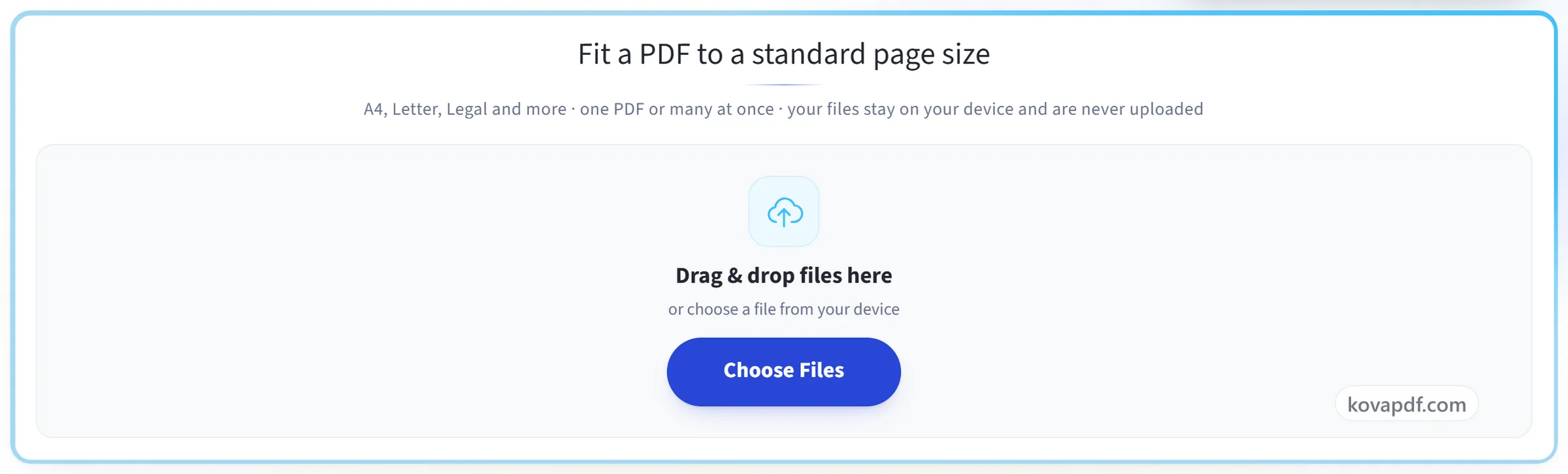
Добавьте свой PDF
Перетащите PDF на панель или нажмите на неё, чтобы выбрать файл на устройстве. Можно добавить сразу несколько PDF: к ним применяются одинаковые настройки, и скачиваются они вместе одним ZIP. Всё происходит в вашем браузере, поэтому файлы остаются на вашем устройстве и никуда не загружаются.
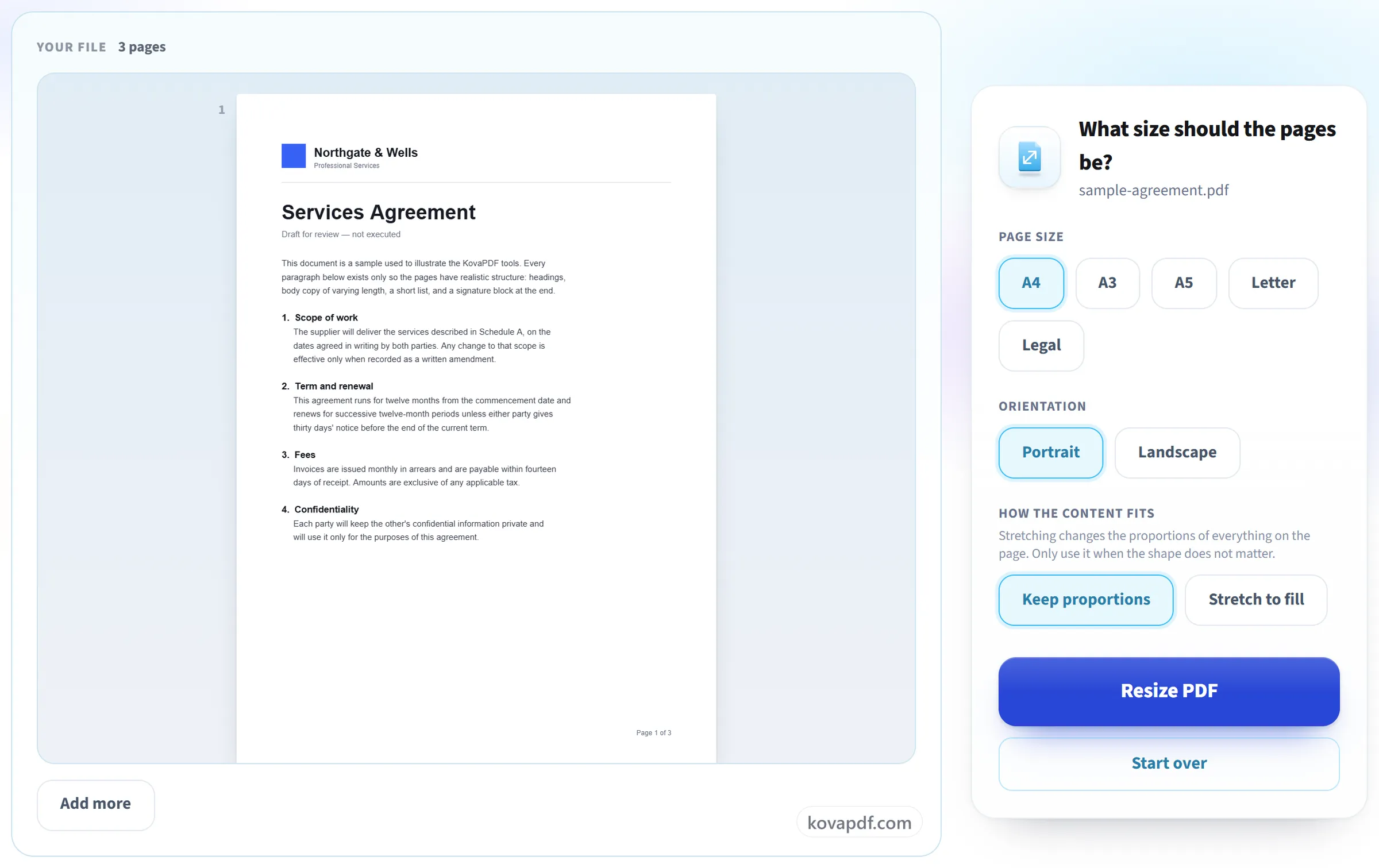
Выберите новый формат страницы
Выберите нужный размер. «Сохранять пропорции» (по умолчанию) масштабирует содержимое без растягивания и обрезки; «Растянуть на всю страницу» вместо этого заполняет всю страницу.
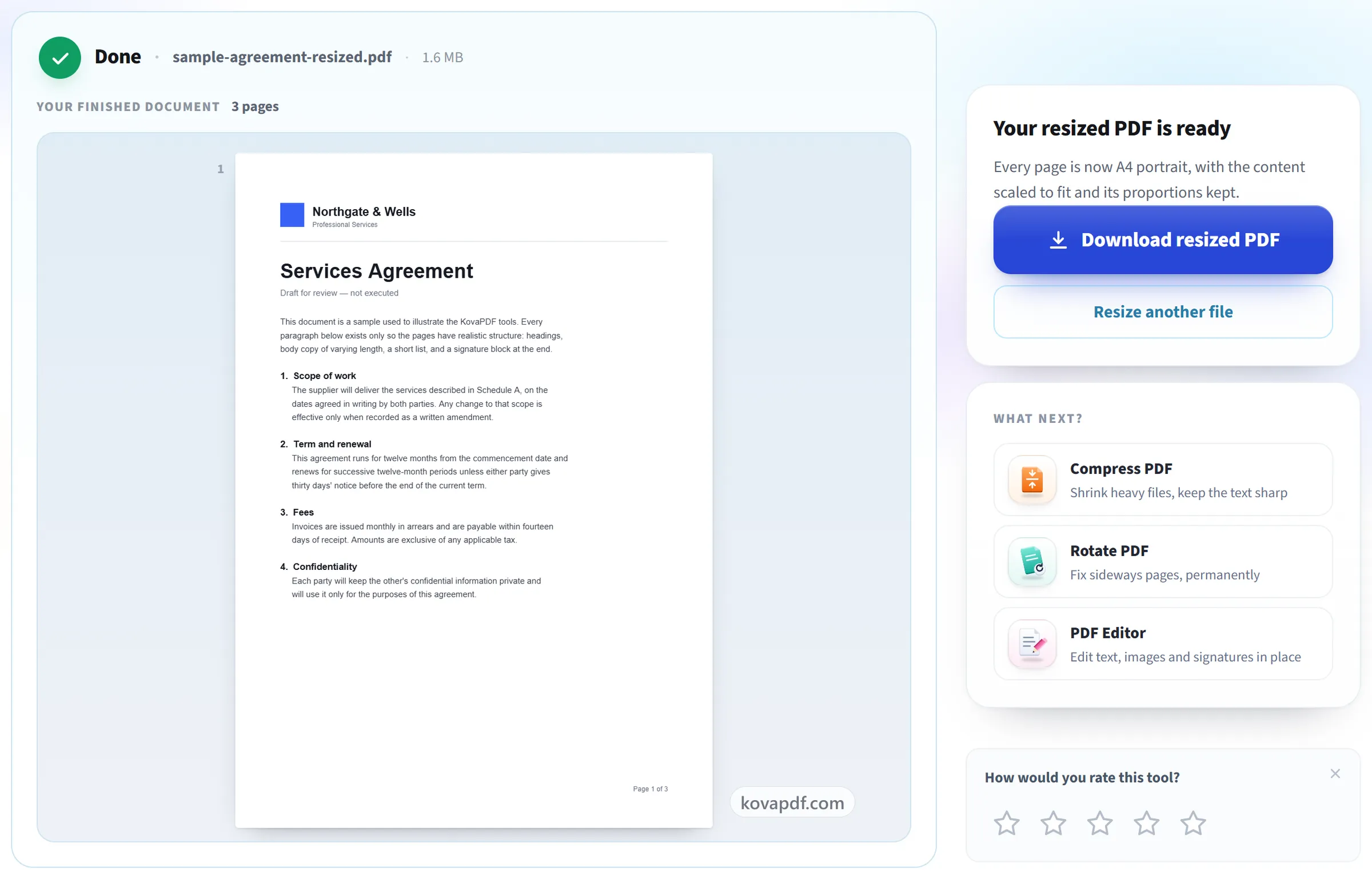
Измените размер и скачайте
Каждая страница перезаписывается в новом размере и готова к печати на той бумаге, которая у вас есть.
Изменить размер PDF: пошаговая инструкция в картинках
Переведите документ на другой формат листа: A4, A3, A5, Letter или Legal.
Добавьте свой PDF
Перетащите PDF на панель или нажмите на неё, чтобы выбрать файл на устройстве. Можно добавить сразу несколько PDF: к ним применяются одинаковые настройки, и скачиваются они вместе одним ZIP. Всё происходит в вашем браузере, поэтому файлы остаются на вашем устройстве и никуда не загружаются.
Выберите новый формат страницы
Выберите нужный размер. «Сохранять пропорции» (по умолчанию) масштабирует содержимое без растягивания и обрезки; «Растянуть на всю страницу» вместо этого заполняет всю страницу.
Измените размер и скачайте
Каждая страница перезаписывается в новом размере и готова к печати на той бумаге, которая у вас есть.
Частые вопросы об инструменте «Изменить размер PDF»
Как изменить формат PDF с Letter на A4?
Откройте его здесь, выберите A4 и «Книжная» и оставьте включённым «Сохранять пропорции». Каждая страница Letter немного уменьшается, чтобы поместиться на листе A4, и ставится по центру, поэтому сверху и снизу появляется тонкое поле, а ничего не обрезается.
Какие форматы страниц поддерживаются?
A4, A3, A5, Letter и Legal, в книжной или альбомной ориентации.
Можно ли перевести PDF из формата Oficio или Legal в Letter или A4?
Да. Откройте файл, выберите Letter или A4 и оставьте включённым параметр «Сохранять пропорции». Каждая страница, какого бы размера она ни была сейчас, масштабируется под новый лист и выравнивается по центру, поэтому более длинная страница Oficio или Legal выходит целиком, немного уменьшенной, с полями слева и справа. Сам формат Oficio как целевой размер не предлагается.
Не растянется ли моё содержимое?
Нет, если вы сами этого не выберете. С параметром «Сохранять пропорции» (по умолчанию) содержимое равномерно масштабируется под новую страницу и центрируется, поэтому ничего не искажается и не обрезается. «Растянуть на всю страницу» масштабирует ширину и высоту по отдельности, чтобы содержимое заняло всю страницу, и это меняет его пропорции, если формы страниц различаются.
Уменьшает ли изменение размера PDF вес файла?
Нет. «Изменить размер PDF» меняет формат бумаги, на котором расположены страницы, а не количество мегабайт, которое занимает файл. Чтобы уменьшить размер файла, воспользуйтесь «Сжать PDF».
Можно ли задать свой размер страницы?
Нет. Доступны A4, A3, A5, Letter или Legal в книжной или альбомной ориентации, и всем страницам документа задаётся выбранный вами размер. Настройки для отдельных страниц нет.
Станет ли текст размытым после изменения размера?
Нет. Содержимое страницы масштабируется как есть, а не перерисовывается в виде картинки, поэтому текст и штриховая графика остаются чёткими и выделяемыми, а изображения не пересжимаются.
Можно ли обработать сразу много файлов?
Да. Добавьте до 10 PDF за раз или до 50, если вы вошли в аккаунт (он бесплатный). Каждая страница каждого файла получает выбранный вами размер, а скачиваете вы всё вместе в одном ZIP. Весь набор считается одной задачей. Если у одного файла нельзя изменить размер, например из-за пароля, остальные всё равно обработаются, а на экране результата будет сказано, что это за файл и почему.
Что происходит с моим файлом?
Всё остаётся на вашем устройстве. Браузер сам выполняет работу и делает скачивание, поэтому файл никуда не загружается. Мы сохраняем запись о том, что инструмент использовали, но не имя файла и не его содержимое.
Это бесплатно?
Да. Все инструменты работают без оплаты и без аккаунта. Файлы могут содержать до 200 страниц и весить до 50 МБ, а неудачная попытка ничего вам не стоит. Pro снимает ограничения.
Нужно ли создавать аккаунт?
Нет. Все инструменты работают без входа. Аккаунт увеличивает ваш лимит и показывает, что вы уже обработали.