PDF 크기 조정
문서의 페이지 크기를 A4, Letter, Legal 등으로 바꾸세요. 내용은 크기에 맞게 깔끔하게 조정됩니다. 파일 용량을 줄이려면 PDF 압축을 사용하세요.
- 무료로 사용
- 어떤 기기에서도 작동
- 기기 밖으로 나가지 않습니다
- A4, A3, A5, Letter 또는 Legal
- 기본적으로 비율 유지
- 또는 페이지에 맞게 늘리기
- 모든 페이지 크기 조정됨
PDF를 표준 페이지 크기에 맞추기
A4, Letter, Legal 등 · PDF 하나든 여러 개든 · 파일은 기기에 남고 업로드되지 않습니다
여기에 파일을 끌어다 놓으세요
또는 기기에서 파일 선택
인터넷이 없나요? Windows 앱 받기휴대폰에서? 휴대폰 앱 받기
PDF 크기 조정으로 할 수 있는 모든 것
문서의 모든 페이지를 A4, A3, A5, Letter, Legal 같은 표준 용지에 맞추세요.
페이지 크기
- A4, A3, A5, Letter 또는 Legal
- 크기와 별개로 고르는 세로 또는 가로
- 문서의 모든 페이지를 같은 용지로 맞춥니다
내용을 맞추는 방식
- 비율 유지: 내용을 크기에 맞게 조정해 용지 가운데에 놓습니다
- 늘려 채우기: 내용을 새 용지 전체에 걸쳐 그립니다
- 비율을 유지하면 남는 공간이 네 방향에 고르게 남습니다
바꿔도 그대로 남는 것
- 텍스트는 크기가 바뀌어도 선택 가능한 텍스트로 남습니다
- 이미지와 벡터 그림도 페이지와 함께 확대·축소됩니다
- 페이지는 원래 순서를 그대로 유지합니다
- 원본 파일은 손대지 않습니다
처리 전후 비교
- 크기를 바꾸기 전에 문서 전체를 화면에 보여 줍니다
- 결과 화면에 선택한 크기와 방향을 알려 줍니다
- 크기를 바꾼 PDF 하나를 받아 바로 인쇄하거나 전송
- 여러 PDF를 한 번에 같은 크기로 조정하고 ZIP 하나로 받습니다
- 브라우저에서 처리하므로 파일이 업로드되지 않습니다
사용 방법
세 단계로 끝나는 PDF 크기 조정
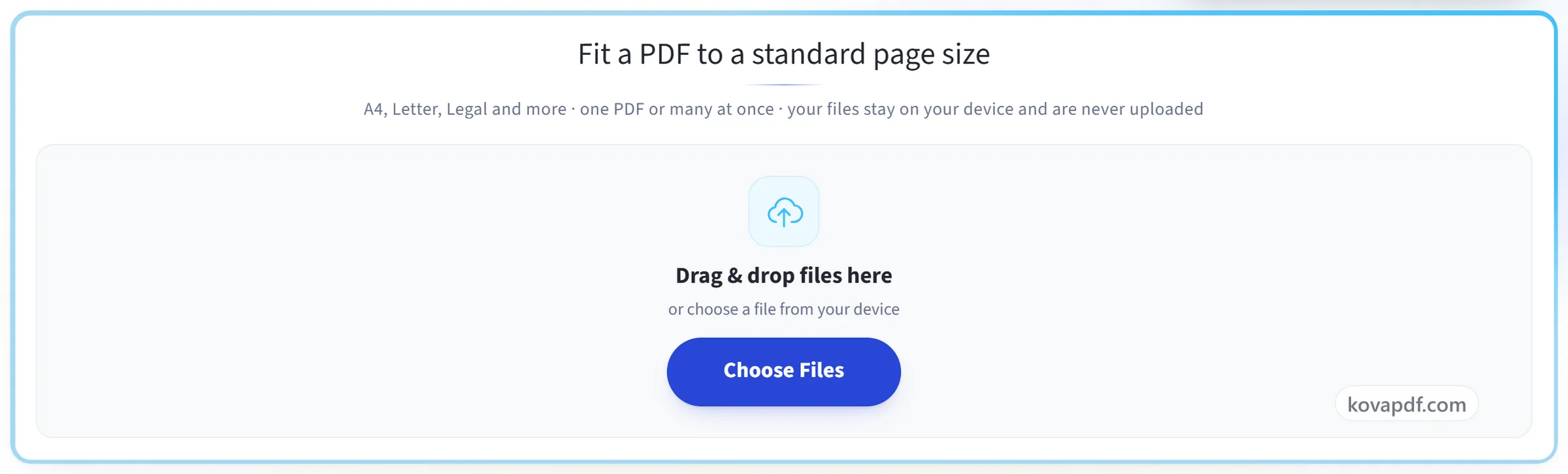
PDF 추가
PDF를 패널로 끌어다 놓거나, 패널을 클릭해 기기에서 고르세요. PDF를 여러 개 추가할 수 있으며, 모두 같은 설정이 적용되고 ZIP 하나로 함께 내려받습니다. 모든 작업이 브라우저에서 이루어지므로 파일은 기기에 남고 업로드되지 않습니다.
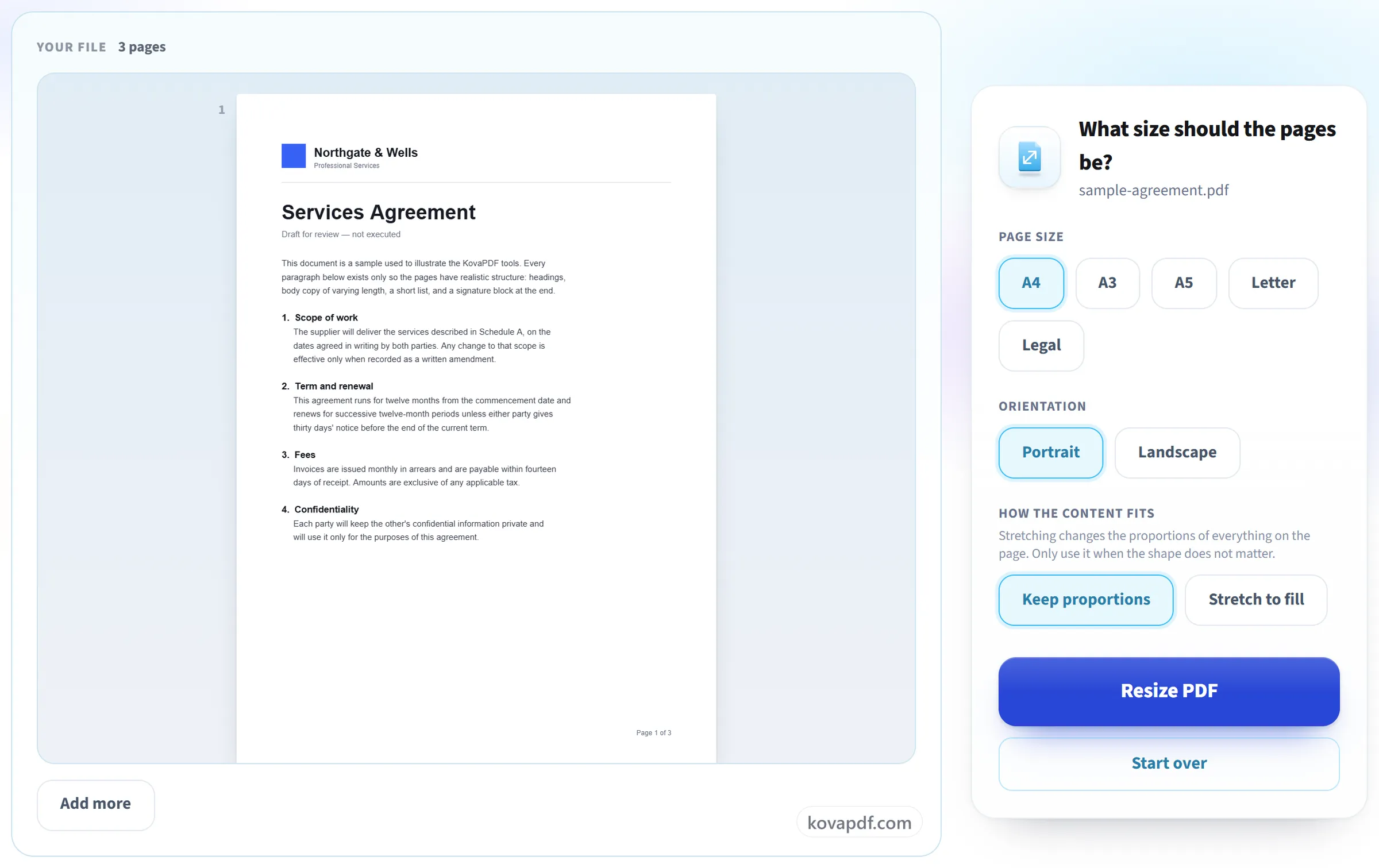
새 페이지 크기 선택
목표 크기를 선택하세요. 기본값인 '비율 유지'는 내용을 늘리거나 자르지 않고 크기에 맞게 조정하며, '늘려서 채우기'는 대신 페이지 전체를 채웁니다.
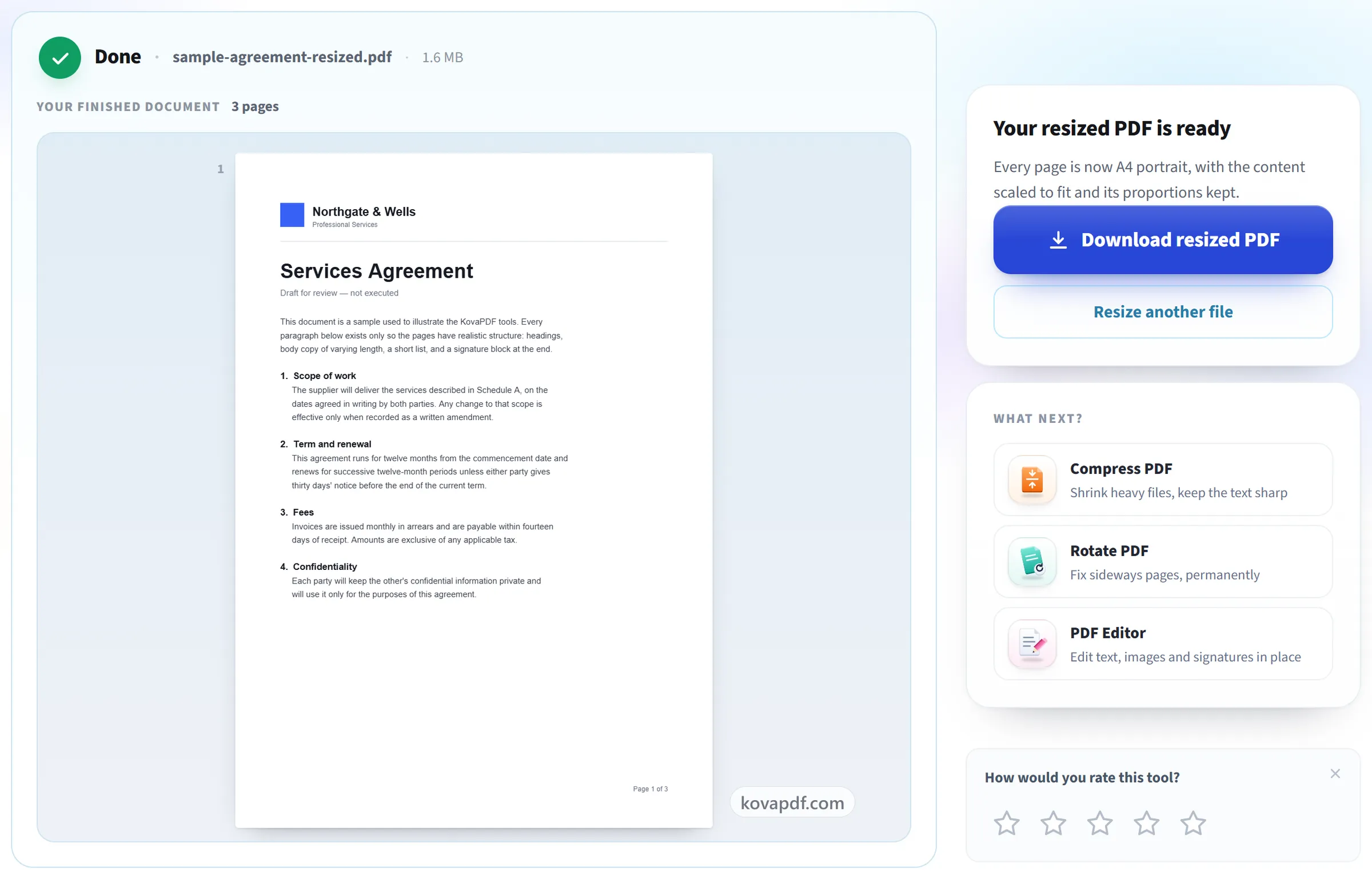
크기 조정 후 다운로드
모든 페이지가 새 크기로 다시 만들어져, 실제로 가진 용지에 바로 인쇄할 수 있습니다.
PDF 크기 조정: 화면으로 보는 단계별 안내
문서를 A4, A3, A5, Letter, Legal 등 다른 용지 크기로 바꾸세요.
PDF 추가
PDF를 패널로 끌어다 놓거나, 패널을 클릭해 기기에서 고르세요. PDF를 여러 개 추가할 수 있으며, 모두 같은 설정이 적용되고 ZIP 하나로 함께 내려받습니다. 모든 작업이 브라우저에서 이루어지므로 파일은 기기에 남고 업로드되지 않습니다.
새 페이지 크기 선택
목표 크기를 선택하세요. 기본값인 '비율 유지'는 내용을 늘리거나 자르지 않고 크기에 맞게 조정하며, '늘려서 채우기'는 대신 페이지 전체를 채웁니다.
크기 조정 후 다운로드
모든 페이지가 새 크기로 다시 만들어져, 실제로 가진 용지에 바로 인쇄할 수 있습니다.
PDF 크기 조정 자주 묻는 질문
PDF를 Letter에서 A4로 바꾸려면 어떻게 하나요?
여기서 열고 A4와 '세로'를 선택한 뒤 '비율 유지'는 선택된 상태로 두세요. Letter 페이지는 각각 A4 용지에 맞게 약간 줄어들어 가운데에 놓이므로, 잘리는 내용 없이 위아래에 얇은 여백이 생깁니다.
어떤 페이지 크기가 지원되나요?
A4, A3, A5, Letter, Legal을 세로 또는 가로로.
Oficio나 Legal 크기의 PDF를 Letter나 A4로 바꿀 수 있나요?
네. 파일을 열고 Letter 또는 A4를 선택한 뒤 비율 유지를 선택된 상태로 두세요. 현재 크기가 무엇이든 모든 페이지가 새 용지에 맞게 축소되어 가운데에 놓이므로, 더 긴 Oficio나 Legal 페이지도 조금 작아지고 좌우에 여백을 두고 온전히 들어갑니다. Oficio 자체는 대상 크기로 제공되지 않습니다.
내용이 늘어나나요?
직접 선택하지 않는 한 그렇지 않습니다. 기본값인 '비율 유지'에서는 내용이 새 페이지에 맞게 비율대로 조정되고 가운데 정렬되므로 왜곡되거나 잘리지 않습니다. '늘려서 채우기'는 너비와 높이를 따로 조정해 내용이 페이지 전체를 채우므로, 두 페이지의 모양이 다르면 비율이 바뀝니다.
PDF 크기를 조정하면 파일이 작아지나요?
아니요. 크기 조정은 페이지가 놓이는 용지 크기를 바꾸는 것이지, 파일이 차지하는 용량(MB)을 바꾸는 것이 아닙니다. 파일 용량을 줄이려면 PDF 압축을 사용하세요.
페이지 크기를 직접 지정할 수 있나요?
아니요. A4, A3, A5, Letter, Legal 중에서 세로 또는 가로로 선택할 수 있으며, 문서의 모든 페이지가 선택한 크기로 설정됩니다. 페이지별 설정은 없습니다.
크기를 조정하면 텍스트가 흐려지나요?
아니요. 페이지 내용은 그림으로 다시 그려지는 것이 아니라 그대로 크기만 조정되므로, 텍스트와 선 그림은 선명하고 선택 가능한 상태로 유지되며 이미지도 다시 압축되지 않습니다.
여러 파일을 한 번에 처리할 수 있나요?
네. 한 번에 PDF를 최대 10개까지 추가할 수 있고, 로그인하면(계정은 무료) 최대 50개까지 추가할 수 있습니다. 모든 파일의 모든 페이지가 고른 크기로 맞춰지고, 함께 ZIP 하나로 내려받습니다. 전체가 한 작업으로 집계됩니다. 비밀번호가 걸려 있는 등의 이유로 어떤 파일의 크기를 조정할 수 없어도 나머지는 끝까지 처리되며, 결과 화면에 어떤 파일이 왜 안 됐는지 표시됩니다.
내 파일은 어떻게 되나요?
파일은 사용 중인 기기에 남습니다. 브라우저가 처리와 다운로드를 담당하므로 파일은 업로드되지 않습니다. 도구가 사용되었다는 기록은 남기지만, 파일 이름이나 파일 내용은 남기지 않습니다.
무료인가요?
네. 모든 도구는 결제나 계정 없이 사용할 수 있습니다. 파일은 최대 200페이지, 50MB까지 가능하며, 실패한 작업은 한도에서 차감되지 않습니다. Pro는 제한을 없애 줍니다.
계정을 만들어야 하나요?
아니요. 모든 도구는 로그인 없이 사용할 수 있습니다. 계정이 있으면 한도가 늘어나고, 처리한 내역을 볼 수 있습니다.