调整 PDF 页面大小
将文档的页面大小改为 A4、Letter、Legal 等,内容默认等比缩放以适应页面。如果想减小文件本身的大小,请使用压缩 PDF。
- 免费使用
- 适用于任何设备
- 留在您的设备上
- A4、A3、A5、Letter 或 Legal
- 默认保持比例
- 或拉伸填满页面
- 每一页都已调整大小
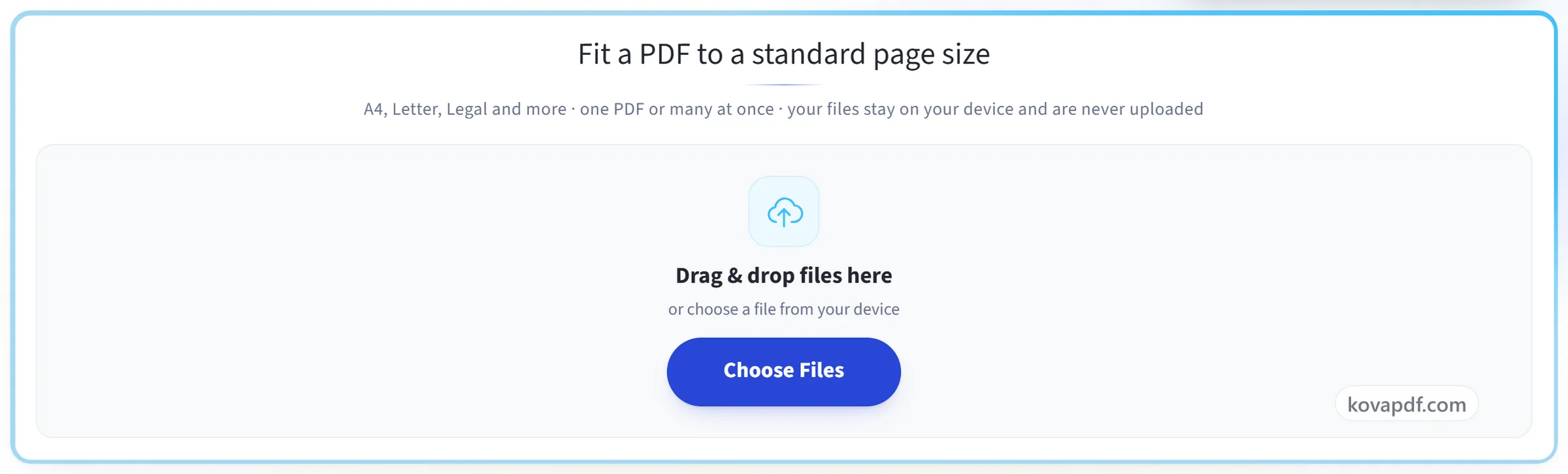
将 PDF 调整为标准页面大小
A4、Letter、Legal 等 · 一个或多个 PDF 都行 · 文件只留在你的设备上,不会被上传
将文件拖放到这里
或从你的设备中选择文件
没有网络? 获取 Windows 应用在手机上? 获取手机应用
“调整 PDF 页面大小”的全部功能
把文档的每一页放到标准纸张上:A4、A3、A5、Letter 或 Legal。
页面大小
- A4、A3、A5、Letter 或 Legal
- 纵向或横向,与尺寸分开选择
- 文档中的每一页都设为同一种纸张
内容如何适应页面
- 保持比例:内容缩放到放得下,并在纸张上居中
- 拉伸填满:内容铺满整张新纸
- 保持比例会把多余的空间均匀留在四边
改动之后什么会留下
- 文字换了大小后依然是可选中的文字
- 图片和矢量图会随页面一起缩放
- 页面保持原有顺序
- 你的原始文件不会被动过
处理前后对比
- 调整尺寸之前,整份文档先显示在屏幕上
- 结果页面会写明你选择的尺寸和方向
- 返回一个调整好尺寸的 PDF,可直接打印或发送
- 一次调整多个 PDF 的大小,全部调成相同尺寸,打包在一个 ZIP 中
- 在浏览器中完成,所以你的文件不会被上传
使用方法
三步完成调整 PDF 页面大小
添加 PDF
把 PDF 拖到面板上,或点击面板从设备中选择。你可以一次添加多个 PDF:它们使用相同的设置,并一起打包在一个 ZIP 中下载。所有操作都在浏览器中完成,所以文件只留在你的设备上,不会被上传。
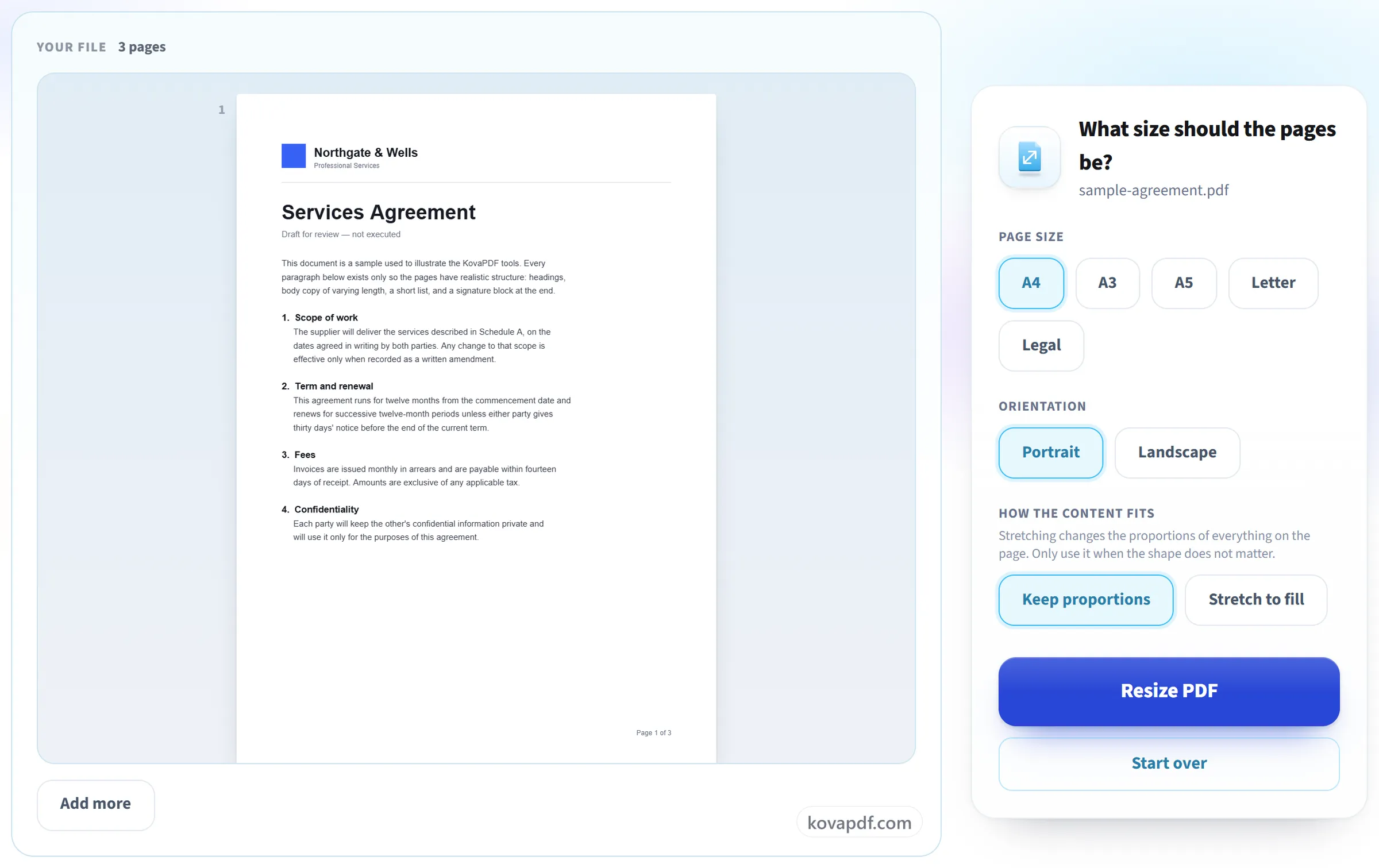
选择新的页面大小
选择目标尺寸。默认的“保持比例”会缩放内容以适应页面,不会拉伸或裁剪;“拉伸填满”则会铺满整个页面。
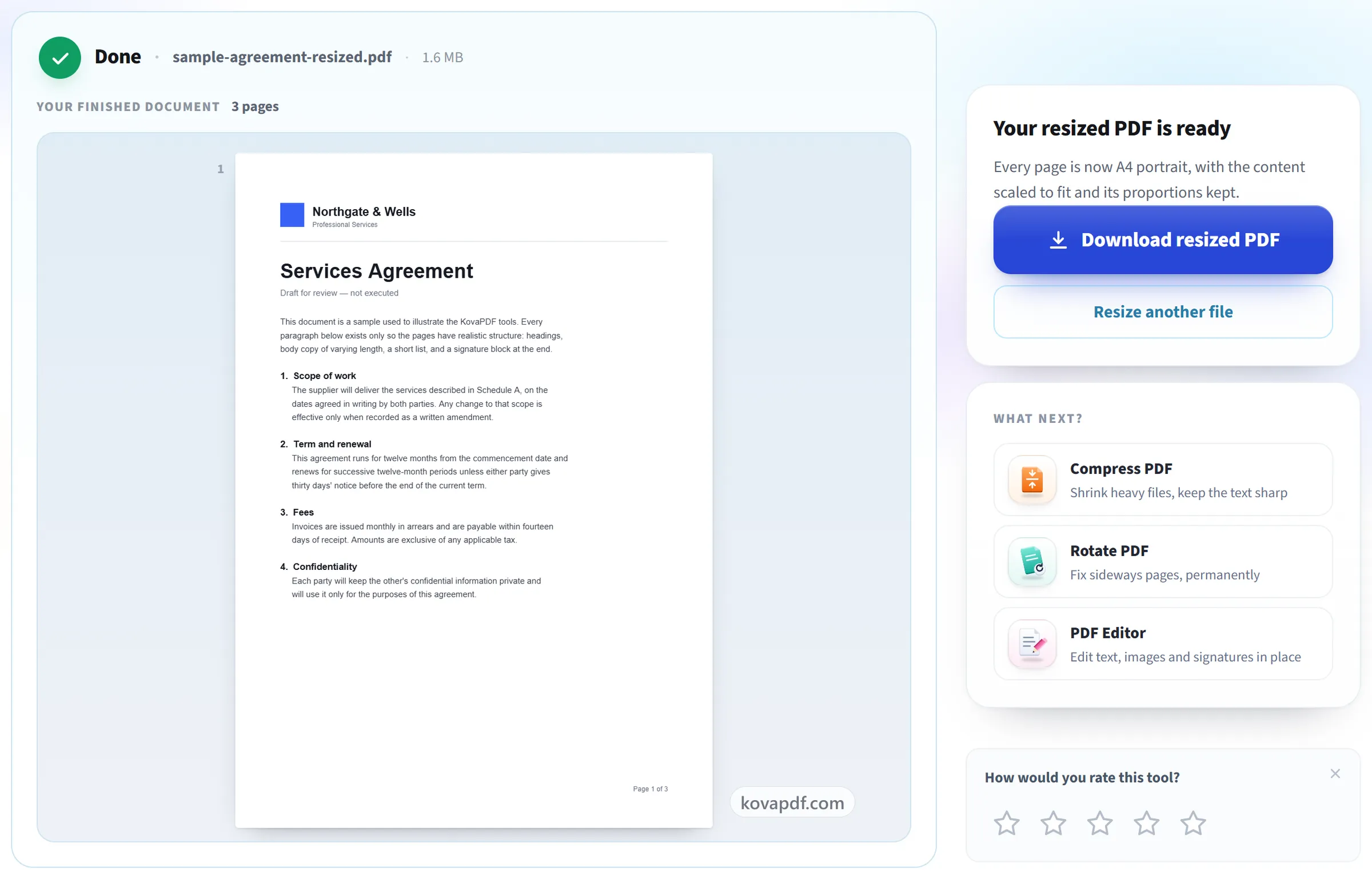
调整大小并下载
每一页都会按新尺寸重新生成,可以直接用你手头的纸张打印。
调整 PDF 页面大小:图解分步指南
把文档换成其他纸张大小:A4、A3、A5、Letter 或 Legal。
添加 PDF
把 PDF 拖到面板上,或点击面板从设备中选择。你可以一次添加多个 PDF:它们使用相同的设置,并一起打包在一个 ZIP 中下载。所有操作都在浏览器中完成,所以文件只留在你的设备上,不会被上传。
选择新的页面大小
选择目标尺寸。默认的“保持比例”会缩放内容以适应页面,不会拉伸或裁剪;“拉伸填满”则会铺满整个页面。
调整大小并下载
每一页都会按新尺寸重新生成,可以直接用你手头的纸张打印。
关于调整 PDF 页面大小的常见问题
如何将 PDF 从 Letter 改为 A4?
在这里打开,选择 A4 和“纵向”,并保持勾选“保持比例”。每个 Letter 页面会略微缩小以适应 A4 纸张并居中,所以上下会出现一道窄边,而不会有任何内容被裁掉。
支持哪些页面大小?
A4、A3、A5、Letter 和 Legal,纵向或横向。
可以把 Oficio 或 Legal 尺寸的 PDF 改成 Letter 或 A4 吗?
可以。打开文件,选择 Letter 或 A4,并保持勾选「保持比例」。无论目前是什么尺寸,每一页都会缩放到适合新纸张并居中,所以较长的 Oficio 或 Legal 页面会完整呈现,稍微缩小,左右留出边距。Oficio 本身不提供作为目标尺寸。
我的内容会被拉伸吗?
除非你自己选择。使用默认的“保持比例”时,内容会按比例缩放以适应新页面并居中放置,因此不会变形或被裁剪。“拉伸填满”会分别缩放宽度和高度,让内容铺满整个页面;当两种页面形状不同时,内容的比例会随之改变。
调整 PDF 页面大小会让文件变小吗?
不会。调整大小改变的是页面所在的纸张尺寸,而不是文件占用多少 MB。要减小文件大小,请使用“压缩 PDF”。
可以设置自定义页面大小吗?
不可以。可选的有 A4、A3、A5、Letter 或 Legal,纵向或横向,文档中的每一页都会设置为你选择的尺寸。没有按页设置的选项。
调整大小会让文字变模糊吗?
不会。页面内容是按原样缩放,而不是重新绘制成图片,因此文字和线条图保持清晰、可选择,图片也不会被重新压缩。
可以一次处理多个文件吗?
可以。一次最多可添加 10 个 PDF,登录后(账户免费)最多 50 个。每个文件的每一页都会调整为你选的尺寸,并一起打包在一个 ZIP 中下载。整组文件算作一个任务。如果某个文件无法调整大小,例如设了密码,其他文件仍会处理完成,结果页面会告诉你是哪个文件、为什么。
我的文件会怎样处理?
文件只留在你的设备上。由浏览器完成处理并提供下载,所以文件不会被上传。我们会记录该工具被使用过,但不记录文件名或文件内容。
它是免费的吗?
是的。每个工具都无需付费、无需账户即可使用。文件最多 200 页、50 MB,处理失败不会消耗你的任何额度。Pro 方案可解除限制。
我需要创建账户吗?
不需要。所有工具都无需登录即可使用。账户可以提高你的额度,并让你查看处理过的内容。