增强扫描件或照片
为扫描页面或模糊照片锐化、降噪并提高对比度。支持扫描版 PDF 以及 JPG、PNG 或 WebP 图片。如果想让扫描版 PDF 可搜索,请使用 OCR PDF。
- 免费使用
- 适用于任何设备
- 无需安装
- 已提高对比度
- 已清除背景杂点
- 支持 PDF 或图片
- 保留页面大小
PDF · JPG · PNG · WebP
清理扫描件或页面照片
PDF、JPG、PNG 或 WebP · 清理后的文件生成后,你上传的文件会立即删除
将文件拖放到这里
或从你的设备中选择文件
在电脑上? 获取 Windows 应用在手机上? 获取手机应用
“增强扫描件或照片”的全部功能
清理发灰、有斑点或发白的扫描件,扫描版 PDF 或页面照片,让文字清清楚楚地显出来。
它接受什么
- 扫描版 PDF,或 JPG、PNG、WebP 照片
- PDF 仍以 PDF 返回,可直接分享或打印
- 图片会以 PNG 返回
还有什么要改
- 锐化,让手机照片发虚的边缘变利落
- 去斑点,清除扫描仪留下的颗粒
- 灰度,去掉颜色并保留每一级灰阶
- 纯黑白,打印出来的文字在白底上格外清晰
细调参数
- 对比度可在 -50 到 +50 之间任意调整
- 亮度可在 -50 到 +50 之间任意调整
- 你选择设置时,原件就显示在控件旁边
- 开始之前就读出文件的页数
会返回什么
- 文档的每一页都用同样的方式清理
- 每页保持自己的纸张大小和方向
- 手机照片会按自带的方向信息转正
- 结果中会明确说明应用了哪些调整
使用方法
三步完成增强扫描件或照片
上传你的扫描件
把文件拖到上传区域,或点击从设备中选择文件。在你开始处理之前,文件不会上传到任何地方;处理一完成,工作副本就会立即删除。
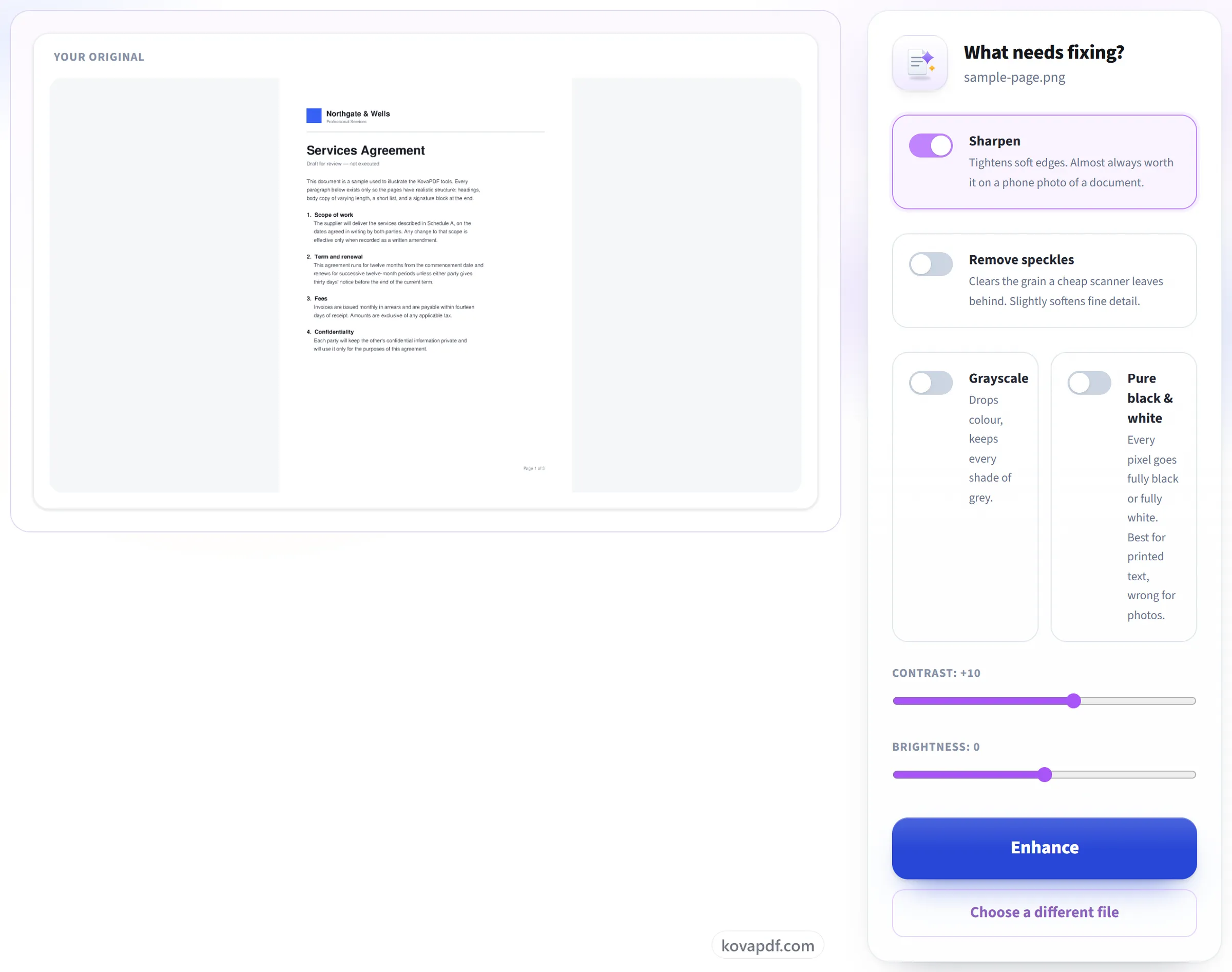
让它清理页面
选择要修复的内容:锐化、去除杂点、对比度、亮度、灰度或纯黑白。页面更干净,之后的文字识别也会明显更准确。
下载清理后的副本
两者你都能保留:增强后的文档会作为新文件下载,你的原始文件保持不变。
增强扫描件或照片:图解分步指南
把发灰、有噪点或字迹浅淡的扫描件处理干净,让它清晰易读,文字也能准确识别。
上传你的扫描件
把文件拖到上传区域,或点击从设备中选择文件。在你开始处理之前,文件不会上传到任何地方;处理一完成,工作副本就会立即删除。
让它清理页面
选择要修复的内容:锐化、去除杂点、对比度、亮度、灰度或纯黑白。页面更干净,之后的文字识别也会明显更准确。
下载清理后的副本
两者你都能保留:增强后的文档会作为新文件下载,你的原始文件保持不变。

关于增强扫描件或照片的常见问题
增强会改变什么?
它会提高对比度、清除背景杂点并锐化模糊的文字,让发灰或光照不均的扫描件更易阅读。
它对文字识别有帮助吗?
可以。在 OCR 之前清理扫描件,通常能让识别出的文字更准确。
我能增强扫描版 PDF,还是只能增强图片?
两者都可以。上传扫描版 PDF,每一页都会被清理,并以页面大小不变的 PDF 返回。上传照片或 JPG、PNG、WebP 格式的扫描图,你会得到一张清理后的图片。
已经有可选择文字的 PDF 会怎样?
清理页面意味着重新绘制页面,因此原本可选择的文字会变成图片的一部分。文字仍然可以阅读,但无法再选择或搜索,如果你的文件属于这种情况,我们会告诉你。你上传的原始文件永远不会被改动。
能修复模糊的文档照片吗?
能有所帮助,但有限度。“锐化”会让模糊的边缘更清晰,提高对比度会让浅淡的文字变深,这通常足以让手机拍的照片变得可读。它无法恢复相机根本没有拍到的细节,也不会把歪斜的页面摆正或去除阴影。
如何把扫描件变成黑白的?
开启“纯黑白”。每个像素都会变成纯黑或纯白,使印刷文字清晰锐利,打印出来也干净。对于带有照片或阴影的页面,请改选“灰度”,它会去掉颜色,但保留每一级灰色。
为什么增强后的 PDF 比原文件还大?
为了进行清理,每一页都会被重新绘制成 200 DPI 的图片,而这些图片通常比原始扫描件占用更多空间。如果在意文件大小,之后可以用“压缩 PDF”处理一下结果。
它是免费的吗?
是的。每个工具都无需付费、无需账户即可使用。文件最多 200 页、50 MB,处理失败不会消耗你的任何额度。Pro 方案可解除限制。
我需要创建账户吗?
不需要。所有工具都无需登录即可使用。账户可以提高你的额度,并让你查看处理过的内容。
我的文件会怎样处理?
你的文件只会在处理期间短暂留在我们的服务器上,之后就会被删除。文件通过加密连接发送。我们会记录该工具被使用过,但不记录文件名或文件内容。