Scan of foto verbeteren
Maak een gescande pagina of een onscherpe foto scherper, ruisvrijer en contrastrijker. Werkt met een gescande PDF of een JPG-, PNG- of WebP-afbeelding, wil je een scan doorzoekbaar maken, gebruik dan OCR PDF.
- Gratis te gebruiken
- Werkt op elk apparaat
- Niets te installeren
- Contrast verhoogd
- Achtergrondvlekjes verwijderd
- Werkt met een PDF of een afbeelding
- Paginaformaten behouden
PDF · JPG · PNG · WebP
Een scan of foto van een pagina opschonen
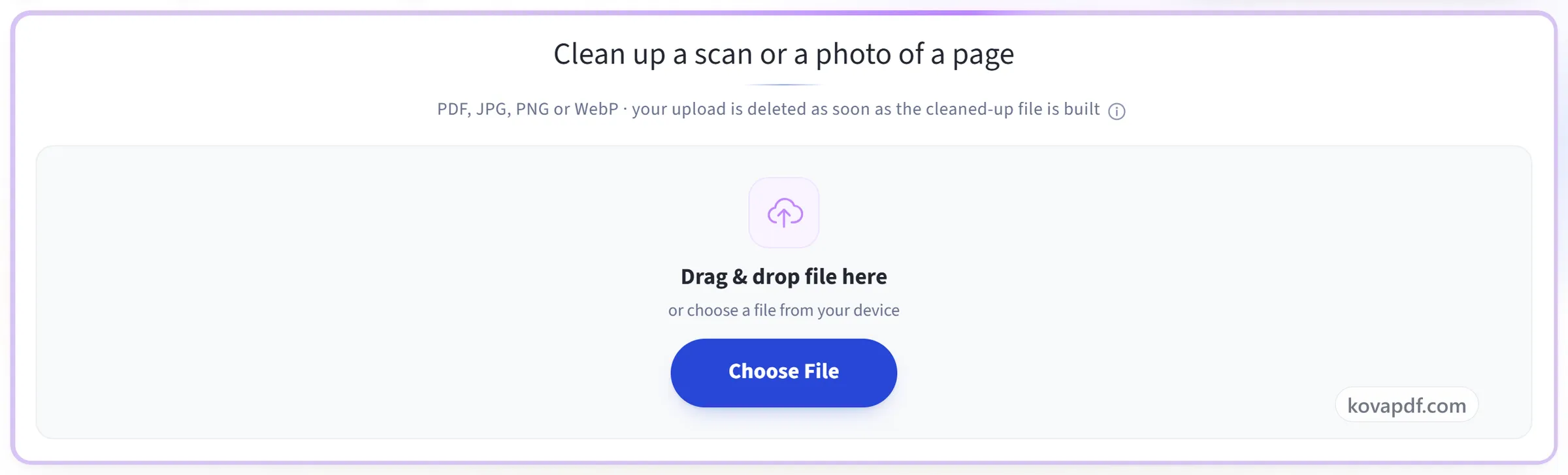
PDF, JPG, PNG of WebP · je upload wordt verwijderd zodra het opgeschoonde bestand klaar is
Sleep je bestand hierheen
of kies een bestand op je apparaat
Op uw computer? Download de Windows-appOp uw telefoon? Download de telefoon-app
Alles wat Scan verbeteren kan
Maak een grijze, vlekkerige of vervaagde scan, een gescande PDF of een foto van een pagina, schoon zodat de woorden duidelijk leesbaar worden.
Wat het nodig heeft
- Een gescande PDF, of een JPG-, PNG- of WebP-foto
- Een PDF komt terug als PDF, klaar om te delen of af te drukken
- Een afbeelding komt terug als PNG
Wat hersteld moet worden
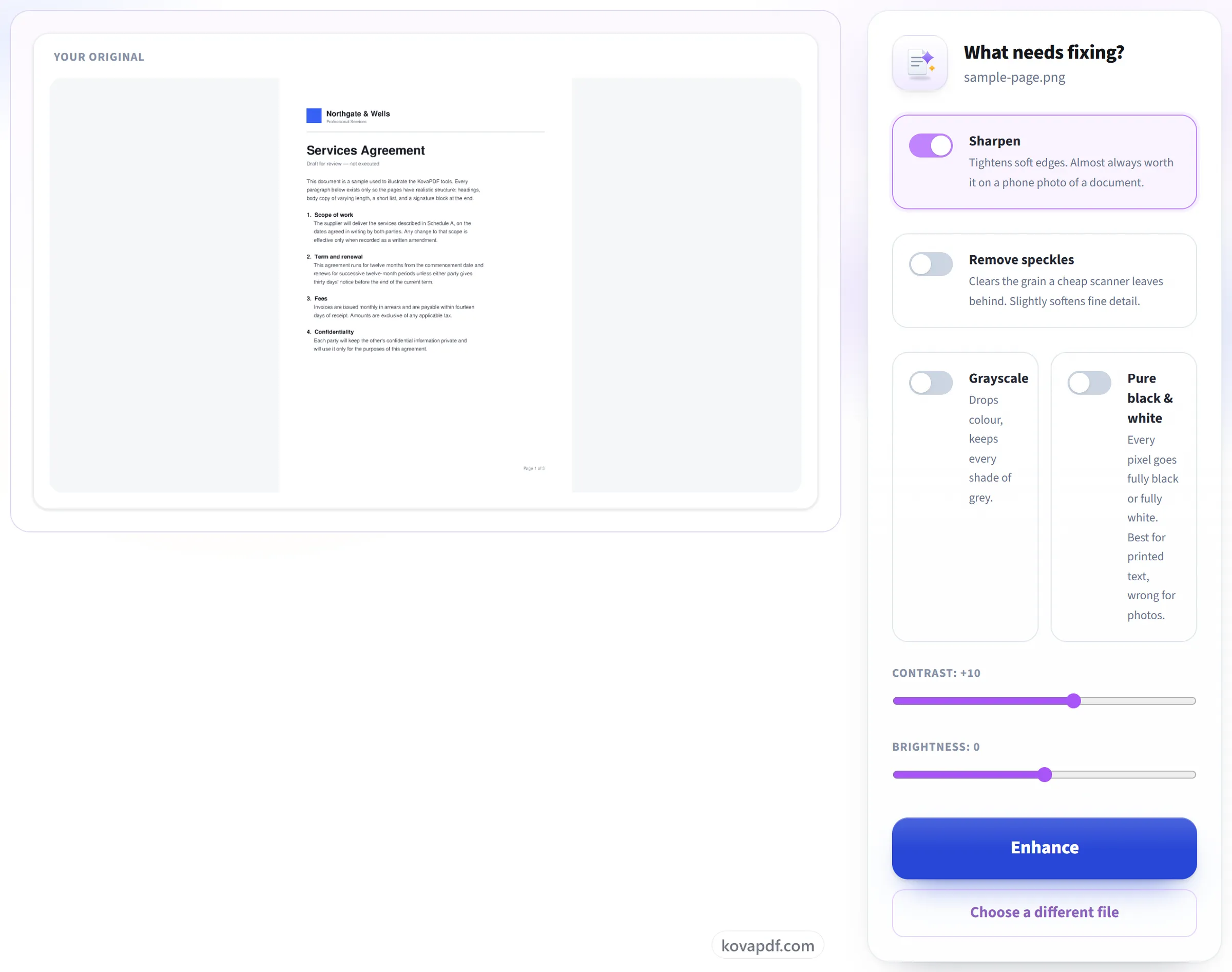
- Verscherpen, om de zachte randen van een telefoonfoto strakker te maken
- Verwijder vlekjes, om de korrel die een scanner achterlaat op te ruimen
- Grijswaarden, om kleur weg te laten en elke grijstint te behouden
- Puur zwart-wit, zodat afgedrukte tekst scherp op wit staat
Het nauwkeurig afstellen
- Contrast van -50 tot +50
- Helderheid van -50 tot +50
- Je origineel wordt naast de bedieningselementen getoond terwijl je kiest
- Het aantal pagina's van het bestand gelezen voordat je begint
Wat je terugkrijgt
- Elke pagina van het document op dezelfde manier schoongemaakt
- Elke pagina behoudt zijn eigen papierformaat en afdrukstand
- Een telefoonfoto die rechtop wordt gezet op basis van zijn eigen oriëntatiegegevens
- Het resultaat vermeldt precies welke aanpassingen zijn toegepast
Hoe het werkt
Scan of foto verbeteren in drie stappen
Upload je scan
Sleep je bestand naar het uploadvak, of klik erop om er een van je apparaat te kiezen. Er wordt niets verstuurd totdat je de taak start, en de werkkopie wordt verwijderd zodra deze klaar is.
Laat het de pagina's opschonen
Kies wat je wilt verbeteren: verscherpen, vlekjes verwijderen, contrast, helderheid, grijstinten of puur zwart-wit. Een schonere pagina maakt tekstherkenning daarna ook merkbaar nauwkeuriger.
Download de schone kopie
Je houdt ze allebei: het verbeterde document wordt als nieuw bestand gedownload en je origineel blijft onaangeroerd.
Scan of foto verbeteren: stap voor stap in beeld
Maak een grijze, vlekkerige of vage scan schoon zodat hij goed leesbaar is, en goed herkend wordt.
Upload je scan
Sleep je bestand naar het uploadvak, of klik erop om er een van je apparaat te kiezen. Er wordt niets verstuurd totdat je de taak start, en de werkkopie wordt verwijderd zodra deze klaar is.
Laat het de pagina's opschonen
Kies wat je wilt verbeteren: verscherpen, vlekjes verwijderen, contrast, helderheid, grijstinten of puur zwart-wit. Een schonere pagina maakt tekstherkenning daarna ook merkbaar nauwkeuriger.
Download de schone kopie
Je houdt ze allebei: het verbeterde document wordt als nieuw bestand gedownload en je origineel blijft onaangeroerd.

Veelgestelde vragen over Scan of foto verbeteren
Wat verandert het verbeteren?
Het verhoogt het contrast, verwijdert achtergrondvlekjes en verscherpt vage tekst, waardoor een grijze of ongelijk belichte scan beter leesbaar wordt.
Helpt het bij tekstherkenning?
Ja. Een scan opschonen vóór OCR maakt de herkende tekst meestal nauwkeuriger.
Kan ik een gescande PDF verbeteren, of alleen een afbeelding?
Allebei. Upload een gescande PDF en elke pagina wordt opgeschoond en teruggegeven als PDF met dezelfde paginaformaten. Upload een foto of een scan in JPG, PNG of WebP en je krijgt een opgeschoonde afbeelding terug.
Wat gebeurt er met een PDF die al selecteerbare tekst heeft?
Een pagina opschonen betekent dat hij opnieuw wordt getekend, dus selecteerbare tekst wordt onderdeel van de afbeelding. De woorden zijn nog te lezen, maar kunnen niet meer worden geselecteerd of doorzocht, en je krijgt te horen wanneer dat voor je bestand geldt. Je oorspronkelijke upload wordt nooit gewijzigd.
Kan het een wazige foto van een document herstellen?
Het kan helpen, binnen grenzen. “Verscherpen” maakt zachte randen strakker en extra contrast maakt vage tekst donkerder, wat vaak genoeg is om een telefoonfoto leesbaar te maken. Het kan geen details terughalen die de camera nooit heeft vastgelegd, en het zet geen scheve pagina recht en verwijdert geen schaduwen.
Hoe maak ik een scan zwart-wit?
Zet “Puur zwart-wit” aan. Elke pixel wordt volledig zwart of volledig wit, waardoor gedrukte tekst scherp en strak wordt om af te drukken. Kies voor pagina's met foto's of schaduwen in plaats daarvan “Grijswaarden”, dat de kleur weghaalt maar elke grijstint behoudt.
Waarom is de verbeterde PDF groter dan mijn origineel?
Elke pagina wordt opnieuw getekend als afbeelding van 200 DPI zodat hij kan worden opgeschoond, en die afbeeldingen nemen meestal meer ruimte in dan de oorspronkelijke scan. Als de grootte ertoe doet, haal het resultaat daarna door PDF comprimeren.
Is het gratis?
Ja. Elke tool werkt zonder te betalen en zonder account. Bestanden mogen tot 200 pagina's en 50 MB zijn, en een mislukte poging kost je niets. Pro heft de limieten op.
Moet ik een account aanmaken?
Nee. Alle tools werken zonder in te loggen. Een account verhoogt je tegoed en laat je zien wat je hebt verwerkt.
Wat gebeurt er met mijn bestand?
Je bestand staat alleen kort op onze server terwijl het wordt verwerkt en wordt daarna verwijderd. Het wordt verstuurd via een versleutelde verbinding. We houden bij dat de tool is gebruikt, maar niet de bestandsnaam of wat er in het bestand staat.