PDF omzetten naar Word
Zet je PDF om naar een echt, bewerkbaar Word-document, de tekst staat in gepositioneerde tekstvakken die de opmaak behouden, klaar om te herschrijven in plaats van alleen te bekijken.
- Behoudt je opmaak
- Werkt op elk apparaat
- Verwijderd na verwerking
- Een echt bewerkbare .docx
- Tekst in geplaatste, bewerkbare vakken
- Tabellen en afbeeldingen overgenomen
- Opent in Word of LibreOffice
Sleep je bestand hierheen
of kies een bestand op je apparaat
Upload een PDF om hem om te zetten naar een bewerkbaar Word-document
Alleen PDF-bestanden
Geen internet? Download de Windows-appOp uw telefoon? Download de telefoon-app
Alles wat PDF naar Word kan
Zet een PDF om in een echte .docx die je in Word kunt herschrijven, gratis en online, zonder account.
Tekst die je kunt bewerken
- Echte, selecteerbare Word-tekst, geen afbeelding van een pagina
- Lettertype, grootte, gewicht, cursief en kleur overgenomen
- Elke regel behoudt de afbreking en spatiëring die de PDF eraan gaf
- Elke pagina wordt een eigen Word-sectie
- Paginaformaat, afdrukstand en marges overgenomen van elke pagina
Tabellen en lijnen
- Lijnen die de pagina daadwerkelijk tekende, worden echte Word-tabellen
- De eigen kolombreedtes, rijhoogtes en samenvoegingen van de bron
- Randdikte tot in detail gereproduceerd
- Losse lijnen worden alinearanden op hun exacte positie
- Onderstrepingen komen op de tekst waaronder ze staan
Logo's en illustraties
- Logo's, zegels, streepjescodes en handtekeningen zwevend op hun eigen coördinaten
- Gearceerde banners en gekleurde blokken komen mee met de pagina
- Een gescande pagina wordt in zijn geheel geplaatst, zodat hij afdrukt als het origineel
Jouw route erdoorheen
- Wissel het doel naar Excel of PowerPoint zonder opnieuw te uploaden
- Download hetzelfde document achteraf in een ander Office-formaat
- Open de PDF eerst in de PDF-editor en werk het toch in Word af
- Stuur een scan naar OCR PDF en werk het af in Word
Hoe het werkt
PDF naar Word in drie stappen
Upload je PDF
Sleep je bestand naar het uploadvak, of klik erop om er een van je apparaat te kiezen. De omzetting begint zodra het bestand is gelezen, en de werkkopie wordt verwijderd zodra die klaar is.
Het leest de tekst van je document
Tekst wordt in leesvolgorde eruit gehaald, met vet en cursief behouden waar de PDF die gebruikte.
Download je Word-document
Het resultaat opent in Word (of een compatibele app) met de opmaak behouden en de tekst in geplaatste vakken, klaar om te herschrijven.
In het kort
Sleep de PDF erin en download het .docx-bestand dat terugkomt: de tekst is gewoon te bewerken in Word, met de opmaak, tabellen en afbeeldingen op hun plek. Een gescande PDF komt als afbeelding in Word; wil je die woorden bewerken, doe dat dan direct in de PDF met OCR PDF.
Verder werken aan een document dat je alleen als PDF hebt
Je oude cv waarvan alleen de PDF nog bestaat, een voorbeeldbrief om een abonnement op te zeggen, een huurcontract of een offerte die je wilt aanpassen: na het omzetten heb je een Word-document waarin je een datum, adres of bedrag verandert. Daarna zet je het met Word naar PDF weer om naar PDF om te versturen.
Elk tekstblok staat in een kader op de plek waar het op de pagina stond. De opmaak lijkt daardoor op het origineel, maar een alinea die langer wordt duwt de rest niet naar beneden. Gaat het om een paar woorden, dan is de PDF direct aanpassen met PDF bewerken vaak sneller. Een scan bewerk je direct in de PDF met OCR PDF.
PDF naar Word: stap voor stap in beeld
Haal een echt, bewerkbaar Word-document uit je PDF, geen afbeelding ervan.
Upload je PDF
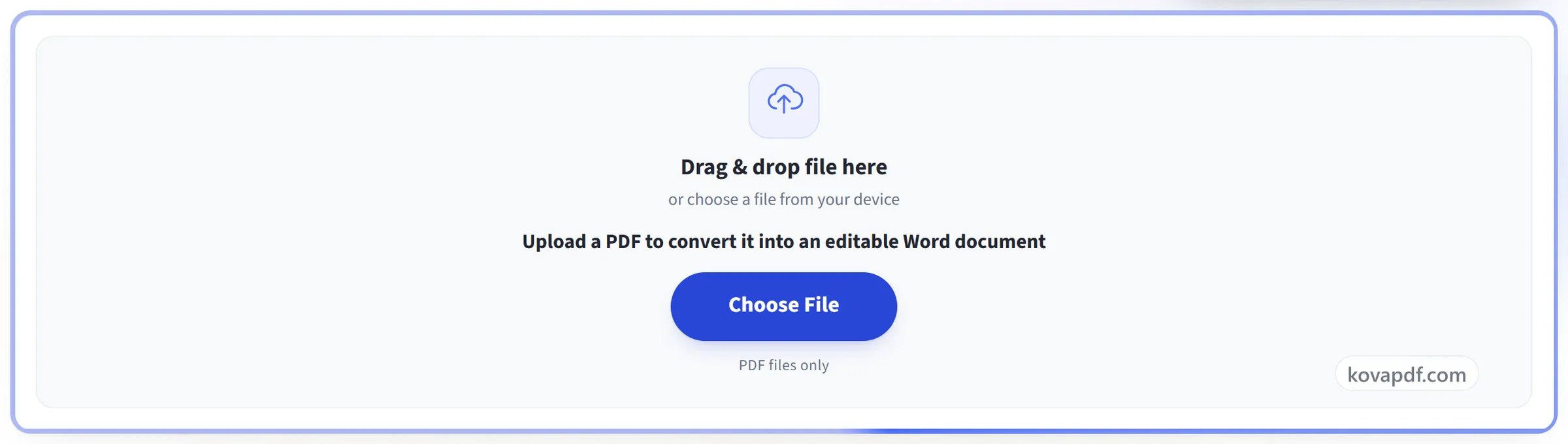
Sleep je bestand naar het uploadvak, of klik erop om er een van je apparaat te kiezen. De omzetting begint zodra het bestand is gelezen, en de werkkopie wordt verwijderd zodra die klaar is.
Het leest de tekst van je document
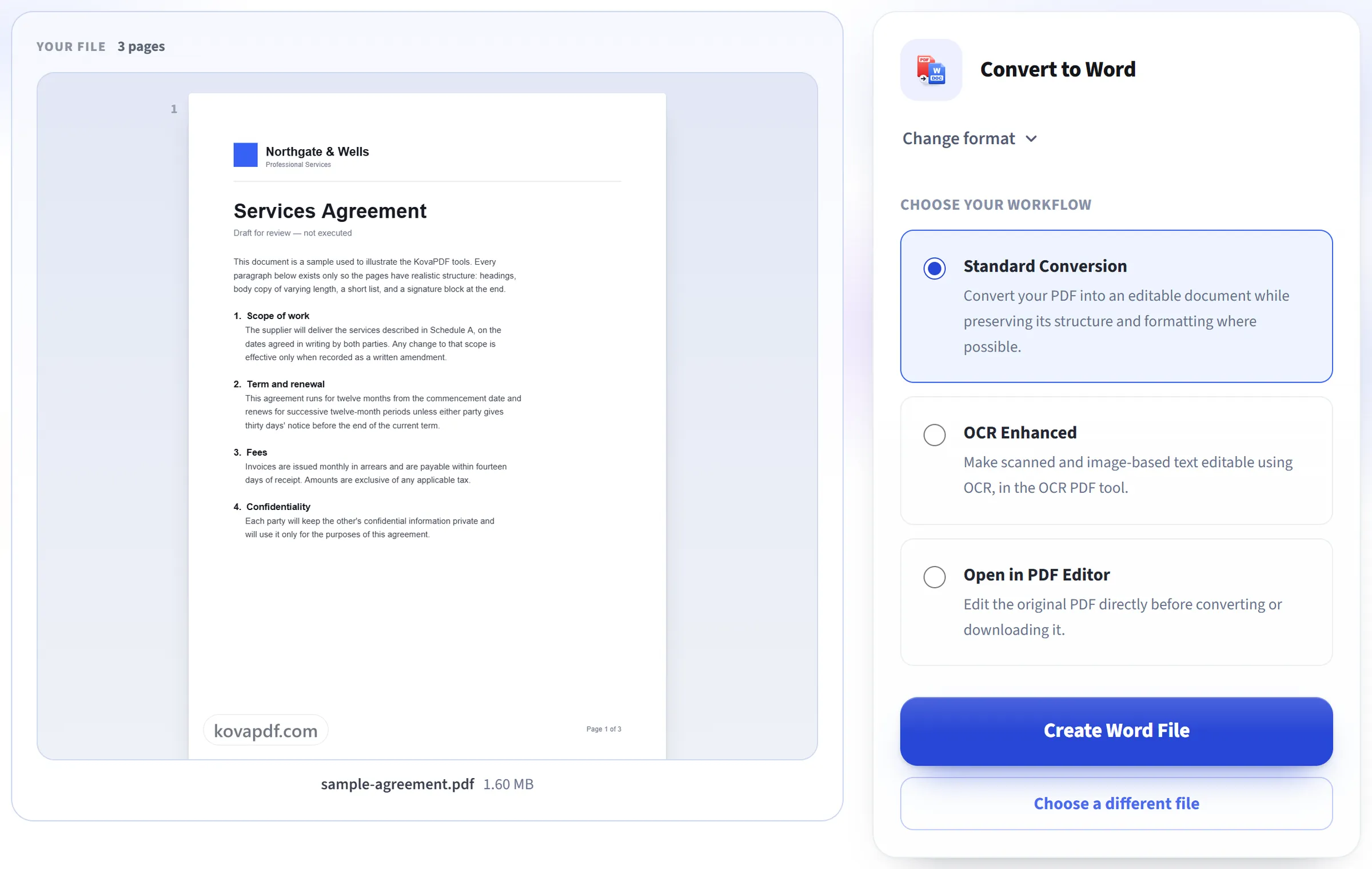
Tekst wordt in leesvolgorde eruit gehaald, met vet en cursief behouden waar de PDF die gebruikte.
Download je Word-document
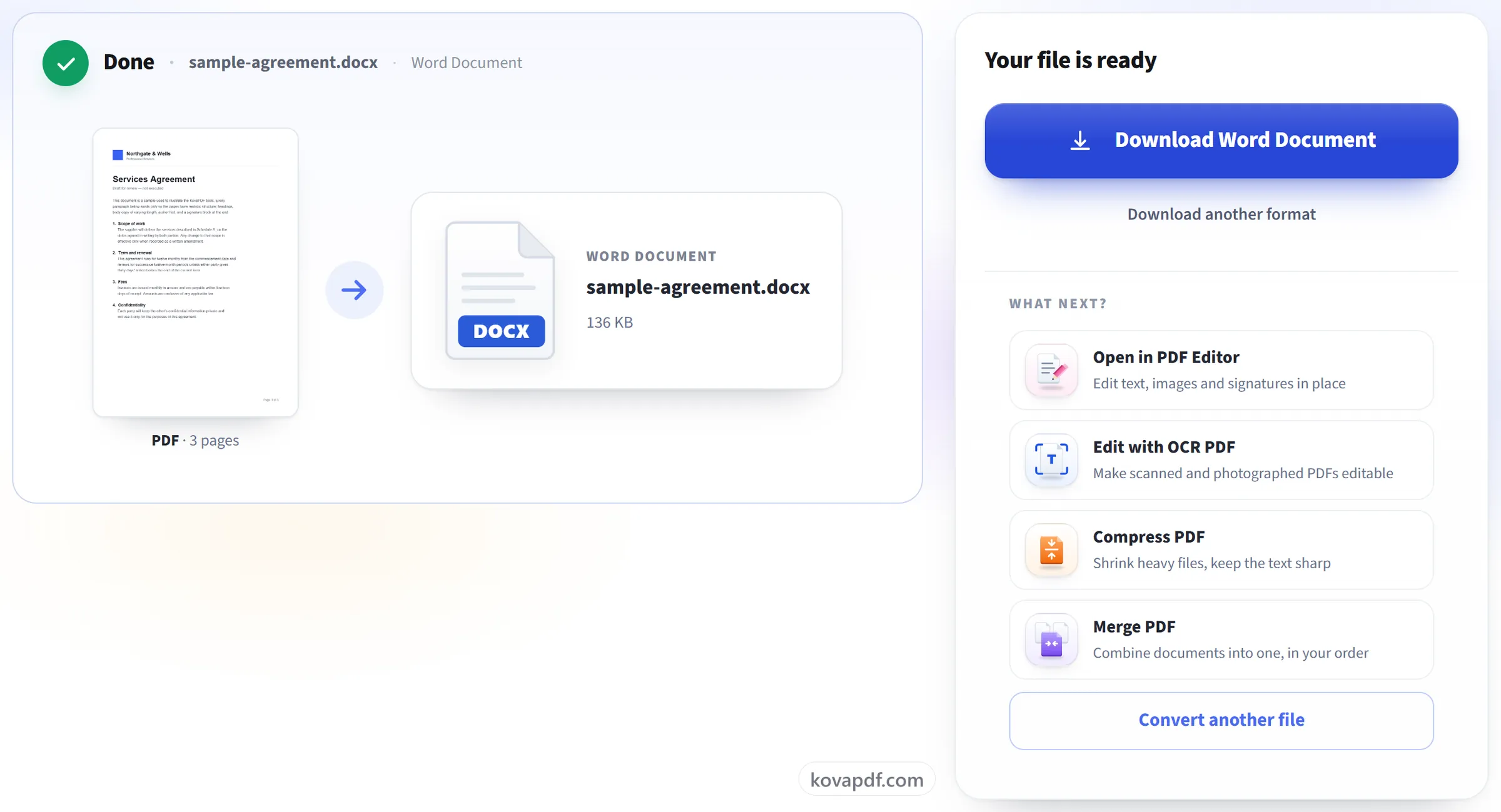
Het resultaat opent in Word (of een compatibele app) met de opmaak behouden en de tekst in geplaatste vakken, klaar om te herschrijven.
Veelgestelde vragen over PDF naar Word
Hoe zet ik een PDF om naar een bewerkbaar Word-bestand?
Sleep de PDF hierheen en download de .docx. De tekst is echte Word-tekst die je kunt overtypen en opmaken; vet, cursief, lettergrootte en kleur blijven behouden.
Kan ik PDF gratis naar Word omzetten zonder account?
Ja. Je hoeft geen account aan te maken en niets te installeren: kies de PDF en download het Word-bestand.
Waarom kan ik de tekst van mijn gescande PDF niet bewerken in Word?
Een scan is een foto van een pagina. Die komt in Word als afbeelding: hij ziet er hetzelfde uit, maar de woorden zijn niet te bewerken. Wil je met de woorden werken, bewerk de pagina dan direct met OCR PDF, dat de tekst herkent, of kopieer de herkende tekst met PDF naar tekst.
Kan ik een beveiligde PDF naar Word omzetten?
Niet zolang het wachtwoord erop zit. Ken je het wachtwoord, haal het er dan eerst af met PDF ontgrendelen en zet daarna de ontgrendelde kopie om.
Hoe zet ik een PDF om naar Word?
Upload de PDF en download het .docx-bestand dat terugkomt. Elke pagina behoudt haar formaat en oriëntatie, met de tekst, tabellen en afbeeldingen op de plek waar ze op de pagina stonden. Het bestand opent in Microsoft Word en andere apps die .docx-bestanden lezen.
Kan ik de tekst daarna bewerken?
Ja. Het is echte Word-tekst die je opnieuw kunt typen en opmaken, met vet, cursief, groottes en kleuren behouden. Elk tekstblok staat in een kader op de positie die het op de pagina had, in plaats van door te lopen zoals een getypt document, dus de indeling komt overeen met de PDF, maar een blok dat groeit, duwt de tekst eronder niet omlaag.
Wat komt er niet mee?
Het grootste deel van de pagina wel: tekst met de lettertypen, groottes en kleuren, tabellen die met lijnen zijn getekend, en logo's, afbeeldingen en ander beeldmateriaal, elk op zijn plek. Wat verloren gaat, zijn links, schuin geplaatste tekst en een afbeelding of achtergrond die meer dan de helft van de pagina beslaat. Word kan een eigen kopie van een lettertype gebruiken, waardoor een regel iets kan worden versmald om op één regel te blijven.
Werkt het met gescande PDF's?
Ze worden omgezet, maar een gescande pagina komt in Word terecht als afbeelding van de pagina, dus ze ziet er precies uit als het origineel, maar de woorden zijn niet te bewerken. Het resultaatscherm meldt het als dit is gebeurd. Wil je met de woorden werken, gebruik dan OCR PDF om de pagina direct te bewerken, of PDF naar tekst om de herkende tekst te kopiëren.
Kan ik PDF naar Word omzetten op mijn telefoon?
Ja. Kies de PDF in de browser uit de bestanden op je telefoon en download het .docx-bestand. De conversie draait op onze server; om het resultaat op je telefoon te bewerken, heb je een app nodig die Word-bestanden opent.
Kan ik een met een wachtwoord beveiligde PDF omzetten?
Niet zolang het wachtwoord erop zit, want een vergrendeld bestand kan niet worden geopend voor conversie. Als je het wachtwoord weet, verwijder het dan eerst met PDF ontgrendelen en zet daarna de ontgrendelde kopie om.
Kan ik een grote PDF omzetten?
Tot 200 pagina's en 50 MB. Een conversie moet ook binnen ongeveer een minuut klaar zijn, dus bij een heel lang of ongewoon complex document kan de tijd verlopen. Gebeurt dat, splits het dan met PDF splitsen en zet de delen om.
Is het gratis?
Ja. Elke tool werkt zonder te betalen en zonder account. Bestanden mogen tot 200 pagina's en 50 MB zijn, en een mislukte poging kost je niets. Pro heft de limieten op.
Moet ik een account aanmaken?
Nee. Alle tools werken zonder in te loggen. Een account verhoogt je tegoed en laat je zien wat je hebt verwerkt.
Wat gebeurt er met mijn bestand?
Je bestand staat alleen kort op onze server terwijl het wordt verwerkt en wordt daarna verwijderd. Het wordt verstuurd via een versleutelde verbinding. We houden bij dat de tool is gebruikt, maar niet de bestandsnaam of wat er in het bestand staat.