Ubah PDF ke Word
Ubah PDF menjadi dokumen Word yang benar-benar bisa diedit, dengan teks di kotak-kotak berposisi yang menjaga tata letaknya.
- Tata letak tetap terjaga
- Berfungsi di perangkat apa pun
- Dihapus setelah diproses
- .docx yang benar-benar bisa diedit
- Teks dalam kotak berposisi yang bisa diedit
- Tabel dan gambar ikut terbawa
- Bisa dibuka di Word atau LibreOffice
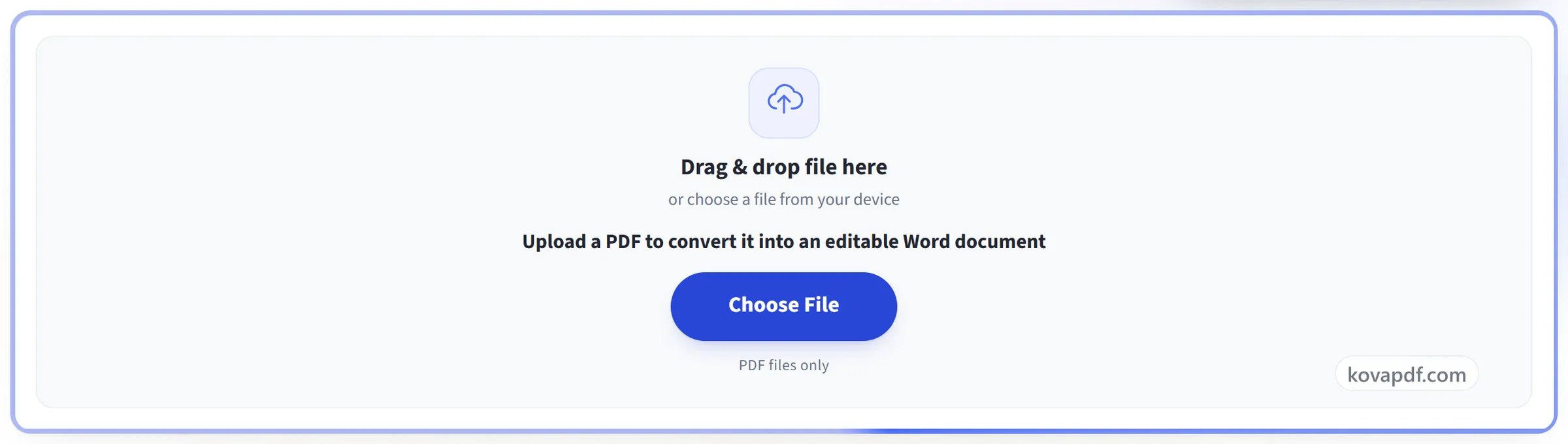
Seret & lepas file di sini
atau pilih file dari perangkat Anda
Unggah PDF untuk mengubahnya menjadi dokumen Word yang bisa diedit
Hanya file PDF
Tidak ada internet? Dapatkan aplikasi WindowsDi ponsel? Dapatkan aplikasi ponsel
Semua yang bisa dilakukan PDF ke Word
Ubah PDF menjadi .docx sungguhan yang bisa Anda tulis ulang di Word, gratis dan online, tanpa akun.
Teks yang bisa Anda edit
- Teks Word sungguhan yang bisa dipilih, bukan gambar sebuah halaman
- Jenis huruf, ukuran, ketebalan, miring, dan warna ikut terbawa
- Setiap baris mempertahankan pemenggalan dan jarak yang diberikan PDF-nya
- Setiap halaman menjadi section Word tersendiri
- Ukuran halaman, orientasi, dan margin diambil dari tiap halaman
Tabel dan garis
- Garis yang benar-benar digambar halamannya menjadi tabel Word sungguhan
- Lebar kolom, tinggi baris, dan penggabungan sel milik sumbernya sendiri
- Ketebalan garis tepi ditiru sisi demi sisi
- Garis lepas menjadi garis tepi paragraf di posisinya yang persis
- Garis bawah jatuh tepat pada teks di atasnya
Logo dan gambar
- Logo, segel, barcode, dan tanda tangan diapungkan pada koordinatnya sendiri
- Spanduk berarsir dan blok berwarna ikut terbawa bersama halamannya
- Halaman hasil pindaian ditempatkan utuh, jadi hasil cetaknya seperti aslinya
Jalur Anda melewatinya
- Ganti tujuannya ke Excel atau PowerPoint tanpa mengunggah lagi
- Unduh dokumen yang sama dalam format Office lain setelahnya
- Buka dulu PDF-nya di Editor PDF dan tetap selesaikan di Word
- Kirim pindaian ke OCR PDF dan selesaikan di Word
Cara kerjanya
PDF ke Word dalam tiga langkah
Unggah PDF Anda
Seret file Anda ke panel unggah, atau klik panelnya untuk memilih file dari perangkat Anda. Konversi dimulai begitu file terbaca, dan salinan kerjanya dihapus begitu proses selesai.
Alat membaca teks dokumen Anda
Teks diambil sesuai urutan baca, dengan huruf tebal dan miring dipertahankan di tempat PDF memakainya.
Unduh dokumen Word Anda
Hasilnya terbuka di Word (atau aplikasi lain yang kompatibel) dengan tata letak tetap terjaga dan teks di dalam kotak-kotak berposisi, siap ditulis ulang.
PDF ke Word: panduan bergambar langkah demi langkah
Dapatkan dokumen Word sungguhan yang bisa diedit dari PDF Anda, bukan gambarnya.
Unggah PDF Anda
Seret file Anda ke panel unggah, atau klik panelnya untuk memilih file dari perangkat Anda. Konversi dimulai begitu file terbaca, dan salinan kerjanya dihapus begitu proses selesai.
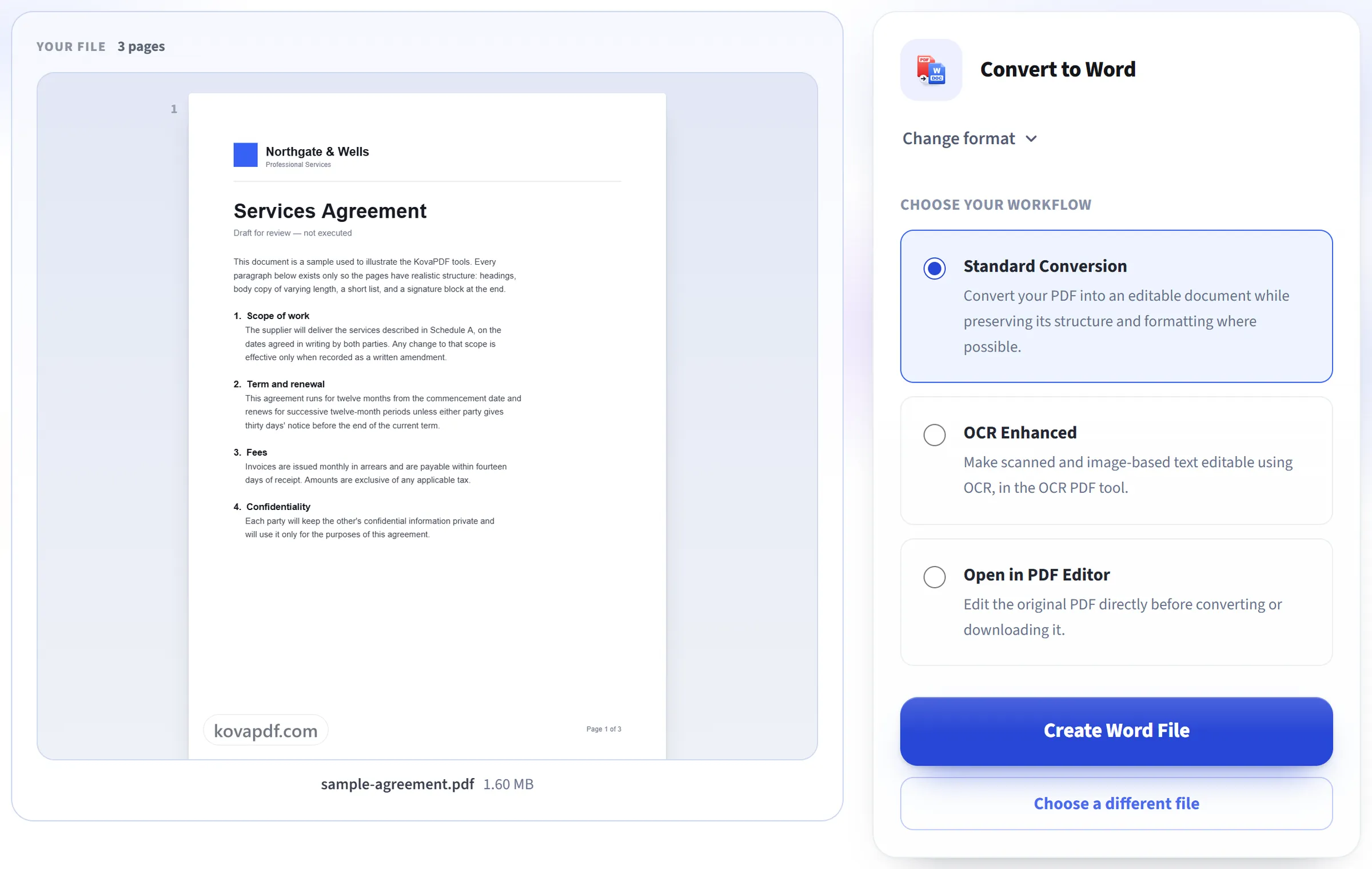
Alat membaca teks dokumen Anda
Teks diambil sesuai urutan baca, dengan huruf tebal dan miring dipertahankan di tempat PDF memakainya.
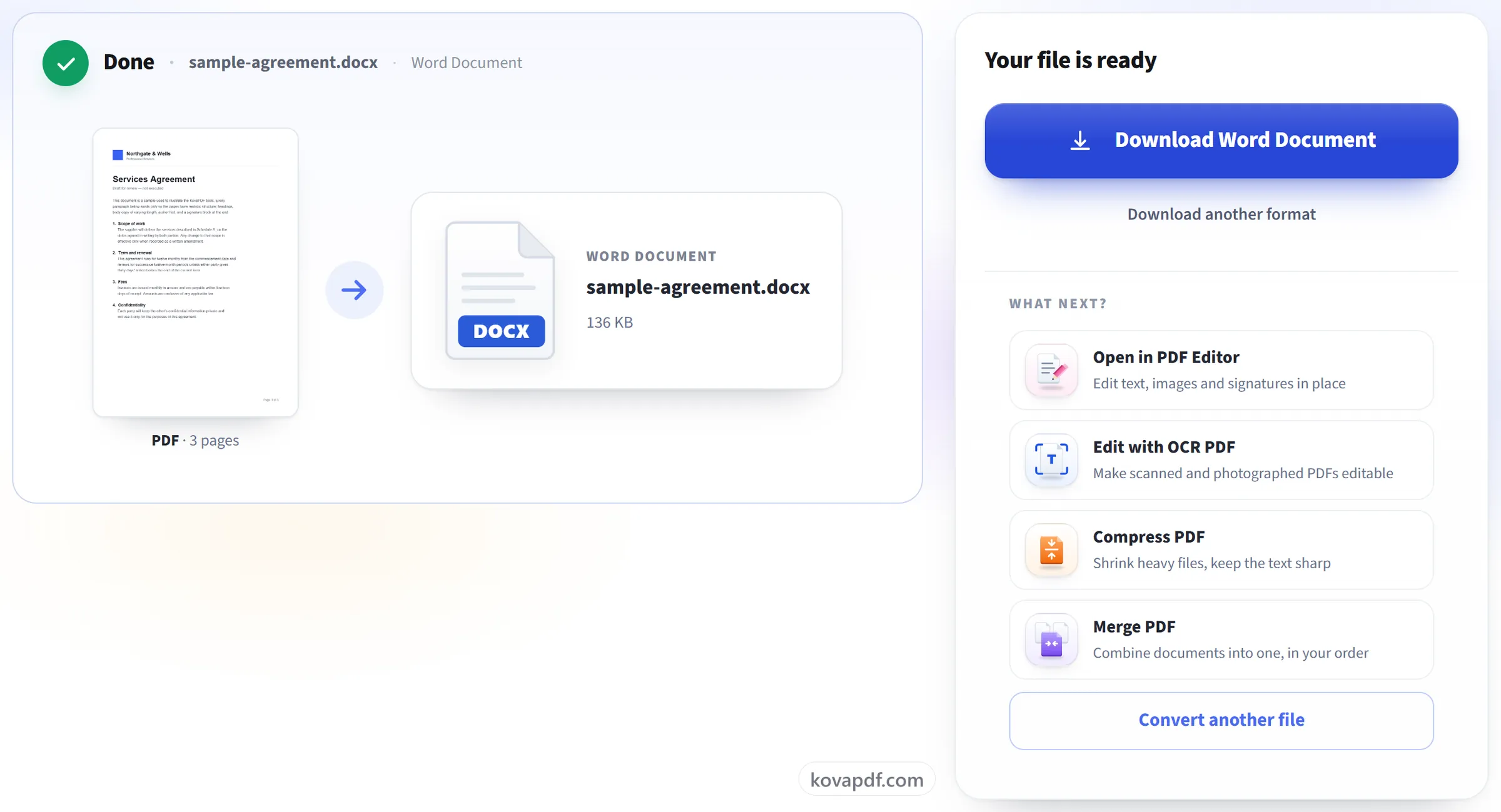
Unduh dokumen Word Anda
Hasilnya terbuka di Word (atau aplikasi lain yang kompatibel) dengan tata letak tetap terjaga dan teks di dalam kotak-kotak berposisi, siap ditulis ulang.
Pertanyaan umum tentang PDF ke Word
Bagaimana cara mengonversi PDF ke Word?
Unggah PDF dan unduh file .docx yang dihasilkan. Setiap halaman mempertahankan ukuran dan orientasinya, dengan teks, tabel, dan gambarnya ditempatkan di posisi semula di halaman. File ini bisa dibuka di Microsoft Word dan aplikasi lain yang membaca file .docx.
Bisakah saya mengedit teksnya setelah itu?
Ya. Ini teks Word sungguhan yang bisa Anda ketik ulang dan ubah gayanya, dengan tebal, miring, ukuran, dan warna tetap terjaga. Setiap blok teks berada dalam bingkai di posisi aslinya di halaman, bukan mengalir seperti dokumen yang diketik, sehingga tata letaknya sama dengan PDF, tetapi blok yang bertambah panjang tidak mendorong teks di bawahnya ke bawah.
Apa yang tidak ikut terbawa?
Sebagian besar isi halaman ikut: teks dengan font, ukuran, dan warnanya, tabel yang digambar dengan garis, serta logo, gambar, dan grafik lain, masing-masing di tempatnya. Yang hilang adalah tautan, teks yang dimiringkan, dan gambar atau latar belakang yang menutupi lebih dari separuh halaman. Word mungkin mengganti font dengan salinannya sendiri, sehingga sebuah baris bisa sedikit dirapatkan agar tetap dalam satu baris.
Apakah berfungsi pada PDF hasil pindaian?
Bisa dikonversi, tetapi halaman hasil pindaian masuk ke Word sebagai gambar halaman, sehingga terlihat persis seperti aslinya tetapi kata-katanya tidak bisa diedit. Layar hasil memberi tahu Anda jika ini terjadi. Untuk mengolah kata-katanya, gunakan OCR PDF untuk mengedit halamannya langsung, atau PDF ke Teks untuk menyalin teks yang dikenali.
Bisakah saya mengonversi PDF ke Word di ponsel?
Ya. Pilih PDF dari file di ponsel Anda melalui browser dan unduh file .docx-nya. Konversi berjalan di server kami; untuk mengedit hasilnya di ponsel, Anda memerlukan aplikasi yang bisa membuka file Word.
Bisakah saya mengonversi PDF yang dilindungi kata sandi?
Tidak selama kata sandinya masih aktif, karena file yang terkunci tidak bisa dibuka untuk dikonversi. Jika Anda tahu kata sandinya, hapus dulu dengan Buka Kunci PDF, lalu konversi salinan yang sudah tidak terkunci.
Bisakah saya mengonversi PDF yang besar?
Hingga 200 halaman dan 50 MB. Konversi juga harus selesai dalam sekitar satu menit, jadi dokumen yang sangat panjang atau luar biasa rumit bisa melewati batas waktu. Jika itu terjadi, pisahkan dengan Pisahkan PDF lalu konversi bagian-bagiannya.
Apakah gratis?
Ya. Setiap alat bisa dipakai tanpa membayar dan tanpa akun. File bisa berisi hingga 200 halaman dan 50 MB, dan proses yang gagal tidak memakan jatah Anda. Pro menghapus batasannya.
Apakah saya perlu membuat akun?
Tidak. Semua alat bisa dipakai tanpa masuk. Akun menaikkan jatah Anda dan menampilkan apa saja yang sudah Anda proses.
Apa yang terjadi pada file saya?
File Anda hanya berada di server kami sebentar selama diproses, lalu dihapus. File dikirim lewat koneksi terenkripsi. Kami menyimpan catatan bahwa alat ini digunakan, tetapi tidak nama file atau isi file.