Tambah Halaman Kosong ke PDF
Sisipkan halaman kosong di mana saja dalam dokumen Anda, lalu tekan Edit Dokumen untuk mengetik di atasnya.
- Gratis digunakan
- Berfungsi di perangkat apa pun
- Tanpa instalasi
- Sisipkan di mana saja dalam file
- Ketik di atasnya di editor lengkap
- Ukuran halaman sama dengan halaman lainnya
- Sebanyak yang Anda perlukan
Seret & lepas file di sini
atau pilih file dari perangkat Anda
Pilih PDF untuk menyisipkan halaman baru
Hanya file PDF
Tidak ada internet? Dapatkan aplikasi WindowsDi ponsel? Dapatkan aplikasi ponsel
Semua yang bisa dilakukan Tambah Halaman Kosong
Sisipkan halaman kosong di mana pun Anda perlukan dan langsung mulai mengetik di sana.
Ke mana halamannya pergi
- Sisipkan sebelum halaman mana pun, bukan hanya di akhir
- Satu tombol untuk awal, satu untuk akhir
- Tambahkan beberapa halaman kosong sekaligus dalam satu langkah
- Satu kalimat menjelaskan bagaimana penomorannya bergeser
Halaman barunya
- Mengambil ukuran dan orientasi halaman di sekitarnya
- Langsung ketik di atasnya, seperti di pengolah kata
- Setiap alat pengeditan bekerja di sini seperti di halaman lain
Sambil jalan
- Urungkan mengembalikan dokumen ke keadaan semula
- Halaman ditambahkan di browser Anda, tanpa mengunggah file
- Pindahkan, putar, atau salin halaman setelah masuk
Menyelesaikan
- Telusuri seluruh dokumen sebelum mengunduh
- Unduh PDF sungguhan berisi halaman-halaman barunya
- Lanjutkan di editor lengkap dari layar yang sama
Cara kerjanya
Tambah Halaman Kosong ke PDF dalam tiga langkah
Tambahkan PDF Anda
Seret PDF Anda ke panel, atau klik panel untuk memilih dari perangkat Anda. Halaman ditambahkan di browser Anda, jadi file tidak pernah diunggah. Hanya jika Anda mengetik atau menggambar di atasnya, file dikirim ke server kami untuk menuliskannya, dan salinan kerjanya dihapus begitu selesai.
Sisipkan halaman di tempat yang Anda perlukan
Pilih posisi dan berapa halaman yang akan ditambahkan. Halaman baru mengikuti ukuran dokumen, jadi tidak ada yang bergeser atau berubah skala.
Ketik di atasnya, lalu unduh
Halaman kosong adalah halaman biasa. Klik di atasnya dan ketik. Tinjau & unduh menulis semuanya ke PDF yang sudah jadi dan menampilkannya sebelum Anda mengunduh.
Tambah Halaman Kosong ke PDF: panduan bergambar langkah demi langkah
Sisipkan halaman kosong di mana saja dalam dokumen dan langsung mulai mengetik di sana.
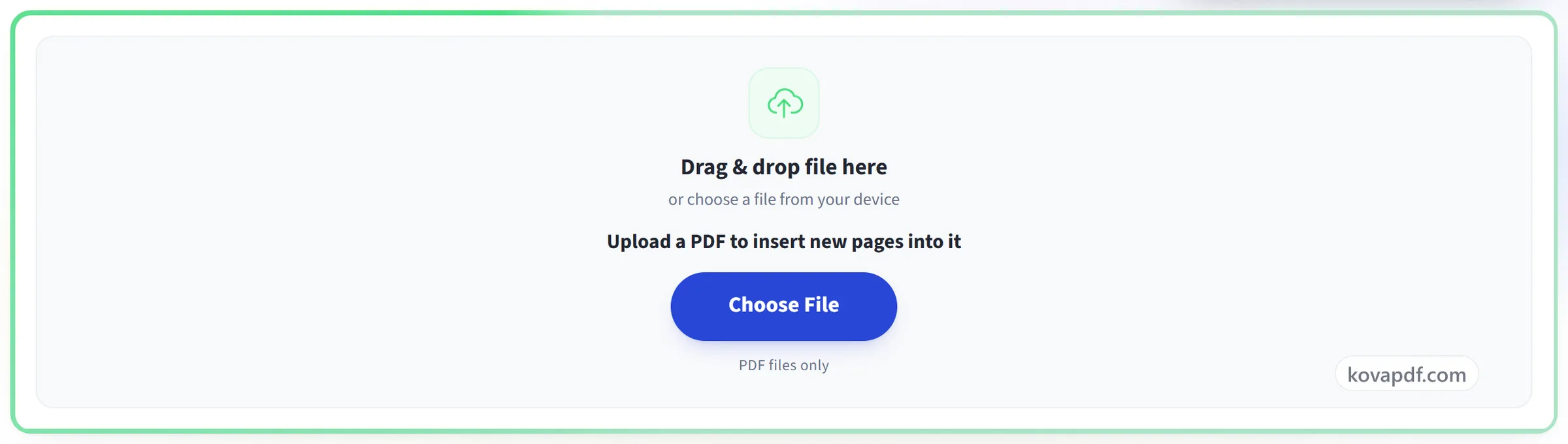
Tambahkan PDF Anda
Seret PDF Anda ke panel, atau klik panel untuk memilih dari perangkat Anda. Halaman ditambahkan di browser Anda, jadi file tidak pernah diunggah. Hanya jika Anda mengetik atau menggambar di atasnya, file dikirim ke server kami untuk menuliskannya, dan salinan kerjanya dihapus begitu selesai.
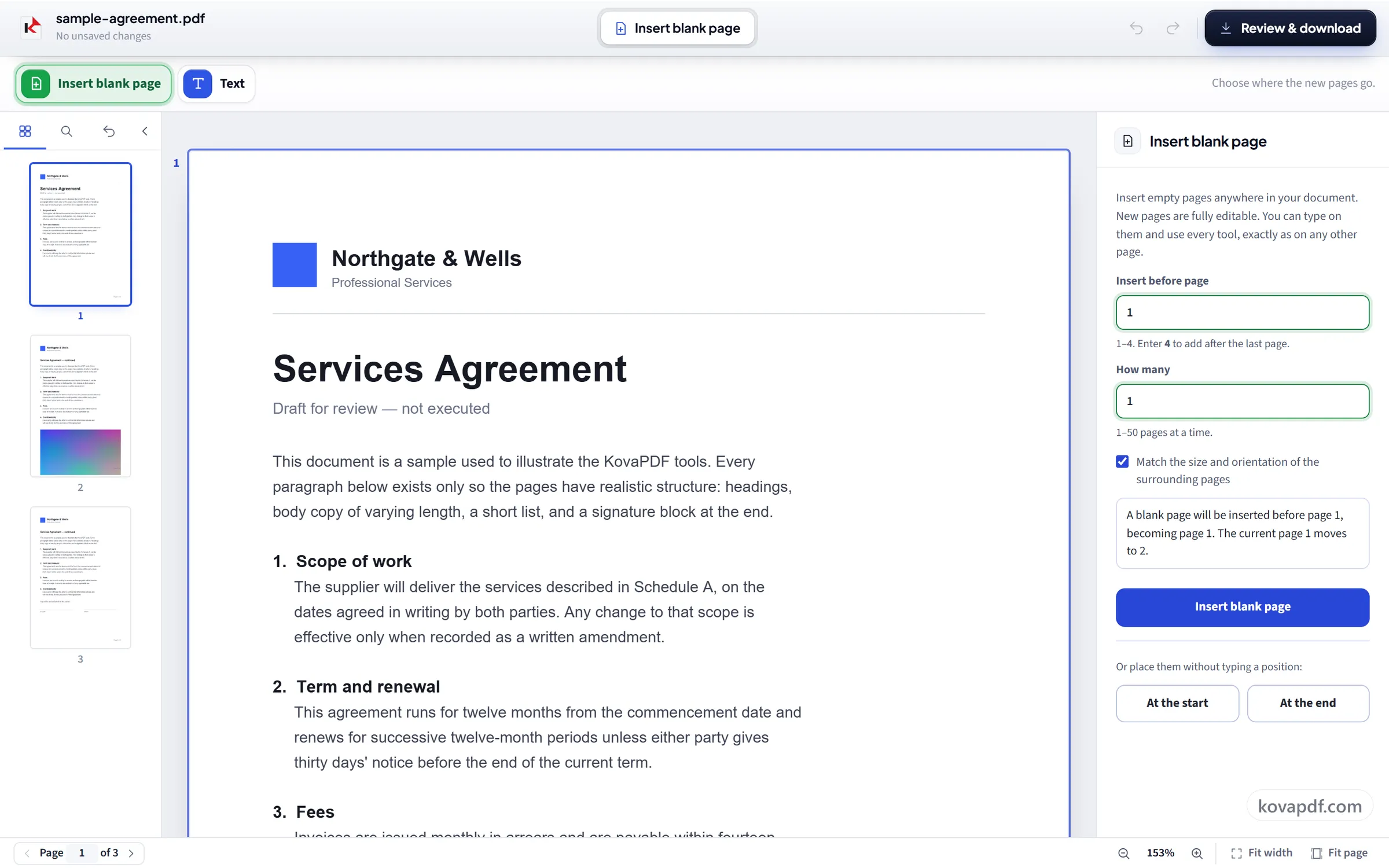
Sisipkan halaman di tempat yang Anda perlukan
Pilih posisi dan berapa halaman yang akan ditambahkan. Halaman baru mengikuti ukuran dokumen, jadi tidak ada yang bergeser atau berubah skala.
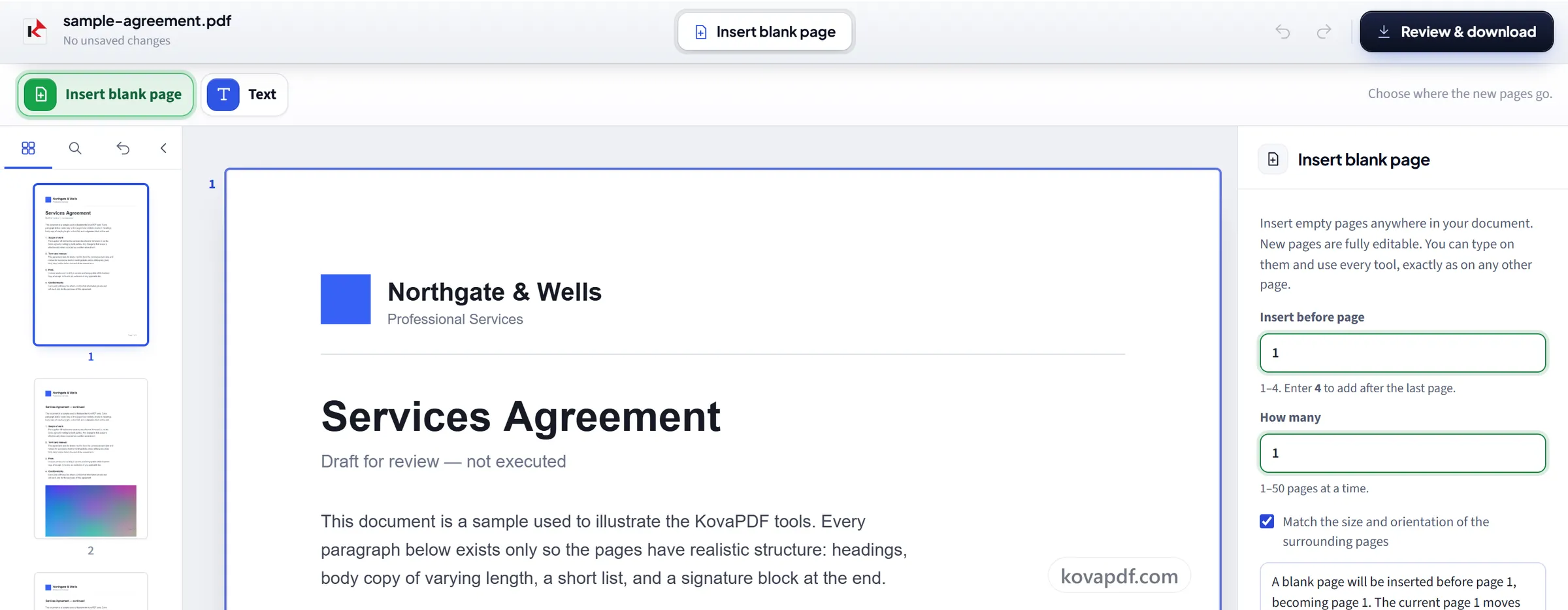
Ketik di atasnya, lalu unduh
Halaman kosong adalah halaman biasa. Klik di atasnya dan ketik. Tinjau & unduh menulis semuanya ke PDF yang sudah jadi dan menampilkannya sebelum Anda mengunduh.
Pertanyaan umum tentang Tambah Halaman Kosong ke PDF
Bagaimana cara menambahkan halaman kosong ke PDF?
Masukkan nomor halaman yang harus didahului halaman baru, atau tekan “Di awal” atau “Di akhir”, pilih berapa halaman yang ditambahkan, lalu sisipkan. Lalu simpan dan unduh PDF-nya.
Di mana halaman baru diletakkan?
Di mana saja Anda mau. Masukkan nomor halaman yang akan didahuluinya, dari 1 sampai satu setelah halaman terakhir, jadi halaman itu bisa diletakkan di antara dua halaman mana pun, misalnya lembar tanda tangan setelah klausul empat.
Bisakah saya menambahkan beberapa halaman kosong sekaligus?
Ya, 1 hingga 50 sekaligus. Semuanya disisipkan bersama di posisi yang Anda pilih.
Berapa ukuran halaman yang disisipkan?
Secara default, halaman itu mengikuti ukuran dan orientasi halaman yang sedang Anda lihat, sehingga dalam dokumen yang semua halamannya berukuran sama, halaman itu cocok dengan yang lain. Dalam dokumen campuran, buka halaman dengan ukuran yang Anda inginkan sebelum menyisipkan.
Bisakah saya menulis di halaman kosong?
Ya. Halaman kosong adalah halaman biasa. Klik di atasnya dan ketik.
Untuk apa menambahkan halaman kosong?
Biasanya untuk pencetakan dan penandatanganan. Dokumen bolak-balik memerlukan bab yang dimulai di halaman kanan, formulir memerlukan ruang untuk menulis, dan bundel hasil pindaian sering memerlukan pembatas antara dua dokumen yang tadinya distaples bersama.
Apa yang terjadi pada file saya?
Jika Anda hanya menambahkan halaman, file tetap di perangkat Anda: browser Anda menambahkan halaman dan menyiapkan unduhan, jadi file tidak pernah diunggah. Jika Anda juga mengetik atau menggambar di halaman, file dikirim lewat koneksi terenkripsi ke server kami untuk menuliskannya. File hanya berada di sana sebentar selama diproses, lalu dihapus. Kami mencatat bahwa alat ini digunakan, tetapi bukan nama file atau isinya.
Apakah gratis?
Ya. Setiap alat bisa dipakai tanpa membayar dan tanpa akun. File bisa berisi hingga 200 halaman dan 50 MB, dan proses yang gagal tidak memakan jatah Anda. Pro menghapus batasannya.
Apakah saya perlu membuat akun?
Tidak. Semua alat bisa dipakai tanpa masuk. Akun menaikkan jatah Anda dan menampilkan apa saja yang sudah Anda proses.