Ubah Excel ke PDF
Ubah spreadsheet menjadi PDF; untuk .xlsx, .xlsm, dan .ods, semua kolom muat di halaman tanpa terpotong ke halaman tambahan.
- Tata letak tetap terjaga
- Berfungsi di perangkat apa pun
- Dihapus setelah diproses
- Semua kolom masuk ke halaman
- Disesuaikan di .xlsx, .xlsm, dan .ods
- Baris berlanjut ke halaman berikutnya
- Semua lembar yang terlihat disertakan
.xlsx · .xls · .xlsm · .ods · .csv
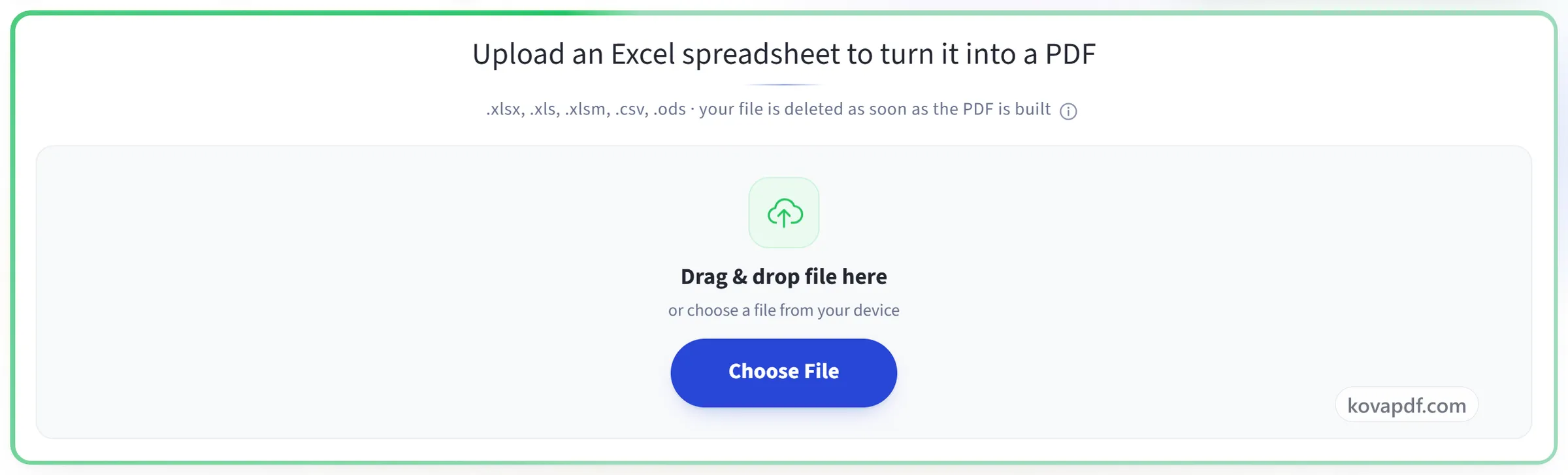
Unggah spreadsheet Excel untuk mengubahnya menjadi PDF
.xlsx, .xls, .xlsm, .csv, .ods · file Anda dihapus begitu PDF selesai dibuat
Seret & lepas file di sini
atau pilih file dari perangkat Anda
Di komputer? Dapatkan aplikasi WindowsDi ponsel? Dapatkan aplikasi ponsel
Semua yang bisa dilakukan Excel ke PDF
Ubah spreadsheet ke PDF dengan semua kolom masuk ke halaman.
Semua kolom dipertahankan
- Sesuaikan dengan satu lebar halaman sudah aktif sebelum Anda menyentuh apa pun
- Ditandai selebar satu halaman, dan setinggi berapa pun halaman yang diperlukan
- Baris terus mengalir ke sebanyak apa pun halaman yang diperlukan
- Ditulis sebagai pengaturan cetak milik workbook itu sendiri, jadi perendernya mematuhinya
File yang bisa dibacanya
- .xlsx, .xls, .xlsm, .csv, dan .ods
- Bagan, komentar, dan format bersyarat selamat melewati tahap pengaturan halaman
- Setiap worksheet dalam workbook mendapat pengaturan yang sama
Kertas dan margin
- Ukuran halaman: milik lembarnya sendiri, A4, Letter, Legal, atau A3
- Potret, lanskap, atau orientasi yang sudah tersimpan
- Margin Lebar, Normal, Sempit, atau tanpa margin
- Tersedia untuk .xlsx dan .ods: file .xls atau .csv mempertahankan pengaturan saat disimpan
Sebelum dan sesudah
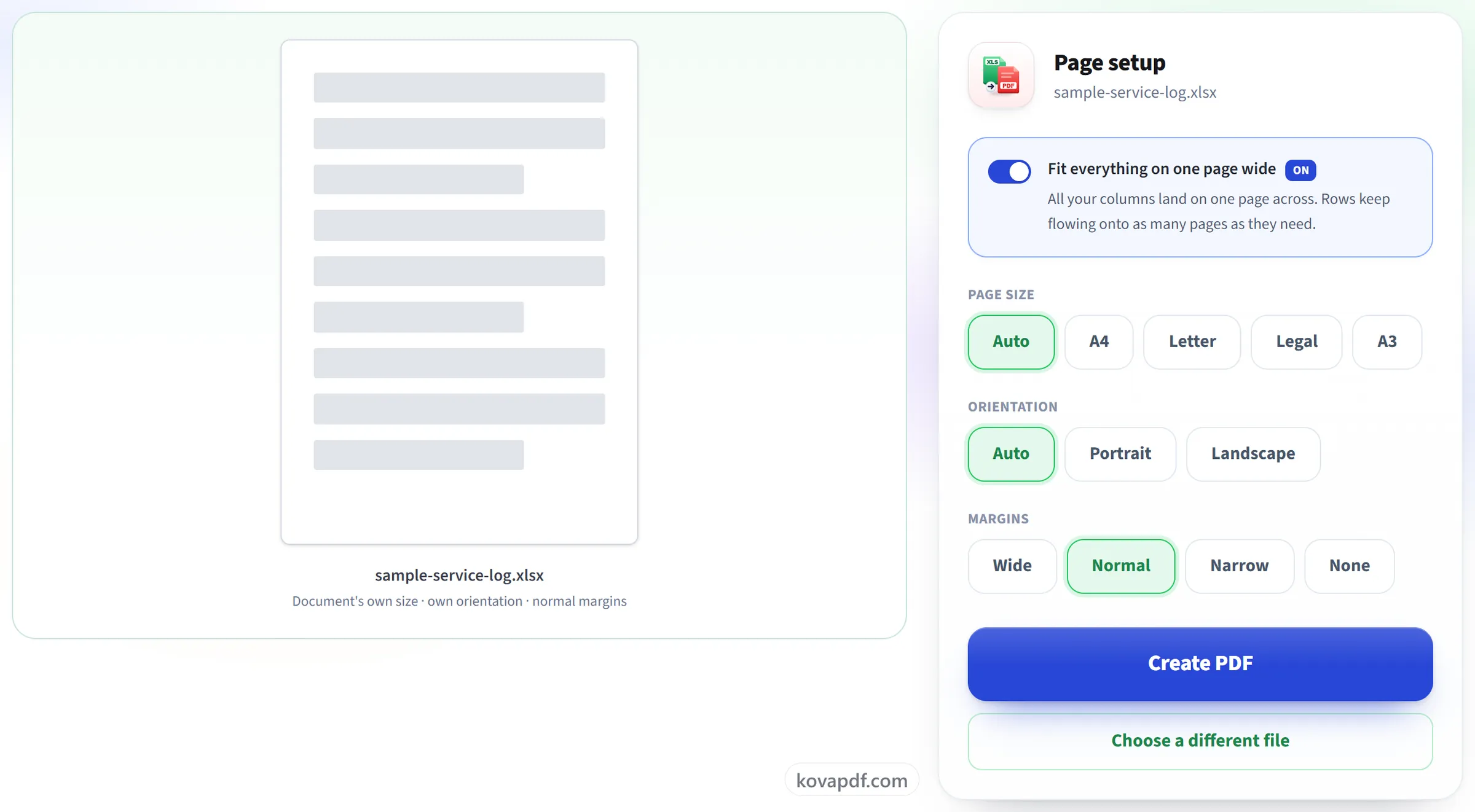
- Pratinjau kertas yang digambar ulang saat Anda mengubah pengaturannya
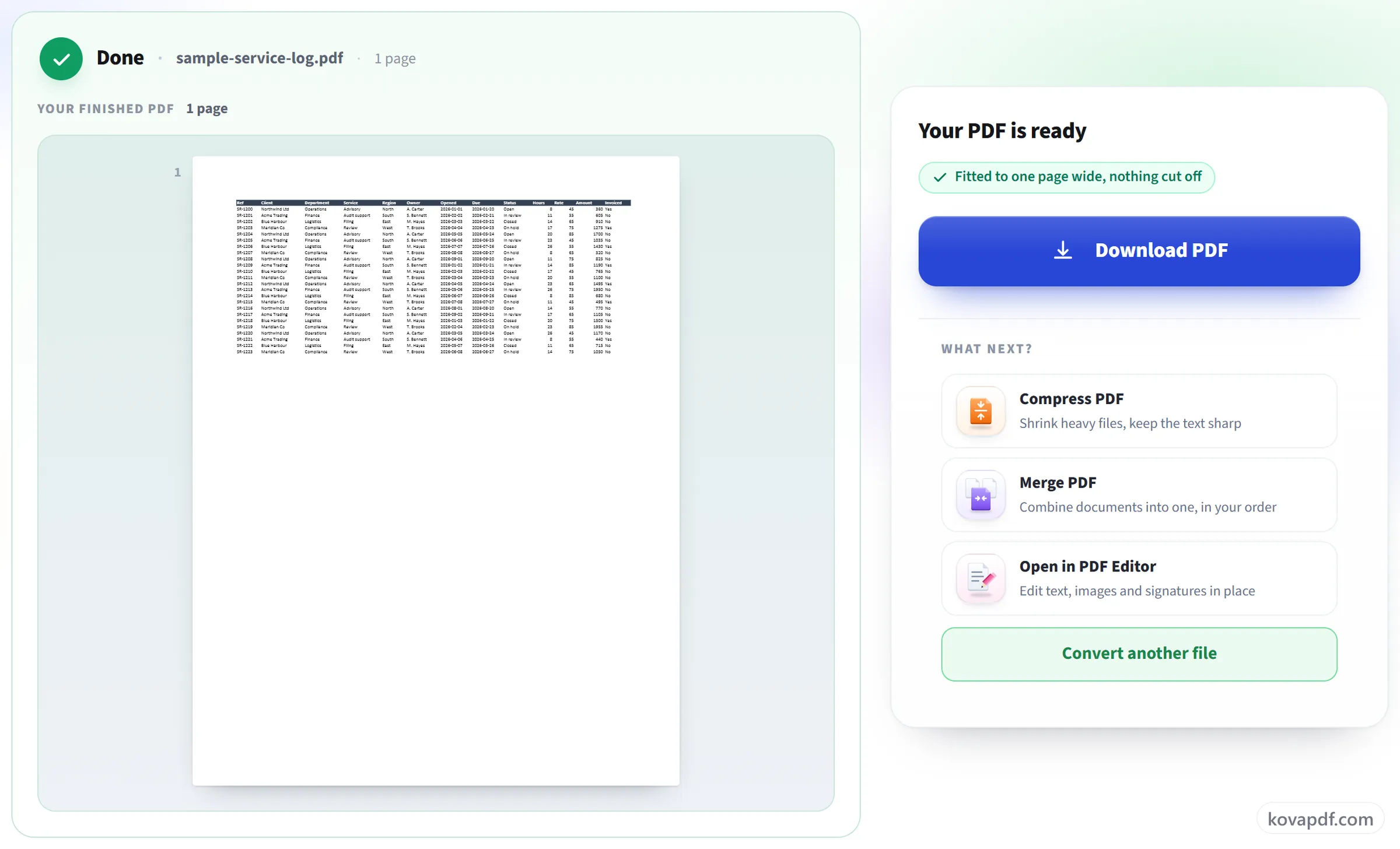
- Hasilnya ditampilkan halaman demi halaman, lengkap dengan jumlah halamannya
- Konfirmasi bahwa file jadi sudah disesuaikan dengan satu lebar halaman
Cara kerjanya
Excel ke PDF dalam tiga langkah
Unggah spreadsheet Anda
Seret file .xlsx (atau .xls, .xlsm, .csv, .ods) ke panel, atau klik panel untuk memilihnya. File Anda dihapus begitu PDF selesai dibuat.
Periksa pengaturan halaman
Untuk .xlsx, .xlsm, dan .ods, “Muatkan semuanya dalam satu lebar halaman” sudah aktif, dan itulah yang mencegah lembar kerja lebar terpotong ke halaman tambahan, sementara ukuran halaman, orientasi, dan margin bebas Anda ubah. File .xls dan .csv yang lebih lama mempertahankan pengaturan halamannya sendiri.
Unduh PDF Anda
Setiap kolom dari lembar yang disesuaikan berada di halaman, dan hanya tingginya yang berlanjut ke halaman berikutnya.
Excel ke PDF: panduan bergambar langkah demi langkah
Semua kolom masuk selebar halaman, barisnya mengalir ke bawah sejauh yang diperlukan.
Unggah spreadsheet Anda
Seret file .xlsx (atau .xls, .xlsm, .csv, .ods) ke panel, atau klik panel untuk memilihnya. File Anda dihapus begitu PDF selesai dibuat.
Periksa pengaturan halaman
Untuk .xlsx, .xlsm, dan .ods, “Muatkan semuanya dalam satu lebar halaman” sudah aktif, dan itulah yang mencegah lembar kerja lebar terpotong ke halaman tambahan, sementara ukuran halaman, orientasi, dan margin bebas Anda ubah. File .xls dan .csv yang lebih lama mempertahankan pengaturan halamannya sendiri.
Unduh PDF Anda
Setiap kolom dari lembar yang disesuaikan berada di halaman, dan hanya tingginya yang berlanjut ke halaman berikutnya.
Pertanyaan umum tentang Excel ke PDF
Bagaimana cara mengonversi Excel ke PDF dalam satu halaman?
Biarkan “Sesuaikan semuanya dengan satu lebar halaman” tetap aktif. Setiap kolom diskalakan agar muat melintang di halaman, dan lembar kerja yang pendek akan muat di satu halaman. Lembar kerja yang panjang berlanjut ke halaman-halaman berikutnya, bukan mengecilkan teksnya sampai semuanya muat di satu halaman.
Apakah kolom saya akan terpotong?
Tidak dengan pengaturan bawaan untuk file .xlsx, .xlsm, dan .ods: “Sesuaikan semuanya dengan satu lebar halaman” menempatkan semua kolom melintang di halaman dan membiarkan baris berlanjut ke bawah sebanyak halaman yang dibutuhkan. File .xls lama dan file .csv dikonversi dengan pengaturan halamannya sendiri, jadi lembar kerja yang sangat lebar tetap bisa meluber ke halaman tambahan. Menyimpannya sebagai .xlsx terlebih dahulu akan menghindari hal itu.
Apakah 500 baris akan dijejalkan ke satu halaman?
Tidak. Hanya lebarnya yang disesuaikan. Baris berlanjut ke halaman berikutnya, sehingga teks tetap berukuran seperti yang Anda atur, bukan menyusut sampai tidak terbaca.
Bisakah saya mencetaknya dalam orientasi lanskap?
Ya, untuk file .xlsx, .xlsm, dan .ods. Pilih Lanskap dan, jika mau, ukuran kertas (A4, Letter, Legal, atau A3) serta salah satu dari empat lebar margin. Lanskap dengan penyesuaian lebar biasanya menjadi solusi untuk lembar kerja yang lebar. Otomatis mempertahankan pengaturan workbook itu sendiri.
Apakah semua lembar kerja saya disertakan?
Setiap lembar kerja yang terlihat dikonversi, sesuai urutan, ke dalam satu PDF. Lembar kerja yang disembunyikan tidak diikutkan, sama seperti saat mencetak dari Excel.
Apakah rumus saya akan terlihat di PDF?
PDF menampilkan hasilnya, yaitu nilai yang ditampilkan sel, bukan rumus di baliknya, sama seperti hasil cetakan. PDF tidak dapat menyimpan rumus yang berfungsi, jadi simpan spreadsheet-nya jika Anda perlu mengubah angkanya nanti.
File apa saja yang bisa saya unggah?
.xlsx, .xls, .xlsm, .csv, dan .ods.
Apakah gratis?
Ya. Setiap alat bisa dipakai tanpa membayar dan tanpa akun. File bisa berisi hingga 200 halaman dan 50 MB, dan proses yang gagal tidak memakan jatah Anda. Pro menghapus batasannya.
Apakah saya perlu membuat akun?
Tidak. Semua alat bisa dipakai tanpa masuk. Akun menaikkan jatah Anda dan menampilkan apa saja yang sudah Anda proses.
Apa yang terjadi pada file saya?
File Anda hanya berada di server kami sebentar selama diproses, lalu dihapus. File dikirim lewat koneksi terenkripsi. Kami menyimpan catatan bahwa alat ini digunakan, tetapi tidak nama file atau isi file.