Tukar Excel ke PDF
Tukar hamparan ke PDF; bagi .xlsx, .xlsm dan .ods, setiap lajur muat pada halaman, tiada lajur terpotong, tiada halaman tambahan yang memuatkan bakinya.
- Mengekalkan susun atur anda
- Berfungsi pada mana-mana peranti
- Dipadam selepas diproses
- Setiap lajur pada halaman
- Dimuatkan dalam .xlsx, .xlsm dan .ods
- Baris bersambung ke halaman seterusnya
- Setiap helaian yang kelihatan disertakan
.xlsx · .xls · .xlsm · .ods · .csv
Muat naik hamparan Excel untuk menukarnya kepada PDF
.xlsx, .xls, .xlsm, .csv, .ods · fail anda dipadam sebaik sahaja PDF siap
Seret & lepaskan fail di sini
atau pilih fail daripada peranti anda
Di komputer? Dapatkan aplikasi WindowsDi telefon? Dapatkan aplikasi telefon
Semua yang boleh dilakukan oleh Excel ke PDF
Tukar hamparan kepada PDF dengan setiap lajur berada pada halaman.
Semua lajur dikekalkan
- Muat ke satu halaman lebar sudah dihidupkan sebelum anda menyentuh apa-apa
- Ditandakan satu halaman lebar, dan setinggi mana halaman yang diperlukan
- Baris terus mengalir ke seberapa banyak halaman yang diperlukan
- Ditulis sebagai tetapan cetak buku kerja itu sendiri, supaya pemapar mematuhinya
Fail yang dibacanya
- .xlsx, .xls, .xlsm, .csv dan .ods
- Carta, komen dan format bersyarat kekal terpelihara pada langkah persediaan halaman
- Setiap helaian kerja dalam buku kerja mendapat persediaan yang sama
Kertas dan jidar
- Saiz halaman: milik helaian itu sendiri, A4, Letter, Legal atau A3
- Potret, landskap, atau orientasi yang sudah disimpan
- Jidar Lebar, Biasa, Sempit atau tiada
- Ditawarkan untuk .xlsx dan .ods: .xls atau .csv mengekalkan persediaan ia disimpan
Sebelum dan selepas
- Pratonton kertas yang dilukis semula apabila anda menukar persediaan
- Hasil dipaparkan halaman demi halaman, berserta bilangan halamannya
- Pengesahan muat-ke-satu-halaman-lebar pada fail siap
Cara ia berfungsi
Excel ke PDF dalam tiga langkah
Muat naik hamparan anda
Seret .xlsx (atau .xls, .xlsm, .csv, .ods) ke panel, atau klik untuk memilih satu. Fail anda dipadam sebaik sahaja PDF siap.
Semak tetapan halaman
Untuk .xlsx, .xlsm dan .ods, 'Muatkan semuanya selebar satu halaman' sudah dihidupkan, dan itulah yang menghalang helaian lebar daripada terpotong ke halaman tambahan, manakala saiz halaman, orientasi dan margin boleh anda ubah. Fail .xls dan .csv yang lebih lama mengekalkan persediaan halamannya sendiri.
Muat turun PDF anda
Setiap lajur helaian yang dimuatkan berada pada halaman, dan hanya ketinggian yang berlanjutan ke halaman seterusnya.
Excel ke PDF: panduan bergambar langkah demi langkah
Setiap lajur merentasi halaman, dengan baris mengalir ke bawah sejauh yang diperlukan.
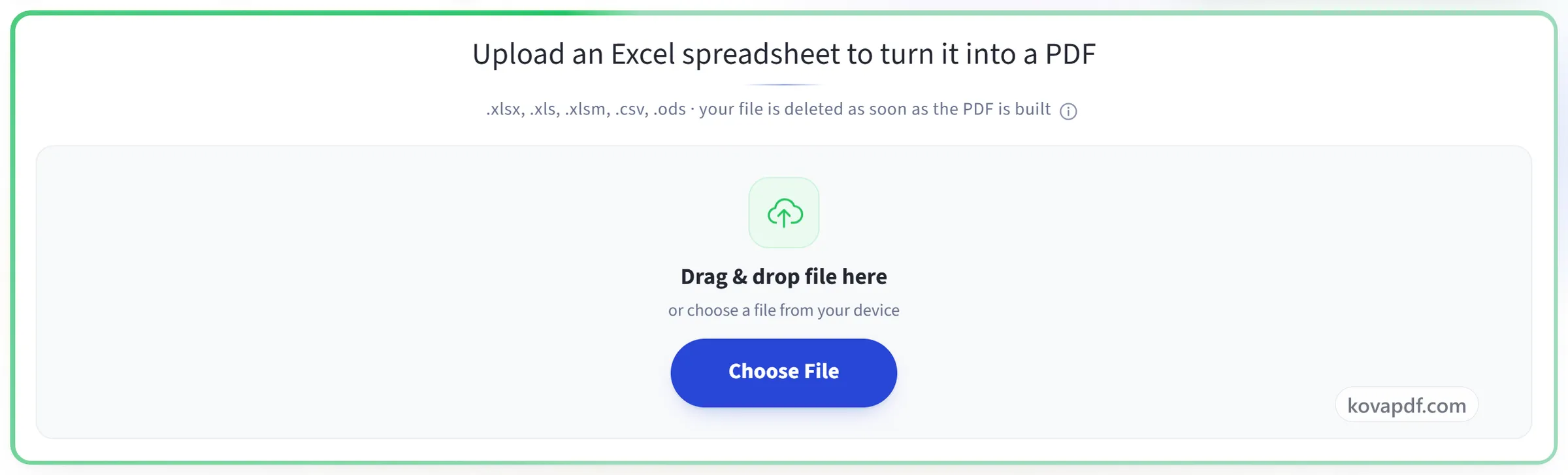
Muat naik hamparan anda
Seret .xlsx (atau .xls, .xlsm, .csv, .ods) ke panel, atau klik untuk memilih satu. Fail anda dipadam sebaik sahaja PDF siap.
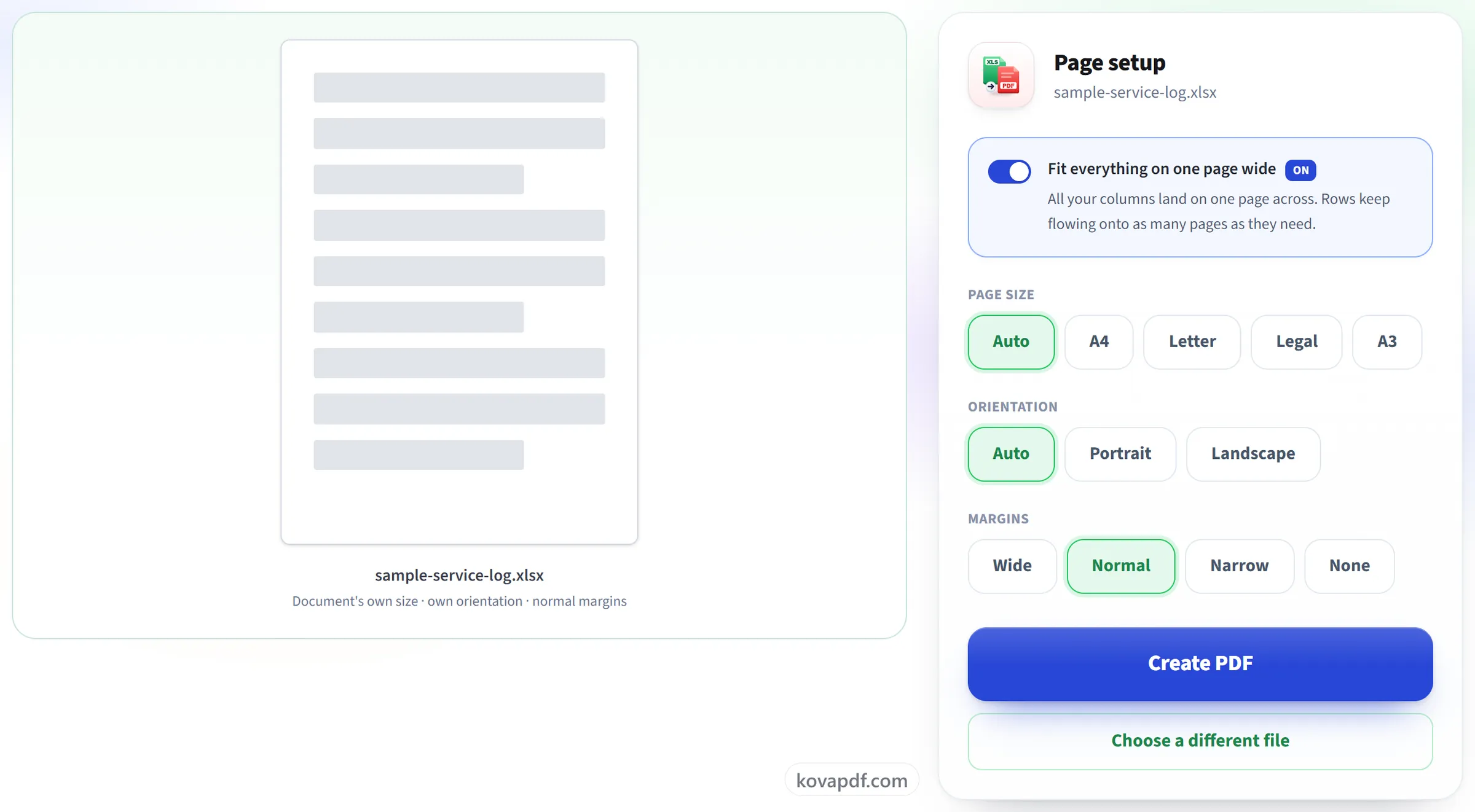
Semak tetapan halaman
Untuk .xlsx, .xlsm dan .ods, 'Muatkan semuanya selebar satu halaman' sudah dihidupkan, dan itulah yang menghalang helaian lebar daripada terpotong ke halaman tambahan, manakala saiz halaman, orientasi dan margin boleh anda ubah. Fail .xls dan .csv yang lebih lama mengekalkan persediaan halamannya sendiri.
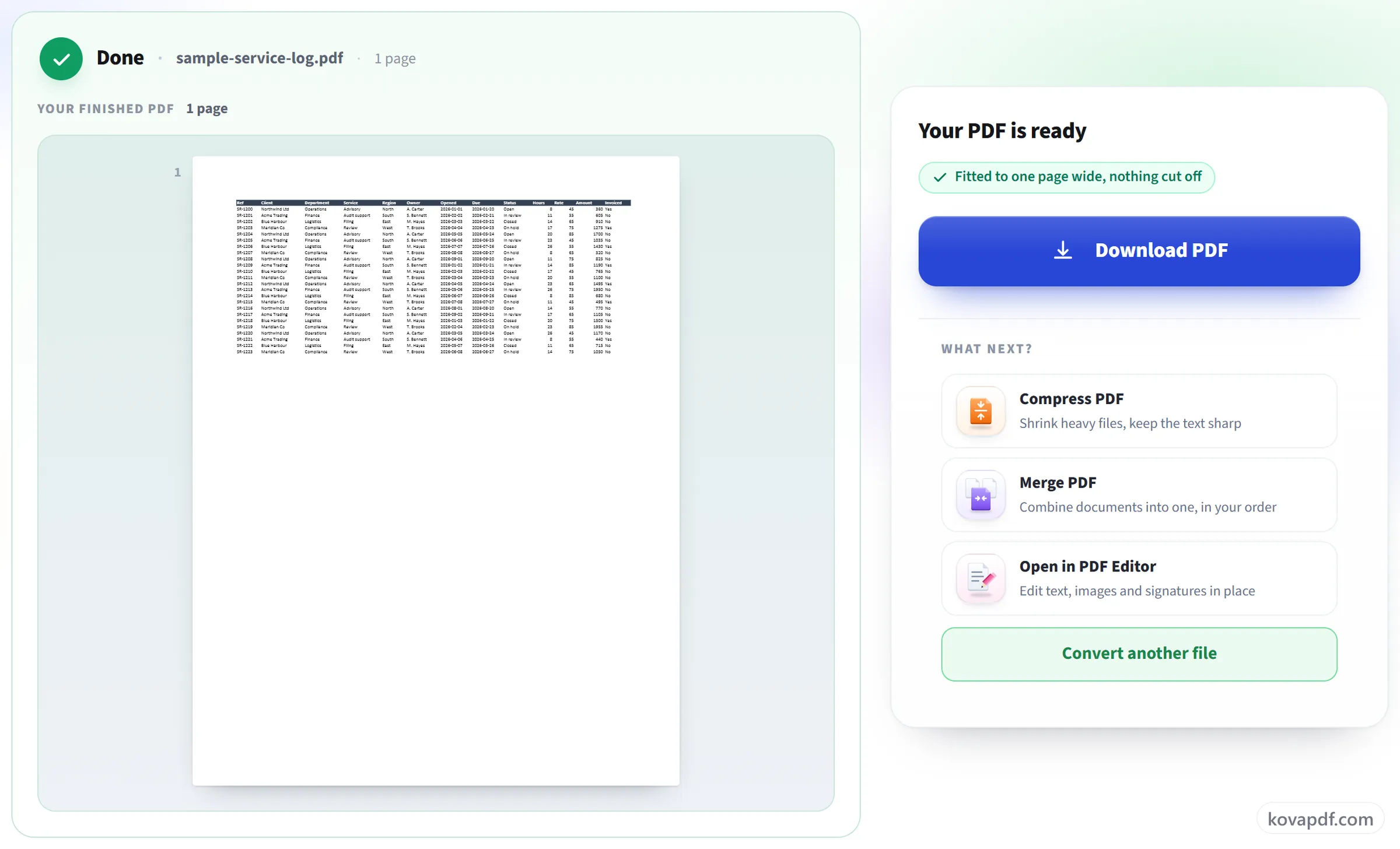
Muat turun PDF anda
Setiap lajur helaian yang dimuatkan berada pada halaman, dan hanya ketinggian yang berlanjutan ke halaman seterusnya.
Soalan lazim tentang Excel ke PDF
Bagaimanakah cara menukar Excel kepada PDF dalam satu halaman?
Biarkan “Muatkan semuanya selebar satu halaman” dihidupkan. Setiap lajur diskalakan supaya muat merentasi halaman, dan helaian yang pendek akan muat dalam satu halaman. Helaian yang panjang bersambung ke halaman seterusnya dan bukannya mengecilkan teksnya sehingga semuanya muat dalam satu halaman.
Adakah lajur saya akan terpotong?
Tidak dengan tetapan lalai untuk fail .xlsx, .xlsm dan .ods: “Muatkan semuanya selebar satu halaman” meletakkan setiap lajur merentasi halaman dan membiarkan baris bersambung ke bawah sebanyak halaman yang diperlukan. Fail .xls lama dan fail .csv ditukar dengan tetapan halamannya sendiri, jadi helaian yang sangat lebar masih boleh melimpah ke halaman tambahan. Menyimpannya sebagai .xlsx dahulu dapat mengelakkannya.
Adakah ia akan memampatkan 500 baris ke dalam satu halaman?
Tidak. Hanya lebar yang dimuatkan. Baris bersambung ke lebih banyak halaman, jadi teks kekal pada saiz yang anda tetapkan dan bukannya mengecil sehingga tidak boleh dibaca.
Bolehkah saya mencetaknya dalam landskap?
Ya, untuk fail .xlsx, .xlsm dan .ods. Pilih Landskap dan, jika mahu, saiz kertas (A4, Letter, Legal atau A3) dan salah satu daripada empat lebar margin. Landskap dengan muat-ke-lebar ialah penyelesaian biasa untuk helaian yang lebar. Auto mengekalkan tetapan buku kerja itu sendiri.
Adakah semua lembaran kerja saya disertakan?
Setiap helaian yang kelihatan ditukar, mengikut urutan, ke dalam satu PDF. Helaian tersembunyi tidak disertakan, sama seperti semasa mencetak daripada Excel.
Adakah formula saya akan dipaparkan dalam PDF?
PDF menunjukkan hasilnya, iaitu nilai yang dipaparkan oleh sel, bukan formula di sebaliknya, sama seperti cetakan. PDF tidak boleh menyimpan formula yang berfungsi, jadi simpan hamparan anda jika anda perlu mengubah nombor kemudian.
Fail apakah yang boleh saya muat naik?
.xlsx, .xls, .xlsm, .csv dan .ods.
Adakah ia percuma?
Ya. Setiap alat berfungsi tanpa bayaran dan tanpa akaun. Fail boleh mencapai 200 halaman dan 50 MB, dan percubaan yang gagal tidak dikira. Pro membuang had tersebut.
Adakah saya perlu membuat akaun?
Tidak. Semua alat berfungsi tanpa log masuk. Akaun menaikkan peruntukan anda dan membolehkan anda melihat apa yang telah anda proses.
Apa yang berlaku kepada fail saya?
Fail anda hanya berada di pelayan kami sebentar semasa diproses, kemudian dipadam. Ia dihantar melalui sambungan yang disulitkan. Kami menyimpan rekod bahawa alat itu digunakan, tetapi bukan nama fail atau kandungan fail.